Zoom – это одно из самых популярных приложений для видеоконференций, используемое для удалённых встреч, учебы и работы. На платформе Windows 10 процесс установки Zoom прост и быстрый, но важно следовать нескольким важным шагам для корректной работы программы.
Для начала необходимо скачать инсталлятор с официального сайта Zoom. Рекомендуется использовать только проверенные источники для загрузки программного обеспечения, чтобы избежать скачивания вредоносных файлов. Скачивание и установка из официального источника гарантирует безопасность вашего компьютера.
После скачивания инсталлятора можно приступить к установке. Важно учитывать, что для успешной работы программы потребуется стабильное интернет-соединение, а также наличие актуальных версий драйверов для камеры и микрофона, если вы планируете использовать их во время видеозвонков.
Этот процесс не займет много времени, если следовать пошаговым инструкциям, представленным в этой статье. Мы подробно расскажем, как установить Zoom на Windows 10, а также как настроить основные функции, чтобы приложение работало без сбоев.
Как скачать Zoom с официального сайта
Для безопасной и правильной установки Zoom на Windows 10 важно скачать программу только с официального сайта. Это исключит риски загрузки неавторизованных или вредоносных версий программы.
1. Перейдите на официальный сайт Zoom по адресу https://zoom.us/download. Это страница с загрузкой всех версий программы для различных операционных систем.
2. На странице загрузки выберите раздел «Zoom Client for Meetings». Это именно тот инсталлятор, который вам нужен для использования видеоконференций на Windows 10. Нажмите кнопку «Download» для начала скачивания.
3. Убедитесь, что вы скачиваете версию, соответствующую архитектуре вашей операционной системы – 32-битную или 64-битную. В большинстве случаев для Windows 10 подходит 64-битная версия, но если у вас более старая система, выберите 32-битную.
4. По завершении скачивания откройте файл инсталлятора. Он обычно будет находиться в папке «Загрузки» или в том месте, куда вы указали путь для скачивания.
5. Нажмите на файл, чтобы начать установку, и следуйте инструкциям на экране. Убедитесь, что у вас есть стабильное интернет-соединение, так как процесс установки потребует подключения к сети для завершения.
Пошаговая установка Zoom на Windows 10
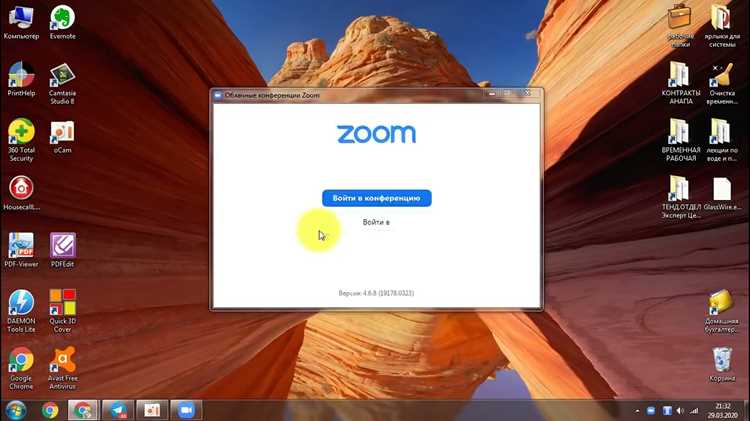
Для установки Zoom на Windows 10 выполните следующие шаги:
| Шаг | Действие |
|---|---|
| 1 | Перейдите на страницу загрузки Zoom: https://zoom.us/download |
| 2 | Нажмите «Download» под заголовком «Zoom Client for Meetings», чтобы начать скачивание инсталлятора. |
| 3 | После завершения скачивания откройте файл инсталлятора из папки «Загрузки» или из места, куда вы его сохранили. |
| 4 | Запустите инсталлятор. Убедитесь, что у вас есть подключение к интернету, так как для завершения установки необходим доступ к сети. |
| 5 | Следуйте инструкциям на экране. Обычно процесс установки требует лишь нескольких кликов. По завершении установки Zoom автоматически откроется. |
| 6 | Перезагрузите компьютер, если это предложит установщик, для правильной работы всех компонентов программы. |
Теперь Zoom готов к использованию на вашем Windows 10. В следующий раз вы сможете запустить его через меню «Пуск» или через ярлык на рабочем столе.
Как войти в Zoom после установки
После завершения установки Zoom на Windows 10 необходимо выполнить несколько шагов для входа в приложение.
- Откройте Zoom через меню «Пуск» или щелкнув по ярлыку на рабочем столе.
- Когда приложение запустится, на экране появится окно с предложением войти или зарегистрироваться.
- Если у вас уже есть аккаунт, выберите опцию «Войти».
- Введите свой адрес электронной почты и пароль.
- Если вы забыли пароль, можно использовать опцию «Забыли пароль?» для восстановления.
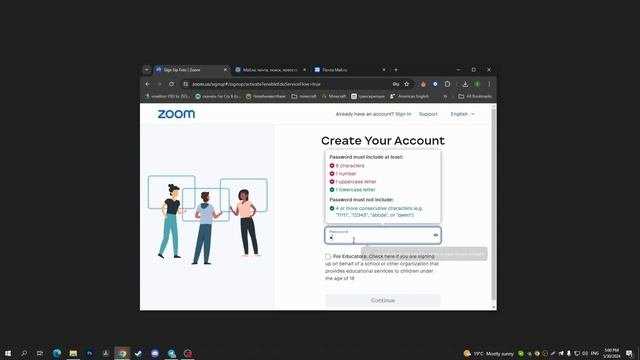
- Если у вас нет аккаунта, выберите «Зарегистрироваться» и следуйте инструкциям на экране для создания нового аккаунта.
- После успешного входа в Zoom откроется основное окно программы, и вы сможете начать использовать все функции для видеоконференций.
Для дальнейшего удобства, если вы не хотите вводить логин и пароль каждый раз, выберите опцию «Запомнить меня» при входе.
Настройки камеры и микрофона для Zoom
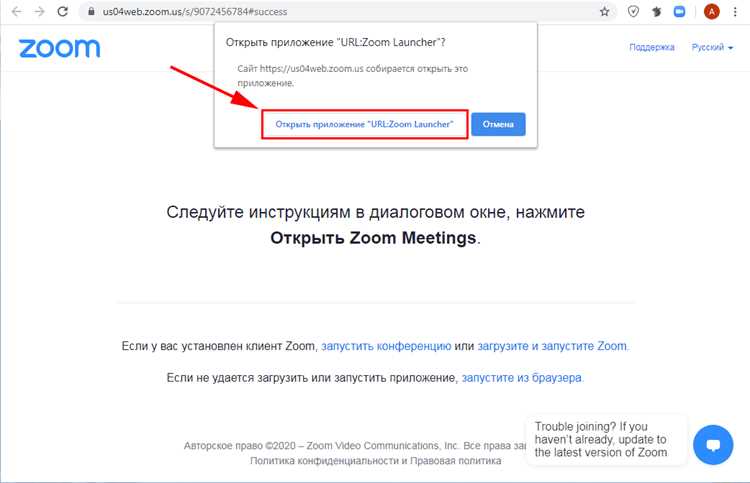
После установки Zoom и входа в аккаунт важно правильно настроить камеру и микрофон для качественных видеозвонков. Для этого выполните следующие шаги:
- Откройте Zoom и перейдите в «Настройки», кликнув по иконке шестеренки в правом верхнем углу главного окна.
- В разделе «Видео» выберите устройство для камеры. Если у вас несколько камер, выберите нужную в выпадающем списке.
- Настройте параметры видео: разрешение, автоматическое поворачивание, а также включите опцию «Включить видеозвонки при запуске» для автоматического включения камеры при подключении к встрече.
- Перейдите в раздел «Аудио» для настройки микрофона и динамиков. Выберите устройство для микрофона и динамиков из доступных опций.
- Проверьте работу микрофона, нажав на кнопку «Тестировать микрофон». Вы должны услышать свою запись. Если звук слишком тихий или искажённый, выберите другое устройство или отрегулируйте уровень громкости.
- Включите опцию «Автоматическая регулировка громкости» для микрофона, если хотите, чтобы Zoom автоматически настраивал уровень звука в зависимости от внешнего шума.
- Для лучшего качества звука отключите другие программы, которые могут использовать микрофон, чтобы избежать конфликтов.
Теперь вы готовы к качественным видеозвонкам с настроенными камерой и микрофоном.
Решение распространенных проблем при установке Zoom
Во время установки Zoom на Windows 10 могут возникать различные проблемы. Рассмотрим несколько часто встречающихся ошибок и способы их устранения.
1. Ошибка загрузки инсталлятора
Если инсталлятор не загружается с официального сайта, проверьте ваше интернет-соединение. Попробуйте перезагрузить браузер или использовать другой. Также убедитесь, что антивирус не блокирует загрузку файла.
2. Ошибка при запуске инсталлятора
Если после запуска инсталлятора появляется сообщение об ошибке, попробуйте запустить его от имени администратора. Для этого щелкните правой кнопкой мыши на файл инсталлятора и выберите «Запуск от имени администратора».
3. Проблемы с установкой Zoom
Если установка не завершилась успешно, перезагрузите компьютер и попробуйте установить программу заново. Иногда помогает временное отключение антивирусного ПО, так как оно может мешать установке.
4. Zoom не запускается после установки
Если Zoom не запускается после установки, проверьте наличие обновлений Windows. Убедитесь, что ваша операционная система обновлена до последней версии. Также проверьте, что на вашем компьютере установлены последние драйверы для видео- и аудиооборудования.
5. Проблемы с аудио и видео после установки
Если Zoom не распознает камеру или микрофон, откройте «Настройки» в приложении Zoom и проверьте, выбрано ли правильное устройство. Убедитесь, что камера и микрофон подключены и не заняты другими приложениями.
6. Ошибка при входе в аккаунт
Если вы не можете войти в Zoom, проверьте правильность введенного логина и пароля. В случае забытого пароля используйте опцию восстановления через email. Также убедитесь, что ваше интернет-соединение стабильно.
Следуя этим рекомендациям, большинство распространенных проблем можно решить самостоятельно. Если проблема сохраняется, обратитесь в службу поддержки Zoom для получения дополнительной помощи.
Обновление и удаление Zoom на Windows 10
После установки Zoom на Windows 10 вам может потребоваться обновить программу до последней версии или удалить её. Рассмотрим оба процесса.
Обновление Zoom на Windows 10
Zoom обычно обновляется автоматически, но если вы хотите проверить наличие обновлений вручную, выполните следующие действия:
- Откройте Zoom и войдите в свою учетную запись.
- Нажмите на иконку своего профиля в правом верхнем углу окна приложения.
- Выберите «Проверить обновления» в выпадающем меню.
- Если доступна новая версия, Zoom предложит установить обновление. Нажмите «Обновить», и программа автоматически загрузит и установит последнюю версию.
Удаление Zoom с Windows 10
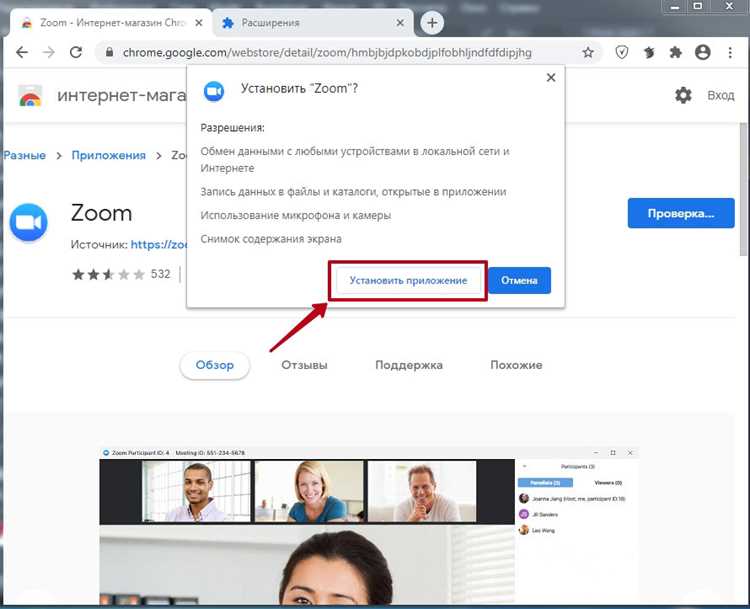
Если вам нужно удалить Zoom с компьютера, выполните следующие шаги:
- Откройте меню «Пуск» и выберите «Параметры».
- Перейдите в раздел «Программы».
- В списке установленных программ найдите Zoom и выберите его.
- Нажмите «Удалить» и подтвердите действие. Подождите, пока программа будет удалена с вашего устройства.
Для полного удаления программы также можно использовать сторонние инструменты для очистки, чтобы удалить все остаточные файлы и записи реестра.
Вопрос-ответ:
Как скачать Zoom для Windows 10?
Перейдите на официальный сайт Zoom по ссылке https://zoom.us/download. На странице загрузки выберите «Zoom Client for Meetings» и нажмите «Download». После этого откроется файл инсталлятора, который необходимо запустить для начала установки.
Почему Zoom не запускается после установки?
Если Zoom не запускается, убедитесь, что у вас установлены последние обновления Windows. Также проверьте, что драйверы вашей видеокарты и микрофона актуальны. Если проблема не решается, попробуйте перезагрузить компьютер или удалить и переустановить программу.
Как настроить микрофон и камеру в Zoom на Windows 10?
Откройте Zoom, перейдите в «Настройки», затем выберите разделы «Видео» и «Аудио». В разделе «Видео» выберите камеру, которую хотите использовать. В разделе «Аудио» выберите микрофон и динамики. Проверьте их работу через тестирование. Для улучшения качества звука отключите другие программы, которые могут использовать микрофон.
Что делать, если Zoom не обновляется на Windows 10?
Если Zoom не обновляется, откройте приложение и в меню профиля выберите «Проверить обновления». Если обновление не происходит, проверьте ваше интернет-соединение и наличие свободного места на диске. В случае ошибки попробуйте удалить программу и скачать последнюю версию с официального сайта, чтобы установить её заново.

 Загрузка...