iPhone 7 поддерживает Zoom начиная с версии iOS 13. Для стабильной работы рекомендуется обновить систему до последней доступной версии. Приложение занимает около 150 МБ, а для корректной работы требуется не менее 500 МБ свободного места на устройстве.
Скачивание Zoom производится через App Store. Для установки необходим Apple ID с подтвержденным способом оплаты или активной привязкой к учетной записи. Оптимальная скорость интернета для видеозвонков – 2–3 Мбит/с для загрузки и выгрузки, Wi-Fi предпочтителен для стабильного соединения.
После установки Zoom потребуется предоставить доступ к микрофону, камере и уведомлениям. Без этих разрешений функции видеоконференций и аудиозвонков будут ограничены. Рекомендуется настроить уведомления, чтобы не пропустить входящие звонки и встречи.
В этом руководстве описан процесс от загрузки и установки приложения до первой видеоконференции. Приведены конкретные рекомендации по настройке учетной записи, подключению к звонкам и базовой оптимизации аудио и видео на iPhone 7.
Проверка совместимости iPhone 7 с последней версией Zoom
Перед установкой Zoom на iPhone 7 необходимо убедиться, что устройство соответствует минимальным требованиям приложения. Последняя версия Zoom поддерживает iOS начиная с 13.0. Для проверки версии iOS выполните следующие шаги:
- Откройте Настройки на iPhone 7.
- Перейдите в раздел Основные → Об этом устройстве.
- Проверьте значение Версия ПО. Если версия ниже 13.0, необходимо выполнить обновление.
Также рекомендуется проверить свободное место на устройстве, так как Zoom требует не менее 150 МБ для установки и дополнительно 100–200 МБ для кэширования данных видеозвонков:
- Откройте Настройки → Основные → Хранилище iPhone.
- Убедитесь, что доступно не менее 500 МБ свободного места для стабильной работы приложения.
Если iPhone 7 соответствует этим требованиям, можно переходить к загрузке Zoom из App Store. При несоответствии версии iOS или недостаточном объеме памяти необходимо обновить систему или освободить место на устройстве.
Скачивание Zoom из App Store на iPhone 7
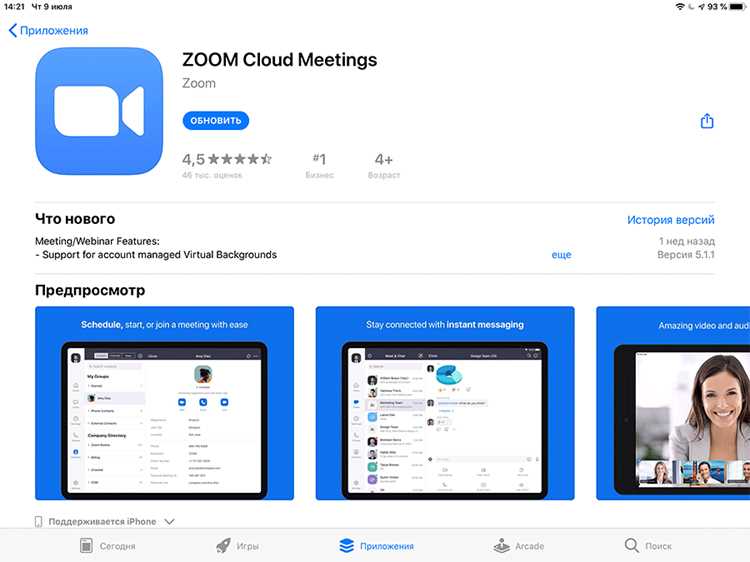
Для загрузки Zoom откройте App Store на iPhone 7. Используйте строку поиска и введите «Zoom Cloud Meetings». Убедитесь, что разработчик указан как Zoom Video Communications, Inc., чтобы избежать поддельных приложений.
Перед началом загрузки проверьте наличие свободного места: приложение занимает около 150 МБ, дополнительные кэш-файлы могут потребовать до 250 МБ. Подключение к Wi-Fi с минимальной скоростью 2 Мбит/с ускоряет загрузку и снижает расход мобильного трафика.
Чтобы начать установку:
- Нажмите кнопку Загрузить или значок облака с стрелкой вниз.
- При необходимости подтвердите установку через Apple ID, Face ID или Touch ID.
- Дождитесь завершения скачивания и появления кнопки Открыть.
После этого Zoom готов к первичной настройке и предоставлению разрешений для работы с микрофоном и камерой, что позволит сразу подключаться к видеоконференциям.
Установка Zoom и предоставление необходимых разрешений
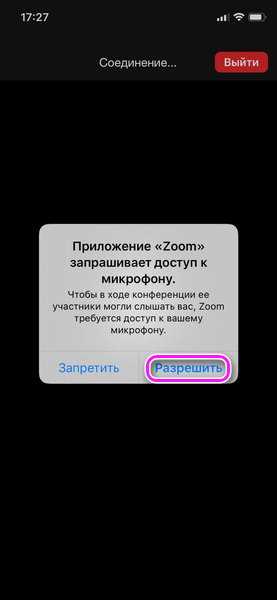
После завершения скачивания нажмите Открыть в App Store для запуска Zoom. При первом запуске приложение запросит доступ к микрофону, камере и уведомлениям. Эти разрешения обязательны для полноценной работы видеозвонков и аудиоконференций.
Для предоставления разрешений выполните следующие шаги:
- Нажмите Разрешить при запросе доступа к микрофону для участия в аудиозвонках.
- Предоставьте доступ к камере, чтобы собеседники видели изображение с вашего устройства.
- Разрешите уведомления, чтобы получать оповещения о входящих звонках и запланированных встречах.
Если какой-либо доступ был отклонен, его можно включить вручную через Настройки → Zoom → Разрешения. Рекомендуется проверить эти параметры до подключения к первой конференции, чтобы избежать проблем с видео и звуком.
После предоставления всех разрешений Zoom полностью готов к созданию учетной записи или входу в существующую учетную запись для дальнейшей работы.
Создание или вход в учетную запись Zoom на iPhone 7

После установки и предоставления разрешений откройте Zoom для настройки учетной записи. Для входа доступны несколько вариантов:
- Email и пароль: введите действующий адрес электронной почты и создайте надежный пароль длиной не менее 8 символов, включая заглавные буквы и цифры.
- Авторизация через Google: используйте существующую учетную запись Google для упрощенного входа и синхронизации контактов.
- Авторизация через Apple ID: позволяет быстро создать учетную запись без повторного ввода персональных данных.
Для нового пользователя:
- Нажмите Зарегистрироваться и выберите способ регистрации.
- Подтвердите адрес электронной почты через код из письма, если выбран Email.
- Заполните имя и фамилию, которые будут отображаться во время видеозвонков.
Для входа в существующую учетную запись:
- Выберите Войти и введите Email и пароль или используйте авторизацию через Google/Apple ID.
- При необходимости активируйте двухфакторную аутентификацию для повышения безопасности учетной записи.
После успешного входа учетная запись готова к созданию или участию в видеоконференциях, а все настройки и контакты автоматически синхронизируются с устройством.
Настройка микрофона и камеры для видеозвонков
Для качественного звука и изображения на iPhone 7 важно правильно настроить микрофон и камеру перед первым звонком. Откройте Zoom и перейдите в Настройки → Встреча → Аудио и Видео.
Настройка микрофона:
- Выберите Использовать микрофон iPhone для встроенного микрофона.
- Проверяйте уровень звука через тест звонка: Настройки → Встреча → Тестирование аудио.
- При необходимости включите шумоподавление, чтобы снизить фоновые звуки.
Настройка камеры:
- Выберите фронтальную или основную камеру в настройках видео.
- Включите функцию HD-видео для повышения качества изображения, если скорость интернета превышает 2 Мбит/с.
- Проверьте освещение: рекомендуется естественный свет спереди, избегая ярких источников сзади.
- Активируйте функцию отключение зеркального отображения для корректного отображения текста и объектов во время демонстрации.
После настройки микрофона и камеры рекомендуется провести короткий тестовый звонок, чтобы убедиться в корректной работе всех параметров перед подключением к основной видеоконференции.
Подключение к первой видеоконференции через Zoom

Для подключения к первой конференции откройте Zoom и выберите Присоединиться. Введите ID встречи, который предоставил организатор, и при необходимости пароль для доступа.
Перед входом проверьте следующие параметры:
- Включена ли камера и микрофон. Для участия в конференции без звука можно выбрать опцию Отключить аудио при входе.
- Выбран ли правильный источник звука: встроенный микрофон iPhone 7 или Bluetooth-гарнитура.
- Включены ли уведомления о входящих сообщениях и реакции участников, чтобы не пропустить важные сигналы.
После нажатия Присоединиться дождитесь подключения к серверу. Если возникает ошибка подключения, проверьте скорость интернета: для HD-видео требуется не менее 2 Мбит/с по Wi-Fi. При нестабильном соединении рекомендуется временно отключить камеру или снизить качество видео через Настройки → Видео.
После успешного подключения убедитесь, что участники видят ваше изображение и слышат голос. Используйте кнопки управления аудио и видео для включения или отключения функций в любой момент конференции.
Обновление и удаление Zoom на iPhone 7
Для стабильной работы Zoom рекомендуется своевременно устанавливать обновления. Обновления содержат исправления ошибок, улучшения безопасности и новые функции. Проверка и установка обновлений выполняется через App Store.
| Действие | Описание |
|---|---|
| Проверка обновлений | Откройте App Store → Нажмите на значок профиля → Прокрутите до раздела «Обновления» → Найдите Zoom |
| Установка обновления | Нажмите Обновить рядом с приложением Zoom. Рекомендуется подключение к Wi-Fi с минимальной скоростью 2 Мбит/с |
| Автоматическое обновление | Включите Автообновления в App Store → Настройки → App Store → Автообновления приложений |
| Удаление приложения | Нажмите и удерживайте иконку Zoom на главном экране → Выберите Удалить приложение → Подтвердите удаление. Все локальные кэш-файлы будут удалены |
| Переустановка | После удаления откройте App Store → Найдите Zoom → Нажмите Загрузить, чтобы установить актуальную версию |
Регулярное обновление приложения обеспечивает корректную работу видеозвонков, защиту данных и совместимость с новыми версиями iOS на iPhone 7.
Вопрос-ответ:
Мой iPhone 7 показывает, что версия iOS ниже требуемой для Zoom. Как быть?
Последняя версия Zoom поддерживает iOS начиная с 13.0. Для обновления откройте Настройки → Основные → Обновление ПО и установите доступное обновление. Если устройство не может обновиться, загрузить новую версию Zoom не получится, и придётся использовать старую совместимую версию через App Store или веб-интерфейс Zoom.
Zoom не видит микрофон на iPhone 7. Что проверить?
Убедитесь, что при первом запуске приложения вы разрешили доступ к микрофону через всплывающее окно. Проверить разрешения можно в Настройки → Zoom → Микрофон. Также убедитесь, что в Zoom в разделе Настройки → Аудио выбран встроенный микрофон iPhone. Если проблема сохраняется, перезапустите устройство и проверьте отсутствие подключенных Bluetooth-устройств, которые могут блокировать встроенный микрофон.
Как правильно подключиться к видеозвонку через Zoom на iPhone 7?
Для подключения откройте Zoom, нажмите Присоединиться и введите ID встречи. Если есть пароль, введите его. Проверьте включение микрофона и камеры перед входом. При нестабильном интернет-соединении рекомендуется отключить видео или выбрать низкое качество изображения в настройках, чтобы избежать прерываний звука.
Сколько места нужно на iPhone 7 для установки Zoom и его корректной работы?
Приложение занимает около 150 МБ, однако для кэша и временных файлов потребуется дополнительно 100–200 МБ. Рекомендуется иметь не менее 500 МБ свободного места на устройстве, чтобы приложение не зависало во время видеозвонков и загрузки обновлений.
Как обновить Zoom на iPhone 7 и можно ли удалить старую версию без потери данных?
Откройте App Store → значок профиля → раздел «Обновления» и нажмите Обновить рядом с Zoom. Для автоматической установки обновлений включите Автообновления в настройках App Store. При удалении приложения локальные кэш-файлы и настройки будут удалены, но данные учетной записи сохраняются на сервере Zoom, поэтому после повторной установки вход через Email, Google или Apple ID восстановит доступ к встречам и контактам.
Почему Zoom на iPhone 7 не подключается к видеозвонку, хотя интернет работает?
Проблема может быть связана с несколькими факторами. Во-первых, проверьте скорость соединения: для стабильного видео требуется не менее 2 Мбит/с по Wi-Fi. Во-вторых, убедитесь, что приложение имеет доступ к микрофону и камере в Настройки → Zoom → Разрешения. Также проверьте, не включен ли режим энергосбережения на устройстве, так как он может ограничивать работу сети. Если проблема сохраняется, перезапустите iPhone и попробуйте подключиться повторно. В некоторых случаях помогает отключение VPN или переключение на другой источник интернета.

 Загрузка...