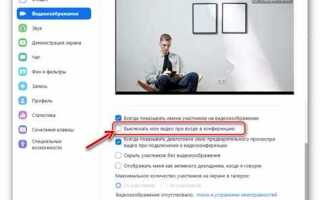
Безопасный специальный режим Zoom активируется автоматически, когда приложение фиксирует сбои или конфликты с драйверами и сторонними программами. В этом режиме часть функций ограничена: могут не отображаться виртуальные фоны, отключается использование некоторых плагинов, а аппаратное ускорение видео принудительно блокируется.
Чтобы вернуть нормальную работу клиента, необходимо корректно отключить данный режим. Для этого важно знать, где именно в настройках хранится параметр запуска и какие системные файлы отвечают за фиксацию ошибок. В Windows Zoom использует файл конфигурации zoomus.conf в каталоге профиля пользователя, а в macOS ключевые записи находятся в библиотеке Application Support.
При каждом старте приложения проверяется флаг safe mode. Его можно снять вручную через редактирование настроек или полное удаление временных данных. Также важно проверить драйвер видеокарты и обновить клиент Zoom до последней версии, иначе безопасный режим будет включаться снова.
Пошаговое отключение безопасного режима в настройках клиента Zoom

Для изменения параметров требуется установленный настольный клиент Zoom версии не ниже 5.12.0. Перед началом убедитесь, что у вас есть права администратора на устройстве.
| Шаг | Действие |
|---|---|
| 1 | Откройте клиент Zoom и авторизуйтесь под своей учетной записью. |
| 2 | В правом верхнем углу нажмите на значок профиля и выберите пункт «Настройки». |
| 3 | Перейдите в раздел «Видео» и пролистайте список до параметра «Безопасный специальный режим». |
| 4 | Снимите галочку с опции «Запускать в безопасном режиме». |
| 5 | Закройте окно настроек и перезапустите клиент для применения изменений. |
Если пункт «Безопасный специальный режим» недоступен, необходимо проверить наличие обновлений через меню «Помощь» → «Проверить обновления». В корпоративных версиях Zoom изменения могут быть заблокированы администратором учетной записи.
Как убрать ограниченный режим при входе через веб-версию Zoom
Войдите в аккаунт, не как гость. Откройте сайт Zoom и выполните вход под своим рабочим или личным аккаунтом (не «Join as a guest»). Ограничения браузерной сессии чаще всего применяются к гостям.
Проверьте права хоста. Попросите организатора встречи в настройках собрания включить разрешение на демонстрацию экрана для участников или назначить вас со-хостом. Без этих разрешений веб-клиент не сможет передать экран и некоторые другие функции будут заблокированы.
Разрешите доступ браузеру к камере, микрофону и всплывающим окнам. В настройках браузера (Chrome/Edge/Firefox) включите доступ к камере и микрофону для zoom.us, разрешите всплывающие окна и файлы cookie; перезагрузите вкладку встречи.
Используйте поддерживаемый браузер и актуальную версию. Для полной функциональности используйте последнюю стабильную версию Chrome, Edge или Firefox; устаревшие версии ограничивают совместимость WebRTC и блокируют демонстрацию экрана.
Проверьте административные настройки аккаунта. Если вы администратор: в разделе Account Settings → Meetings включите веб-клиентные опции (Allow join from browser / Enable screen sharing for participants). Если этих пунктов нет – проверьте права администратора или тарифный план.
Отключите принудительный запуск приложения (optional). При входе Zoom предлагает «Open Zoom Meetings» – если хотите работать в браузере без ограничений интерфейса, закройте диалог и выберите «Join from your browser», затем выполните пункты про разрешения и права хоста.
Если требуется полная функциональность – установите клиент. Некоторые функции (запись на локальный диск, виртуальные фоны высокого качества, интеграции) недоступны в браузере; установка Zoom Client снимает эти ограничения.
Диагностика при сохранении ограничений. 1) Очистите cookies для zoom.us и повторите вход. 2) Попробуйте инкогнито/чистый профиль браузера. 3) Проверьте сетевые блокировки (прокси, корпоративный firewall) – они могут блокировать WebRTC-порты. 4) Свяжитесь с техподдержкой организатора или администратором аккаунта и опишите какие функции недоступны (камерa, экран, чат, запись).
Краткое резюме действий: войти не как гость → убедиться в правах хоста/включить права в аккаунте → разрешить камеру/микрофон/всплывающие окна → использовать современный браузер или установить клиент.
Отключение безопасного режима в мобильном приложении Zoom

Цель: показать конкретные шаги для выключения безопасного (специального) режима в мобильном Zoom на iOS и Android, и дать точные действия, если переключатель недоступен.
Шаг 1 – проверка версии и подготовки. Откройте App Store или Google Play и убедитесь, что приложение Zoom обновлено до последней версии; если обновление доступно – установите. Перезапустите устройство после обновления.
Шаг 2 – найти параметр в приложении. Откройте Zoom, войдите в аккаунт, нажмите «Настройки» (значок шестерёнки внизу справа). В разделе настроек откройте блок «Встречи» или «Конфиденциальность/Безопасность» – ищите переключатель с именем, содержащим слова «безопасный», «safe», «special mode», «safe mode» или «режим вождения» и переведите его в положение «выключено».
Шаг 3 – альтернативное местоположение элемента (Android). На Android, если внизу нет шестерёнки, нажмите меню (три полоски/точки) → «Настройки» → найдите те же разделы: Встречи или Безопасность. Переключите соответствующий тумблер в положение «выкл».
Если переключателя нет – проверьте управление аккаунтом. Опция может быть заблокирована политиками аккаунта. Откройте браузер на компьютере или в мобильном браузере, войдите на портал Zoom под администраторским аккаунтом, затем в разделе Account Management → Account Settings найдите ту же опцию и выключите её для аккаунта или группы. Если у вас не администраторские права – запросите у администратора изменение, указав точное название опции, которое видите в приложении.
Если после выключения режим остаётся активен. Очистите кэш приложения (Android: Настройки → Приложения → Zoom → Хранилище → Очистить кэш), выйдите из аккаунта в приложении и войдите снова. При необходимости удалите приложение и установите заново.
Безопасность и ограничения. В некоторых организациях отключение безопасного режима запрещено политикой безопасности; в этом случае единственный законный путь – обращение к ИТ-администратору с объяснением причины изменения и указанием ID пользователя или группы.
Рекомендации после отключения. Проверьте поведение в двух тестовых встречах (с записью и без, с видеотрансляцией и без) чтобы убедиться, что нужные функции восстановлены; при проблемах соберите логи приложения (Настройки → Помощь → Отправить отзыв/Собрать логи) и передайте их в техподдержку или администратору.
Настройки администратора для снятия ограничений с учетной записи Zoom
Войдите в административную панель Zoom через веб-интерфейс по адресу zoom.us/signin, используя учетные данные владельца организации. Доступ к настройкам безопасности и ограничениям возможен только при наличии прав администратора.
Перейдите в раздел «Управление аккаунтом» → «Настройки аккаунта». Здесь отключите параметры, которые активируют ограниченный или безопасный режим, такие как «Принудительное включение комнаты ожидания», «Ограничение демонстрации экрана только для организатора» и «Запрет локальной записи». Эти функции можно переключить в состояние «Выключено» с помощью тумблера.
Чтобы снять блокировку на уровне групп пользователей, откройте «Управление пользователями» → «Группы» и проверьте применяемые политики. Если для группы задан принудительный безопасный режим, снимите блокировку, отключив опцию «Заблокировать на уровне аккаунта».
После изменения параметров сохраните настройки и перезапустите клиент Zoom. Для применения новых правил к участникам рекомендуется синхронизировать изменения через меню «Обновить политики» в административной консоли.
Как разрешить запуск сторонних приложений при отключенном безопасном режиме
Шаги – только конкретные действия, без общих фраз.
-
Проверьте роль и версию клиента: войдите в веб-портал Zoom под аккаунтом владельца или администратора; убедитесь, что используете актуальную версию Zoom Desktop/Mobile (устаревшие клиенты не поддерживают Zoom Apps и разрешения). :contentReference[oaicite:0]{index=0}
-
Включите поддержку Zoom Apps на уровне аккаунта: в веб-портале откройте Account Management → Account Settings и найдите блок, отвечающий за Zoom Apps / App Marketplace; включите опцию (при необходимости разблокируйте настройку замком). Это даст возможность пользователям устанавливать и запускать приложения. :contentReference[oaicite:1]{index=1}
-
Авторизуйте конкретное приложение для пользователей:
-
Откройте Zoom App Marketplace под учётной записью администратора/владельца → Manage → Apps on Account; найдите нужное приложение и используйте «Add for Others» / «Add Users» чтобы развернуть его для группы или всего аккаунта. Это позволяет запускать приложение без индивидуальной установки каждым пользователем. :contentReference[oaicite:2]{index=2}
-
При необходимости задайте область охвата (All users / Specific groups) и подтвердите запрашиваемые права приложения на странице авторизации.
-
-
Дайте расширённый доступ (shared access), если приложение требует его: в App Marketplace – Manage → Installed Apps → Update Permissions – отметьте «Allow this app to use my shared access permissions» и нажмите Authorize. Без этого многие интеграции не смогут работать корректно. :contentReference[oaicite:3]{index=3}
-
Если используется Zoom Phone или Zoom Rooms, включите соответствующие политики:
-
Для Zoom Phone – в Account Settings включите «call control in 3rd-party apps», если приложение должно управлять вызовами. :contentReference[oaicite:4]{index=4}
-
Для Zoom Rooms – в админ-портале Account Management → Room Management добавьте приложение для конкретной комнаты/группы и включите Quick Launch, чтобы приложение было доступно в интерфейсе комнаты. :contentReference[oaicite:5]{index=5}
-
-
Клиентские настройки пользователя (минимальный набор):
-
Обновить клиент Zoom до последней версии.
-
Войти в Zoom Client под корпоративной учётной записью (не гостевой).
-
Открыть Marketplace (в клиенте или вебе) → установить/открыть приложение; при появлении запроса на права подтвердить установку и shared access, если это необходимо.
-
На устройстве подтвердить системные разрешения (камера, микрофон, доступ к файлам), иначе приложение будет блокировано системой ОС.
-
-
Если интеграция реализована через SDK (встроенные приложения/мобильные клиенты): при разработке/встраивании используйте параметры SDK, отключающие авто-переключение в «driving/safe» режим (например, флаг no_driving_mode в MeetingOptions для мобильной интеграции). Это требуется, когда приложение должно работать в сессии, где SDK по умолчанию включает безопасный режим. :contentReference[oaicite:6]{index=6}
Контрольный список для устранения проблем:
-
Пользователь вошёл под правильной учётной записью (роль Member не всегда позволяет устанавливать админ-приложения). :contentReference[oaicite:7]{index=7}
-
Настройка не «заперта» (lock) в Account Settings – если заперта, снимите замок или измените на уровне группы.
-
Проверьте статус приложения в App Marketplace – прошло ли оно проверку безопасности; для приватных приложений – добавьте вручную через Admin Authorized Apps. :contentReference[oaicite:8]{index=8}
-
Обновите и перезапустите Zoom Client после изменений прав админа, чтобы параметры применились у пользователя.
Если после всех шагов приложение не запускается – снимите по очереди ограничения: временно отключите групповые политики, проверьте логи Zoom (Client → Help → Report a Problem) и передайте их в поддержку вместе с ID приложения и датой попытки установки.
Снятие ограничений видеоконференций при отключении безопасного режима
Отключение безопасного режима Zoom позволяет расширить функциональные возможности видеоконференций и снять ограничения, наложенные политикой безопасности приложения. После деактивации безопасного режима пользователи получают доступ к следующим опциям:
- Возможность совместного использования экрана без ограничений на источники (включая сторонние приложения и системные окна).
- Разблокировка функции записи встречи на локальный диск без запрета администратора.
- Использование сторонних виртуальных фонов и анимаций без ограничений по формату и разрешению.
- Применение сторонних плагинов и интеграций, включая инструменты аналитики и автоматизации действий участников.
Для полного снятия ограничений необходимо:
- Открыть настройки Zoom и перейти в раздел Безопасность.
- Отключить опцию Специальный безопасный режим.
- Перезапустить клиент Zoom для применения изменений.
- Проверить настройки конференции: в разделе Дополнительно активировать опции совместного доступа и записи.
После выполнения этих шагов ограничения на функциональность конференций исчезают, включая лимиты на количество одновременно отображаемых участников (до 49 участников на экране без снижения качества) и ограничения на передачу файлов внутри чата.
Дополнительно рекомендуется обновить клиент Zoom до последней версии, так как отключение безопасного режима может быть ограничено устаревшими сборками, и включить проверку целостности приложений сторонних разработчиков для исключения конфликтов.
Решение проблем, если безопасный режим включается автоматически
Автоматическое включение безопасного режима Zoom часто связано с конфликтом настроек безопасности или некорректной работой системных служб. Первым шагом проверьте наличие обновлений приложения: устаревшая версия Zoom может принудительно активировать защитный режим при нестабильном соединении или обнаружении подозрительных процессов.
Проверьте параметры антивируса и брандмауэра. Некоторые средства защиты ошибочно интерпретируют процессы Zoom как угрозу и принудительно переводят приложение в безопасный режим. Добавьте Zoom в список исключений или временно отключите фильтры, чтобы определить, вызывают ли они автоматическую активацию режима.
Очистите кеш и временные файлы Zoom. Для Windows это выполняется через папку AppData\Roaming\Zoom, для macOS – через ~/Library/Application Support/Zoom. Накопленные конфигурации могут содержать поврежденные настройки, провоцирующие переход в безопасный режим.
Проверьте учетную запись и привязку устройства. Если Zoom обнаруживает вход с нового или нестандартного устройства, система безопасности может включить защитный режим. Убедитесь, что устройство подтверждено через двухфакторную аутентификацию и синхронизировано с профилем пользователя.
Если проблема повторяется, выполните полное удаление Zoom с последующей чистой установкой последней версии. Это исключает влияние поврежденных библиотек и скрытых процессов, которые могут автоматически активировать безопасный режим.
В случае корпоративного аккаунта обратитесь к администратору. Внутренние политики компании могут автоматически включать безопасный режим при подключении к определенным сетям или при обнаружении потенциальных угроз. Только изменение административных настроек позволит устранить постоянное включение режима.
Альтернативные способы обхода безопасного режима Zoom
Для обхода безопасного режима Zoom можно использовать запуск клиента с административными правами. В Windows это делается через правый клик по ярлыку Zoom и выбор «Запуск от имени администратора». Это позволяет отключить ограниченные функции, включая блокировку сторонних расширений.
Другой способ – модификация конфигурационных файлов Zoom. Файл `Zoom.cfg` в папке `C:\Users\<имя_пользователя>\AppData\Roaming\Zoom` содержит параметры, ограничивающие функционал. Изменение значений `SafeMode=1` на `SafeMode=0` снимает ограничения безопасного режима.
Использование портативной версии Zoom позволяет запускать приложение без наложенных системных политик. Скачивание официального portable-архива и запуск с флеш-накопителя полностью игнорирует локальные настройки безопасности.
Для продвинутых пользователей возможен обход через виртуальную машину. Установка Zoom внутри изолированной среды позволяет работать с полной функциональностью без влияния корпоративных или системных ограничений.
Также можно управлять политиками через реестр Windows. Путь `HKEY_CURRENT_USER\Software\Zoom\Zoom Meetings` содержит ключи, влияющие на безопасный режим. Изменение `EnableSafeMode` на `0` отключает принудительную блокировку функций.
Использование сторонних клиентов Zoom на основе API (например, Zoom Electron SDK) позволяет обойти интерфейсные ограничения безопасного режима, сохраняя доступ ко всем функциям конференций.
Вопрос-ответ:
Можно ли отключить специальный безопасный режим в Zoom на компьютере?
Да, это возможно. Чтобы выключить безопасный режим, необходимо открыть настройки приложения Zoom, перейти в раздел «Безопасность» или «Конфиденциальность» и снять галочку с соответствующей функции. После этого изменения будут применены только к вашей учетной записи на этом устройстве, и другие участники встреч не заметят изменений.
Безопасный режим в Zoom мешает делиться экраном. Как его отключить?
Если безопасный режим ограничивает функции, такие как демонстрация экрана, откройте Zoom на вашем компьютере, зайдите в меню «Настройки», выберите пункт, отвечающий за безопасность, и снимите отметку с опции безопасного режима. После этого можно будет делиться экраном без ограничений. Иногда требуется перезапустить приложение, чтобы изменения вступили в силу.
Можно ли отключить безопасный режим Zoom на мобильном устройстве?
Да, но процедура отличается от версии для компьютера. В приложении Zoom на телефоне нужно открыть настройки учетной записи, перейти в раздел безопасности и отключить безопасный режим. После этого функции приложения будут работать как обычно, включая возможность демонстрации экрана и участия в встречах с полными правами.
Что делать, если безопасный режим Zoom включается снова после отключения?
Часто это происходит из-за настроек корпоративной учетной записи или групповой политики. В этом случае отключение безопасного режима вручную не сохраняется. Решение — обратиться к администратору вашей организации или изменить настройки на веб-портале Zoom в разделе управления учетной записью, где можно задать постоянное выключение ограничений для вашей учетной записи.

 Загрузка...