
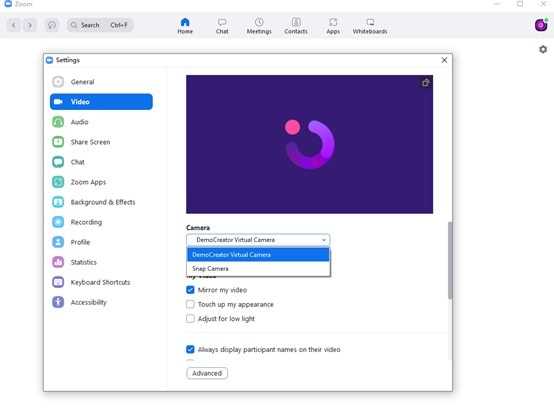
OBS Virtual Camera позволяет использовать потоковое видео из OBS Studio в виде источника камеры в Zoom, но иногда требуется временно или полностью отключить эту функцию. Некорректное управление виртуальной камерой может вызвать сбои в Zoom, включая черный экран или отсутствие видео.
Перед отключением убедитесь, что OBS Studio полностью закрыта, а виртуальная камера не активна в других приложениях. В Windows это проверяется через Диспетчер задач, где нужно завершить процессы OBS и OBS Virtual Camera. В macOS проверка осуществляется через Activity Monitor, завершив процессы с названием OBS.
В Zoom отключение виртуальной камеры выполняется через настройки видео. В разделе Настройки → Видео необходимо выбрать физическую камеру устройства вместо OBS Virtual Camera. Если OBS Virtual Camera остается в списке, рекомендуется перезапустить Zoom для обновления доступных источников.
Для пользователей, которые используют Zoom с несколькими профилями, важно проверять источник камеры в каждом окне конференции. Zoom может сохранять ранее выбранную виртуальную камеру, что приводит к автоматической активации OBS Virtual Camera при запуске новой встречи.
Отключение OBS Virtual Camera также возможно через системные настройки: на Windows через Панель управления → Звук и видео устройства, на macOS через Системные настройки → Камера. После этого OBS Virtual Camera перестанет быть доступной для выбора в Zoom до повторного включения.
Проверка активного источника видео в Zoom
Откройте Zoom и войдите в запланированное собрание или создайте тестовое. В правом верхнем углу окна нажмите на стрелку рядом с иконкой Видео. Появится список доступных камер.
Активная камера отмечается галочкой. Если OBS Virtual Camera активна, она будет выделена, а Zoom будет получать сигнал именно с неё. Для проверки сигнала переключитесь на другую камеру и убедитесь, что изображение обновилось в окне предпросмотра.
Если OBS Virtual Camera отображается, но видео не показывает, убедитесь, что виртуальная камера запущена в OBS и не используется другим приложением. Перезапуск OBS часто решает проблему.
Для дополнительной проверки нажмите Настройки видео. В окне предпросмотра проверьте разрешение и частоту кадров. Zoom отображает текущие параметры активного источника, что позволяет убедиться в корректности подключения и качества сигнала.
При использовании нескольких виртуальных камер, важно вручную выбрать нужную через меню стрелки у кнопки Видео, так как Zoom не переключается автоматически между источниками.
Закрытие OBS Studio перед отключением камеры
Перед отключением OBS Virtual Camera в Zoom важно полностью завершить работу OBS Studio, чтобы избежать конфликтов с видеоустройствами.
- Сохраните текущую сцену и настройки: в верхнем меню OBS выберите Файл → Сохранить проект, чтобы исключить потерю изменений.
- Остановите трансляцию и запись: нажмите Стоп трансляция и Стоп запись в главном окне программы.
- Закройте OBS Studio через Файл → Выход или кликнув по кнопке закрытия окна. Это гарантирует освобождение виртуальной камеры для Zoom.
- Проверьте отсутствие процессов OBS: откройте Диспетчер задач (Ctrl + Shift + Esc), убедитесь, что процессы obs64.exe не запущены. Если процесс остался, завершите его вручную.
- После завершения работы OBS откройте Zoom и перейдите в Настройки → Видео. Virtual Camera должна быть отключена автоматически.
Следуя этим шагам, вы исключаете конфликты между OBS и Zoom и предотвращаете ошибки при переключении видеоустройств.
Отключение OBS Virtual Camera в настройках Zoom
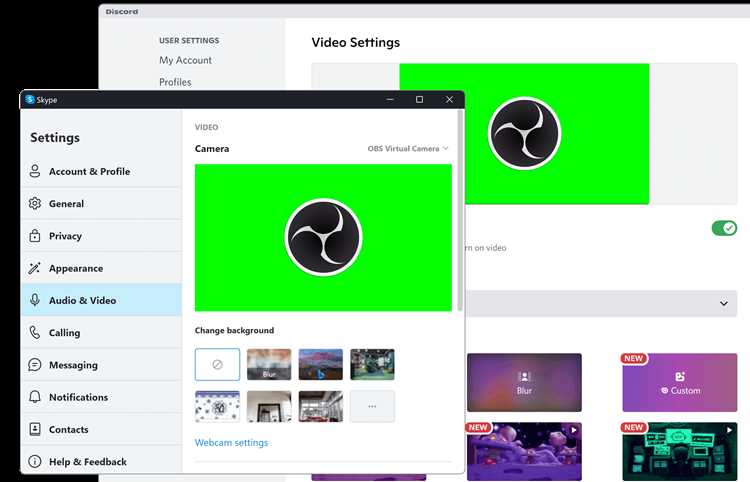
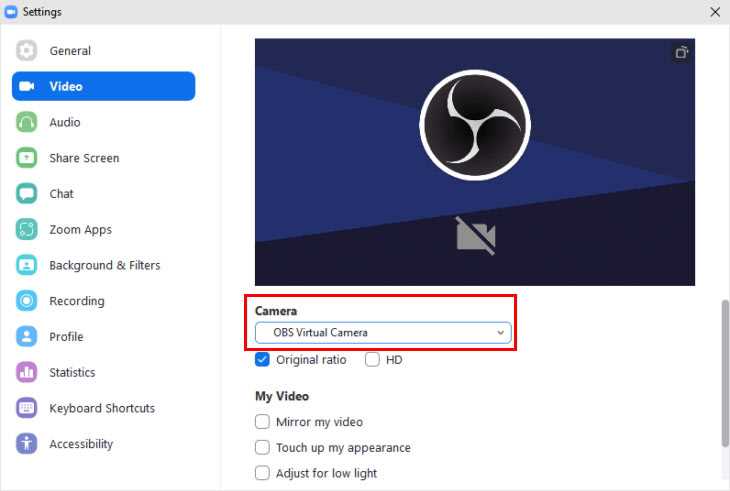
Для отключения OBS Virtual Camera в Zoom необходимо изменить источник видео в настройках приложения. Откройте Zoom, перейдите в меню Настройки (иконка шестерёнки в правом верхнем углу окна). Далее выберите раздел Видео.
В блоке Камера откройте выпадающий список. Там отображаются все доступные видеоустройства, включая OBS Virtual Camera. Выберите физическую веб-камеру или любое другое устройство, которое должно использоваться вместо OBS.
После выбора нового источника видео проверьте предпросмотр. Zoom автоматически переключает поток с OBS Virtual Camera на выбранное устройство. Для сохранения изменений достаточно закрыть окно настроек – дополнительных кнопок подтверждения нет.
Если OBS Virtual Camera продолжает отображаться в Zoom после переключения, выполните следующие шаги:
| Действие | Описание |
|---|---|
| Перезапуск Zoom | Закройте Zoom полностью через системный трей и откройте снова. OBS Virtual Camera должна исчезнуть из активного потока. |
| Отключение камеры в OBS | В OBS остановите виртуальную камеру через кнопку Stop Virtual Camera. После этого Zoom не сможет её использовать. |
| Очистка кэша Zoom | В случае проблем с выбором камеры удалите временные файлы Zoom. На Windows путь: %appdata%\Zoom, на Mac: ~/Library/Application Support/zoom.us. |
После выполнения этих действий OBS Virtual Camera будет полностью отключена в Zoom, а новый источник видео будет использоваться без конфликтов.
Перезагрузка Zoom для применения изменений
После отключения OBS Virtual Camera требуется полностью перезапустить Zoom, чтобы новые настройки камеры вступили в силу. Простое закрытие окна приложения через кнопку «Закрыть» не всегда завершает все фоновые процессы.
- Закройте Zoom через системный трей:
- Windows: щелкните правой кнопкой мыши на значке Zoom в области уведомлений и выберите «Выход».
- Mac: щелкните на значке Zoom в верхней панели меню и выберите «Выйти из Zoom».
- Убедитесь, что процессы Zoom завершены:
- Windows: откройте Диспетчер задач (Ctrl+Shift+Esc), проверьте, что процессы Zoom.exe отсутствуют.
- Mac: откройте «Мониторинг системы» и завершите процессы Zoom, если они остаются активными.
- Запустите Zoom заново через стандартный ярлык или меню «Программы/Приложения».
- Перейдите в «Настройки» → «Видео» и проверьте, что OBS Virtual Camera больше не отображается в списке доступных камер.
Если после перезапуска OBS Virtual Camera все еще присутствует, рекомендуется перезагрузить компьютер для очистки кэшированных драйверов камеры и системных конфликтов.
Проверка работы встроенной веб-камеры после отключения
После отключения OBS Virtual Camera необходимо убедиться, что Zoom корректно использует встроенную веб-камеру. Для этого откройте Zoom и перейдите в раздел «Настройки» → «Видео». В выпадающем списке «Камера» выберите вашу встроенную веб-камеру. Если она отображается как активное устройство, переходите к следующему шагу.
Нажмите кнопку «Просмотр видео» в настройках Zoom. На экране должно появиться изображение с вашей веб-камеры без задержек и с естественной цветопередачей. При обнаружении мерцаний, темных участков или отсутствия изображения проверьте подключение камеры через диспетчер устройств Windows или системные настройки macOS.
Для дополнительной проверки можно использовать приложение «Камера» в Windows или «Photo Booth» на macOS. Если изображение в этих программах совпадает с тем, что показывает Zoom, встроенная камера работает корректно. При расхождении обновите драйверы камеры или перезапустите компьютер.
Если после всех проверок изображение не отображается, отключите все сторонние приложения, использующие камеру, включая OBS, и повторите шаги проверки. После подтверждения работоспособности веб-камеры Zoom готов к использованию без OBS Virtual Camera.
Удаление OBS Virtual Camera из списка устройств Windows
Откройте «Диспетчер устройств» через поиск Windows или комбинацию Win + X → «Диспетчер устройств».
Разверните раздел «Устройства обработки изображений» или «Камеры». Найдите запись OBS Virtual Camera. Если используется несколько версий OBS, убедитесь, что выбираете актуальную версию.
Щелкните правой кнопкой мыши на OBS Virtual Camera и выберите «Удалить устройство». В появившемся окне отметьте «Удалить драйвер для этого устройства», чтобы полностью удалить драйвер из системы.
После удаления перезагрузите компьютер, чтобы изменения вступили в силу и OBS Virtual Camera исчезла из всех приложений, включая Zoom.
Для проверки откройте Zoom → Настройки → Видео. Список камер обновится, и OBS Virtual Camera больше не будет отображаться. При необходимости повторите процедуру для других учетных записей пользователя, если камера все еще видна.
Возврат к OBS Virtual Camera при необходимости
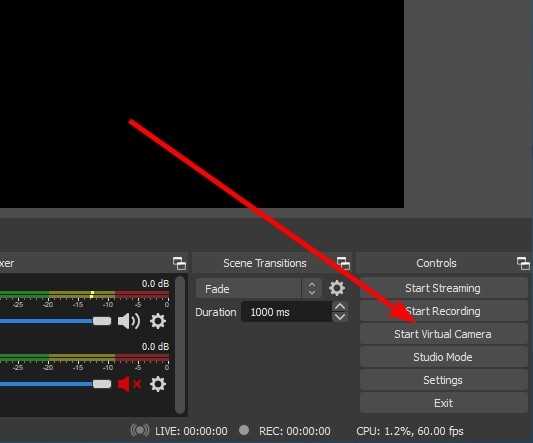
Чтобы снова использовать OBS Virtual Camera в Zoom, убедитесь, что OBS Studio запущен и виртуальная камера активирована через меню «Controls» → «Start Virtual Camera».
В Zoom перейдите в «Настройки» → «Видео». В раскрывающемся списке камер выберите «OBS Virtual Camera». Если камера не отображается, закройте Zoom и перезапустите его, чтобы обновить список устройств.
На Windows убедитесь, что OBS и Zoom работают с одинаковыми правами доступа (обычно от имени администратора), иначе виртуальная камера может не подключаться.
Если OBS Virtual Camera по-прежнему не видна, проверьте наличие обновлений OBS Studio и плагинов, особенно Virtual Camera версии 27.2 и выше, которые совместимы с Zoom 6.0 и новее.
Для многокамерной конфигурации используйте функцию «Multiple Virtual Cameras» в OBS, чтобы переключение между камерами происходило без перезапуска Zoom.
После выбора OBS Virtual Camera проверьте качество видео в «Предварительном просмотре» Zoom и при необходимости скорректируйте разрешение и частоту кадров в OBS в разделе «Настройки» → «Видео».
Для стабильной работы избегайте одновременного запуска других программ, использующих веб-камеру, так как это может блокировать подключение OBS Virtual Camera.
Вопрос-ответ:
Почему Zoom продолжает использовать OBS Virtual Camera после её выключения в программе?
Иногда Zoom сохраняет выбранное устройство как активное, даже если OBS Virtual Camera закрыта. В этом случае необходимо вручную изменить источник видео в настройках Zoom на встроенную камеру или другой источник. Закрытие OBS и повторный выбор камеры в Zoom обычно решает проблему.
Можно ли полностью удалить OBS Virtual Camera, чтобы она больше не появлялась в Zoom?
Да, OBS Virtual Camera можно удалить через стандартное удаление программ в Windows или через Finder на Mac. После удаления соответствующий виртуальный источник видео исчезнет из списка устройств в Zoom. Однако при необходимости его можно снова установить через настройки OBS.
Как отключить OBS Virtual Camera только на время встречи, чтобы не менять настройки постоянно?
В Zoom достаточно открыть меню выбора камеры во время видеозвонка и выбрать другой источник видео, например, встроенную веб-камеру. OBS Virtual Camera при этом не будет передавать изображение, но останется установленной в системе и её можно вернуть при следующем использовании.
После обновления Zoom OBS Virtual Camera перестала корректно отключаться. Что делать?
Обновления Zoom могут менять взаимодействие с виртуальными камерами. В такой ситуации помогает перезапуск обеих программ и проверка, что версия OBS и Zoom совместимы. Иногда необходимо переустановить OBS Virtual Camera или временно отключить её через диспетчер устройств.
Можно ли отключить OBS Virtual Camera автоматически при запуске Zoom?
Прямой функции автоматического отключения нет, но можно настроить OBS так, чтобы виртуальная камера не включалась при запуске. Также можно выбрать стандартную камеру в Zoom и сохранить этот выбор в настройках по умолчанию. Это позволит Zoom сразу использовать нужное устройство без вмешательства пользователя.

 Загрузка...



