Подписка Zoom автоматически списывает средства с вашей карты каждый месяц, начиная с даты оформления. Если вы не планируете использовать сервис регулярно, важно вовремя отменить подписку, чтобы избежать ненужных расходов.
Для отмены необходимо войти в свой аккаунт на сайте Zoom через браузер, перейти в раздел «Мой аккаунт» и выбрать вкладку «План и выставление счетов». Здесь отображается текущий тариф и дата следующего списания.
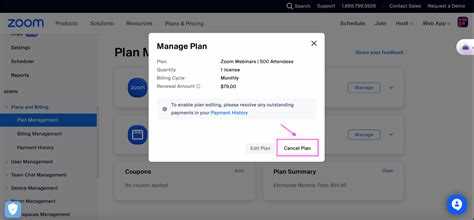
Нажав на кнопку «Отменить подписку», вы попадете на страницу с подтверждением. Zoom предлагает сохранить тариф до конца оплаченного периода, что позволяет использовать платные функции до конца месяца без списаний.
После отмены на указанный в аккаунте email приходит уведомление с подтверждением. Если уведомление не пришло в течение нескольких часов, рекомендуется проверить историю платежей или обратиться в поддержку Zoom через центр помощи для уточнения статуса отмены.
Проверка текущего типа подписки в Zoom
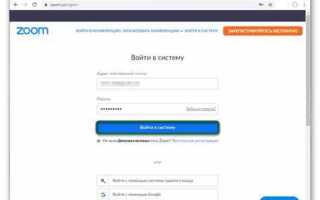
Для начала авторизуйтесь на сайте Zoom через браузер: перейдите на zoom.us/signin и введите свои учетные данные.
После входа откройте раздел Мой аккаунт (в правом верхнем углу нажмите на аватар и выберите «Мой профиль»).
Перейдите в меню План подписки. Здесь отображается текущий тариф: «Бесплатный», «Простой», «Бизнес» или «Корпоративный». Указаны даты начала и окончания периода оплаты, а также размер ежемесячной или ежегодной платы.
Если тариф указан как «Пробный», рядом будет кнопка Отменить подписку и информация о завершении пробного периода. Для платных планов отображается история платежей и реквизиты следующей оплаты.
Для точной проверки условий вашего тарифа нажмите Просмотреть детали – откроется информация о количестве лицензий, ограничениях по времени встреч и дополнительных функциях, включенных в подписку.
Эта проверка необходима перед отключением подписки, чтобы убедиться, что вы видите корректный тип плана и сроки списаний. Несоответствие данных требует обращения в службу поддержки Zoom.
Вход в личный кабинет для управления подпиской
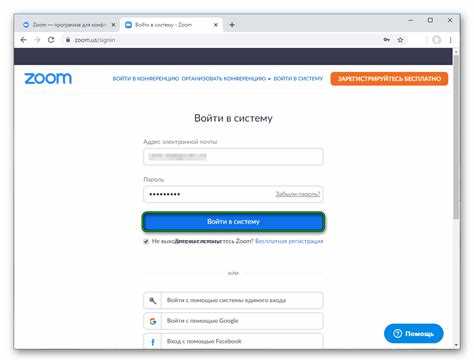
Для отключения ежемесячной подписки Zoom необходимо сначала авторизоваться в личном кабинете. Следуйте пошаговой инструкции:
- Перейдите на официальный сайт Zoom: https://zoom.us/signin.
- Введите зарегистрированный адрес электронной почты и пароль. Если используется вход через Google, Facebook или SSO, выберите соответствующий вариант.
- После авторизации убедитесь, что вы попали в раздел Мой аккаунт (My Account), расположенный в правом верхнем углу экрана.
- Проверьте, что отображается корректный тип подписки (Pro, Business и т.д.) в блоке План и биллинг.
- Если пароль забыт, используйте функцию Забыли пароль? и следуйте инструкциям для восстановления.
Для пользователей с несколькими учетными записями рекомендуется проверить, под какой учетной записью оформлена платная подписка, чтобы избежать ошибок при отмене.
После успешного входа вы получите доступ к управлению подпиской, включая изменения плана, просмотр счетов и историю платежей.
Навигация к разделу платежей и подписок
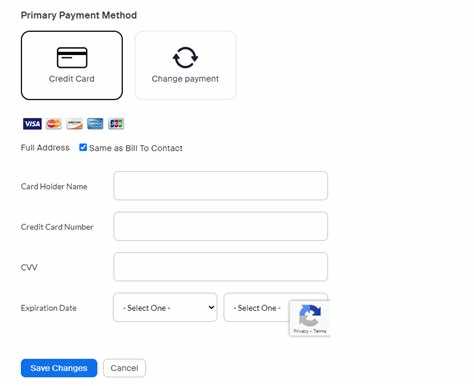
Для управления подпиской Zoom необходимо войти в учетную запись на сайте zoom.us/signin. После авторизации перейдите в верхнем меню на вкладку Мой аккаунт. Здесь отображаются все активные подписки и настройки профиля.
Чтобы попасть в раздел платежей и подписок, выполните следующие шаги:
| Шаг | Действие |
|---|---|
| 1 | Нажмите на вкладку Биллинг в левой панели управления. |
| 2 | В разделе План и стоимость отобразится текущий тарифный план и дата следующего платежа. |
| 3 | Чтобы просмотреть историю транзакций, прокрутите страницу вниз до блока История счетов. |
| 4 | Для изменения способа оплаты нажмите Обновить платежную информацию и укажите новую карту или метод оплаты. |
| 5 | Чтобы отменить подписку, выберите Отменить подписку рядом с текущим планом и подтвердите действие. |
После выполнения этих действий система перенаправит на страницу подтверждения, где можно проверить дату окончания подписки и условия возврата средств при необходимости.
Все изменения вступают в силу немедленно, если вы используете ежемесячный план. Для годовых подписок дата окончания сохраняется до конца оплаченного периода.
Процесс отмены ежемесячной подписки

Для отмены подписки Zoom необходимо войти в учетную запись на официальном сайте. Перейдите в раздел Управление аккаунтом → Платежи. Здесь отображаются все активные подписки и их дата следующего списания.
Выберите подписку, которую хотите отменить, и нажмите кнопку Отменить подписку. Система предложит подтвердить действие и покажет дату окончания текущего расчетного периода. Подписка останется активной до конца оплаченного месяца, после чего доступ к платным функциям будет автоматически ограничен.
Если подписка была оформлена через сторонние платформы (Apple App Store или Google Play), отмену нужно проводить через соответствующий магазин приложений. В этом случае Zoom не сможет самостоятельно остановить списания.
После отмены рекомендуется проверить электронную почту: Zoom отправляет уведомление с подтверждением прекращения подписки. Сохраните это письмо для учета и возможных споров о списаниях.
Для возобновления подписки достаточно повторно оформить план в разделе Платежи → Подписки, без необходимости создавать новую учетную запись.
Подтверждение отмены и получение уведомления

После отмены подписки Zoom система формально фиксирует действие и отправляет уведомление на зарегистрированный адрес электронной почты.
Чтобы убедиться, что отмена прошла успешно:
- Проверьте раздел Billing в настройках аккаунта. Статус должен измениться на Cancelled или Expiration scheduled.
- Ожидайте письмо от Zoom с темой “Your Zoom subscription has been cancelled”. Оно приходит в течение 5–10 минут после подтверждения.
- Если письмо не пришло, проверьте папку Спам и фильтры почты.
Для дополнительной уверенности:
- Сделайте скриншот страницы с подтверждением отмены.
- Сохраните письмо от Zoom для бухгалтерского учёта и контроля расходов.
- Если вы используете корпоративный аккаунт, уведомите финансовый отдел о прекращении списаний.
В случае отсутствия уведомления или несоответствия статуса в разделе Billing, обратитесь в Zoom Support через Help Center и укажите дату и время отмены, а также идентификатор аккаунта.
Системное уведомление Zoom подтверждает, что дальнейшее списание с карты или счёта прекращено, а доступ к платным функциям будет ограничен по окончании текущего оплаченного периода.
Проверка даты окончания доступа после отмены
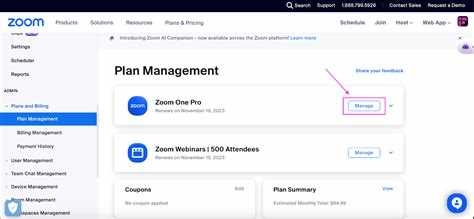
После отмены подписки Zoom необходимо убедиться, что доступ к платным функциям сохранится до конца оплаченного периода. Для этого войдите в свой аккаунт на сайте Zoom и перейдите в раздел Billing в меню управления учетной записью.
В разделе Current Plans отображается активный тариф, а рядом указана точная дата окончания доступа. Она совпадает с последним днем текущего оплаченного месяца. Обратите внимание: отмена подписки не приводит к немедленной блокировке функций – они сохраняются до указанной даты.
Для подтверждения даты окончания можно также проверить электронное письмо с подтверждением отмены, которое Zoom отправляет автоматически. В письме указана дата последнего дня действия подписки и информация о доступе к истории встреч и записям.
Если в аккаунте дата окончания отсутствует или вызывает сомнения, откройте Billing History и сверяйте даты платежей с периодом подписки. При расхождениях рекомендуется обратиться в поддержку Zoom через форму Submit a Request, прикрепив скриншоты раздела Billing и письма с подтверждением отмены.
Регулярная проверка даты окончания гарантирует, что доступ к необходимым функциям не прервется неожиданно и позволяет заранее планировать переход на другой тариф или полное завершение использования сервиса.
Вопрос-ответ:
Как узнать, что моя подписка Zoom активна и оплачивается ежемесячно?
Для проверки статуса подписки войдите в свой аккаунт Zoom через веб-браузер. Перейдите в раздел «Управление аккаунтом» → «План и биллинг». Там будет указано, какой план у вас активен и каким способом происходит оплата, включая информацию о ежемесячных списаниях.
Можно ли отменить подписку Zoom с мобильного устройства?
Да, отменить подписку можно через мобильный браузер. В приложении Zoom такой функции нет, поэтому откройте сайт Zoom, авторизуйтесь и перейдите в раздел «План и биллинг». Там выберите опцию отмены подписки. После подтверждения списания за следующий месяц не будут производиться.
Что происходит с моим аккаунтом после отмены ежемесячной подписки Zoom?
После отмены подписки ваш аккаунт останется активным, но будут ограничены функции, доступные только платным пользователям. Например, максимальная продолжительность встреч сократится до 40 минут для бесплатного плана, а некоторые расширенные возможности, такие как запись встреч в облако, станут недоступны.
Как отменить автоматическое списание денег с кредитной карты за Zoom?
Войдите в свой аккаунт Zoom на сайте и откройте раздел «План и биллинг». Выберите активную подписку и нажмите «Отменить подписку». После подтверждения отмены система больше не будет списывать деньги с вашей карты за следующий месяц.
Можно ли вернуть деньги, если я отменил подписку Zoom после списания?
Zoom обычно не возвращает средства за уже начатый период подписки. Если вы отмените подписку после списания, доступ к платным функциям сохранится до конца оплаченного месяца, после чего план перейдет на бесплатный.
Как отменить ежемесячную подписку Zoom через веб-браузер?
Чтобы отключить подписку Zoom через браузер, нужно сначала войти в свой аккаунт на сайте zoom.us. После входа перейдите в раздел «Мой аккаунт», затем выберите вкладку «План и выставление счетов». Там будет указана текущая подписка, и рядом появится кнопка «Отменить подписку». Нажмите на неё и следуйте инструкциям на экране, чтобы завершить процесс. После отмены подписки доступ к платным функциям будет сохранён до конца оплаченного периода, после чего аккаунт автоматически вернётся к бесплатной версии.

 Загрузка...