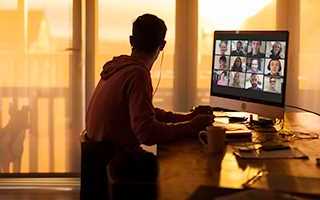
Zoom по умолчанию активирует зал ожидания для всех новых встреч, что обеспечивает контроль над входящими участниками, но иногда замедляет работу конференции. Полное отключение этой функции позволяет участникам присоединяться без задержек, что особенно полезно для регулярных рабочих встреч и образовательных вебинаров. Важно понимать, что при отключении зала ожидания рекомендуется дополнительно использовать пароль для встречи и функции управления участниками.
Процесс отключения зала ожидания зависит от того, используете ли вы веб-интерфейс Zoom, настольное приложение или мобильное устройство. В веб-версии необходимо зайти в настройки учетной записи, выбрать раздел «Безопасность» и снять отметку с пункта «Включить зал ожидания». В приложении на ПК опция доступна прямо при создании или редактировании встречи: в блоке «Дополнительные настройки» достаточно убрать галочку с «Зал ожидания».
При массовых встречах с большим числом участников рекомендуется проверять актуальные настройки каждого события, так как Zoom может сохранять предыдущие конфигурации по умолчанию. Для постоянного отключения функции можно изменить глобальные параметры учетной записи, что исключит необходимость ручного выключения зала ожидания для каждой новой конференции.
Отключение зала ожидания влияет на безопасность и управление участниками: сразу после присоединения все пользователи получают доступ к видео, аудио и чатам. Чтобы минимизировать риски, следует комбинировать эту настройку с ограничением возможности делиться экраном, включением функции «только ведущий может включать звук» и регулярной проверкой списка участников.
Отключение зала ожидания в Zoom: пошаговое руководство
Отключение зала ожидания позволяет участникам присоединяться к встрече без дополнительного подтверждения ведущего. Для этого выполните следующие действия.
Шаг 1: Войдите в веб-портал Zoom по адресу zoom.us с учетной записью администратора или владельца.
Шаг 2: В меню слева выберите Настройки (Settings) и перейдите на вкладку Встреча (Meeting).
Шаг 3: Прокрутите до раздела Безопасность (Security) и найдите опцию Зал ожидания (Waiting Room).
Шаг 4: Отключите переключатель напротив Включить зал ожидания. Изменение вступит в силу сразу для всех новых встреч.
Шаг 5: Для уже запланированных встреч откройте Мои встречи (My Meetings), выберите конкретную встречу, нажмите Редактировать (Edit) и уберите галочку с Включить зал ожидания.
Шаг 6: Сохраните изменения кнопкой Сохранить (Save). Теперь участники смогут присоединяться без ожидания подтверждения.
Совет: Если требуется ограничить доступ только для внешних участников, Zoom позволяет настроить зал ожидания для гостей, оставляя доступ мгновенным для пользователей с учетными записями вашей организации.
Проверка наличия функции зала ожидания в вашей версии Zoom

Откройте приложение Zoom на компьютере и авторизуйтесь под своей учетной записью. Перейдите в раздел «Настройки» через значок шестерёнки в правом верхнем углу.
Выберите вкладку «Конференция» и пролистайте список доступных опций. Если функция «Зал ожидания» присутствует, рядом будет переключатель включения и подробные настройки для участников.
Для веб-версии Zoom войдите на сайт zoom.us, перейдите в «Моя учетная запись» → «Настройки» → «Конференция (Базовая)». Функция «Зал ожидания» отображается с возможностью активации для всех или отдельных участников.
Если переключатель отсутствует, проверьте версию Zoom: в приложении откройте «Справка» → «О Zoom» и сравните номер версии с последними обновлениями на официальном сайте. Для включения функции может потребоваться обновление до версии 5.0 или выше.
Для учетных записей типа «Бесплатная» и «Pro» доступность зала ожидания одинакова, но настройки для корпоративных аккаунтов могут контролироваться администратором. В этом случае обратитесь к разделу «Администрирование учетной записи» на веб-портале.
Вход в настройки встречи для управления залом ожидания

Чтобы отключить или настроить зал ожидания, необходимо сначала войти в настройки конкретной встречи в Zoom.
-
Откройте Zoom на компьютере или через веб-портал (zoom.us) и выполните вход под своей учетной записью.
-
В меню слева выберите раздел «Мои встречи» (или Meetings в английской версии).
-
Найдите нужную встречу в списке запланированных и нажмите на её название для перехода к подробной информации.
-
Прокрутите страницу вниз до блока Настройки встречи (Meeting Options).
-
В этом блоке отобразится параметр Зал ожидания (Waiting Room). Здесь можно:
- Включить зал ожидания для всех участников;
- Включить зал ожидания только для внешних участников;
- Отключить зал ожидания полностью.
-
После внесения изменений нажмите Сохранить (Save), чтобы настройки вступили в силу для данной встречи.
Если встреча повторяется регулярно, изменения можно применить сразу ко всем будущим сессиям, установив соответствующую галочку внизу страницы.
Отключение зала ожидания для конкретной встречи
Для отключения зала ожидания при планировании конкретной встречи войдите в Zoom и перейдите в раздел «Запланированные встречи».
Выберите нужную встречу и нажмите «Изменить». В настройках прокрутите до блока «Безопасность» и снимите галочку с опции «Зал ожидания». Сохраните изменения, нажав «Сохранить» внизу страницы.
Если встреча уже запущена, откройте панель управления участниками, нажмите «Дополнительно» и отключите «Включить зал ожидания». Изменение вступит в силу сразу, и все новые участники будут подключаться напрямую.
Для повторяющихся встреч необходимо отключать зал ожидания в настройках каждой серии отдельно. В профиле Zoom можно заранее настроить «Предустановленные параметры встречи», но конкретная встреча имеет приоритет над глобальными настройками.
При отключении зала ожидания учитывайте уровень доступа участников. Для публичных встреч с большим числом участников рекомендуется активировать опцию «Только зарегистрированные пользователи», чтобы ограничить случайные подключения.
Отключение зала ожидания для всех будущих встреч

Чтобы деактивировать зал ожидания для всех будущих встреч в Zoom, необходимо внести изменения в настройки профиля на веб-портале Zoom.
Пошаговая инструкция:
| Шаг | Действие |
|---|---|
| 1 | Перейдите на сайт zoom.us и авторизуйтесь. |
| 2 | В верхнем меню выберите «Настройки» (Settings) в разделе «Профиль». |
| 3 | Перейдите во вкладку «Безопасность» (Security). |
| 4 | Найдите пункт «Зал ожидания» (Waiting Room) и переключите тумблер в положение «Выключено». |
| 5 | Проверьте, что настройка применена к «Все будущие встречи» (All future meetings). |
| 6 | Нажмите «Сохранить» (Save) внизу страницы. |
После выполнения этих шагов зал ожидания будет отключен по умолчанию для всех новых встреч, исключая текущие встречи, где настройка остается прежней. Проверка корректности осуществляется через создание тестовой встречи и подтверждение отсутствия уведомления о зале ожидания.
Если у аккаунта включены корпоративные политики, может потребоваться подтверждение администратора для применения изменений ко всем пользователям организации.
Настройка исключений для участников из вашей организации
В Zoom можно отключить зал ожидания для пользователей, входящих с корпоративной почтой. Для этого откройте веб-панель Zoom, перейдите в раздел Настройки → Встреча (Расширенные) → Безопасность. Включите опцию Отключить зал ожидания для участников из моей организации.
Если необходимо добавить конкретные домены, используйте поле Разрешённые домены. Введите корпоративный домен, например company.com, после чего все участники с адресами электронной почты этого домена смогут сразу присоединяться к встрече без ожидания одобрения.
Для регулярных встреч или вебинаров можно создать шаблон встречи с этой настройкой. Перейдите в Встречи → Шаблоны → Создать шаблон, активируйте исключение для домена, чтобы при планировании новые встречи автоматически наследовали эти параметры.
Проверяйте список участников перед началом встречи. В разделе Участники веб-клиента отображаются все присоединившиеся пользователи. Те, кто не соответствует домену, будут помещены в зал ожидания, что позволяет вручную контролировать доступ к встрече.
Сохранение изменений и проверка новой конфигурации

После отключения зала ожидания важно корректно сохранить изменения и убедиться, что новые настройки работают как задумано.
- Сохранение настроек:
- Нажмите кнопку Сохранить внизу страницы настроек встречи.
- Проверьте, что отображается подтверждение “Настройки обновлены”.
- Если вы редактировали несколько встреч, повторите сохранение для каждой.
- Проверка конфигурации в тестовой встрече:
- Создайте тестовую встречу с идентичными параметрами.
- Подключитесь как хост и приглашенный пользователь с другого устройства или браузера.
- Убедитесь, что участники подключаются напрямую без отображения зала ожидания.
- Контроль параметров безопасности:
- Проверьте, что включены дополнительные меры защиты: пароль встречи или ограничение на вход по учетной записи Zoom.
- Если используются интеграции с календарем, убедитесь, что настройки синхронизированы и новые встречи наследуют отключение зала ожидания.
- Мониторинг после запуска:
- На первых двух-трех встречах наблюдайте, как подключаются участники.
- При выявлении ошибок в подключении повторно проверьте сохраненные настройки и корректность аккаунта.
Тестирование отключенного зала ожидания перед встречей
После отключения зала ожидания важно проверить настройки на практике. Создайте тестовую встречу с аналогичными параметрами, включая продолжительность, участников и разрешения. Используйте два устройства: одно для роли ведущего, другое для участника. Подключение участника должно происходить без задержек и запроса на подтверждение входа.
Проверьте автоматическое включение звука и видео: убедитесь, что при присоединении участник видит и слышит ведущего, а ведущий получает уведомления о подключении только при необходимости. Тестируйте сценарии с разными ролями, включая соорганизаторов, чтобы убедиться, что отключение зала ожидания не влияет на управление правами.
Используйте функцию Предварительный просмотр приглашения: отправьте ссылку на тестовую встречу коллеге или второму устройству и оцените, получает ли участник доступ мгновенно без дополнительных подтверждений. Проверьте интеграцию с календарями и внешними платформами, чтобы исключить блокировку соединения.
Зафиксируйте время входа участников и сравните с предыдущими встречами с включенным залом ожидания. Любые задержки указывают на необходимость корректировки настроек или проверки обновлений Zoom. После тестирования создайте чек-лист с последовательностью действий, чтобы повторно гарантировать корректную работу отключенного зала ожидания на основной встрече.
Вопрос-ответ:
Как отключить зал ожидания для всех встреч в Zoom сразу?
Для отключения зала ожидания для всех будущих встреч нужно зайти в веб-портал Zoom под своей учетной записью. В разделе «Настройки» найдите вкладку «Встреча (базовые)» и прокрутите до пункта «Зал ожидания». Переключите тумблер в положение «выключено». После этого новая встреча будет создаваться без зала ожидания, а участники смогут сразу присоединяться.
Можно ли отключить зал ожидания только для одной конкретной встречи?
Да, это возможно. При создании встречи или редактировании уже запланированной перейдите к параметрам встречи. В разделе «Безопасность» снимите галочку с опции «Включить зал ожидания». После сохранения изменений участники смогут заходить напрямую, минуя ожидание.
Что происходит с участниками, если зал ожидания отключен, а кто-то случайно отправлен туда?
Если зал ожидания отключен, участники не будут попадать в него автоматически. Однако если в настройках встречи был ранее включен зал ожидания, а кто-то остался там, ведущий может вручную разрешить вход каждому участнику или всех сразу, используя кнопки на панели управления участниками.
Какие настройки безопасности нужно учитывать при отключении зала ожидания?
Отключение зала ожидания упрощает доступ к встрече, но повышает риск нежелательных участников. Чтобы минимизировать угрозу, рекомендуется использовать уникальные идентификаторы встреч, включать пароль для входа и контролировать доступ через функции «разрешить вход» и «удалить участника». Также полезно отключить возможность повторного входа для тех, кто был удален.

 Загрузка...