

Для точной оценки своего видеопотока в Zoom необходимо открыть настройки видео в приложении. Перейдите в раздел Настройки → Видео, где сразу будет отображаться ваша текущая картинка с камеры. Обратите внимание на разрешение и соотношение сторон: стандартная веб-камера обеспечивает 720p при 30 кадрах в секунду, что достаточно для конференций, но снижает детализацию при демонстрации документов.
Zoom позволяет активировать Предпросмотр видео, чтобы увидеть, как вас видят другие участники. Проверьте освещение: камера фиксирует лицо четче при освещении спереди с уровнем 300–500 люкс. Избегайте световых источников позади себя, чтобы не создавать силуэт. Регулировка положения камеры на уровне глаз помогает сохранять естественный взгляд.
Дополнительно рекомендуется протестировать фон и фильтры. Zoom позволяет размывать или заменять фон, что влияет на производительность и восприятие вашей внешности. Используйте встроенные инструменты тестирования звука и видео в разделе Проверка оборудования, чтобы убедиться, что микрофон, камера и интернет-соединение работают корректно перед важными встречами.
Проверка видеокамеры перед началом встречи

Перед подключением к Zoom убедитесь, что камера правильно распознается системой и качество изображения соответствует требованиям. Проверка видеокамеры включает несколько шагов:
- Откройте Zoom и перейдите в раздел Настройки → Видео. В списке камер убедитесь, что выбрано корректное устройство.
- Проверьте разрешение. Для большинства встреч достаточно 720p, для презентаций с высокой детализацией – 1080p. Качество зависит от модели камеры и скорости интернета.
- Настройте освещение: лицо должно быть равномерно освещено, избегайте яркого света сзади, который создаёт силуэт.
- Проверьте угол обзора и положение камеры. Линза должна находиться на уровне глаз или чуть выше, чтобы избежать неестественной перспективы.
- Оцените работу автофокуса и экспозиции. Если камера не адаптируется к освещению или размывает лицо, рассмотрите ручные настройки через системное ПО или сторонние утилиты.
- Используйте функцию Предварительный просмотр видео в Zoom. Она позволяет увидеть, как вас видят другие участники до начала звонка.
- Проверьте наличие фоновых шумов и посторонних объектов в кадре. При необходимости используйте виртуальный фон или размытость.
Регулярная проверка видеокамеры перед каждой встречей снижает вероятность технических проблем и повышает качество визуальной коммуникации.
Настройка зеркального отображения видео
В Zoom зеркальное отображение видео активируется для удобства работы с текстом и объектами перед камерой. Чтобы включить эту функцию, откройте приложение, нажмите на иконку профиля, перейдите в «Настройки» → «Видео». В разделе «Видео» отметьте опцию «Зеркальное отображение моего видео». Изменения применяются мгновенно.
Для проверки эффекта откройте окно предварительного просмотра камеры. Текст на одежде или предметах будет отображаться как в реальном зеркале. Если изображение выглядит непривычно при демонстрации экрана, можно временно отключить зеркальное отображение, чтобы контент отображался корректно для участников встречи.
На мобильных устройствах настройка расположена в «Настройки» → «Видеовстреча» → «Зеркальное отображение». Опция влияет только на отображение вашего видео для вас; остальные участники видят стандартное видео без отражения.
Для систем с внешними камерами можно дополнительно использовать программное обеспечение камеры, которое поддерживает зеркалирование, чтобы согласовать изображение с Zoom и другими приложениями.
Проверка правильности освещения и фона

Качество изображения в Zoom напрямую зависит от освещения и фона. Для точной проверки используйте встроенный предпросмотр видео в настройках Zoom.
Рекомендации по освещению:
- Основной источник света должен находиться перед вами, на уровне глаз или немного выше. Избегайте расположения источника света за спиной.
- Идеальная яркость для веб-камеры – 400–600 люкс. Проверить можно с помощью смартфона или специальных приложений для измерения освещенности.
- Используйте мягкое рассеянное освещение: лампы с матовыми абажурами или светодиодные панели с регулируемой интенсивностью.
- Минимизируйте контраст между освещением лица и фоном, чтобы камера не затемняла лицо.
Рекомендации по фону:
- Фон должен быть однородным и не отвлекать. Идеально подходят светлые или нейтральные цвета без ярких элементов.
- Избегайте движущихся объектов и зеркальных поверхностей, которые отражают свет или отвлекают внимание.
- Если используется виртуальный фон Zoom, убедитесь, что реальный фон хорошо освещён и контрастирует с вами, иначе изображение будет искажено.
- Проверяйте тени на фоне: сильные тени могут создавать визуальный дискомфорт для участников конференции.
Тестирование перед встречей:
- Откройте настройки Zoom → Видео → Предпросмотр.
- Настройте освещение, регулируя положение ламп или яркость экрана.
- Проверьте фон на наличие лишних деталей, движений и отражений.
- При необходимости активируйте виртуальный фон и оцените четкость контура вокруг себя.
- Запишите короткое тестовое видео, чтобы убедиться, что лицо видно четко, а фон не мешает восприятию.
Соблюдение этих шагов обеспечит стабильное и профессиональное отображение в Zoom без искажений и отвлекающих элементов.
Тестирование звука и микрофона
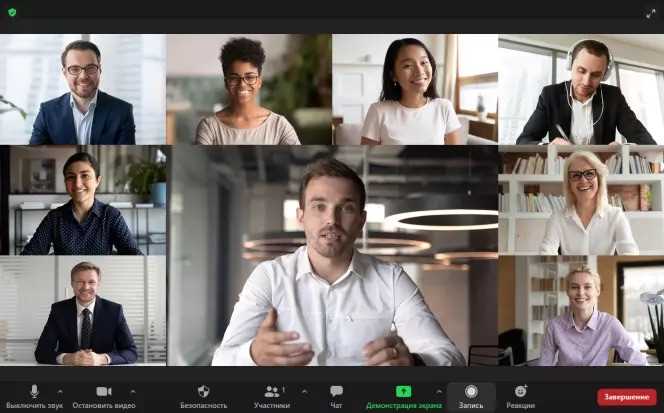
Для точной проверки микрофона и динамиков в Zoom откройте настройки звука через иконку шестерёнки в верхнем правом углу приложения. Перейдите в раздел «Аудио». Здесь доступны отдельные тесты для динамиков и микрофона.
Для проверки динамиков нажмите «Тестировать динамик». Приложение проиграет стандартный звуковой сигнал. Убедитесь, что громкость соответствует вашим требованиям и звук не искажается. Если сигнал не слышен, проверьте подключение наушников или колонок, а также уровень громкости операционной системы.
Чтобы протестировать микрофон, нажмите «Тестировать микрофон». Произнесите несколько слов, Zoom воспроизведёт их через динамики. Если уровень сигнала слишком низкий, увеличьте громкость в настройках микрофона или переключитесь на другое устройство. Для устранения фонового шума активируйте опцию «Подавление шума».
Ниже приведена таблица оптимальных параметров для стандартного использования Zoom на ПК и ноутбуках:
| Параметр | Рекомендация | Примечание |
|---|---|---|
| Громкость микрофона | 70–90% | Избегайте максимальной громкости, чтобы не возникало искажений |
| Громкость динамиков | 50–80% | Оптимально для работы с наушниками и встроенными колонками |
| Тип шумоподавления | Средний или Высокий | Обеспечивает чистоту речи без сильного искажения голоса |
| Тест записи | 5–10 секунд | Достаточно для проверки уровня и чистоты звука |
Регулярное тестирование звука перед конференциями позволяет избежать потери информации и проблем с коммуникацией. Проверяйте оба устройства в разных условиях: с наушниками и через встроенные динамики, чтобы выбрать оптимальный вариант.
Использование функции предварительного просмотра видео
Функция предварительного просмотра видео в Zoom позволяет проверить изображение с вашей камеры до начала конференции. Чтобы активировать ее, откройте настройки Zoom, перейдите в раздел «Видео» и включите опцию «Предварительный просмотр моего видео». Это сразу отобразит окно с вашим текущим изображением, показывая освещение, угол камеры и фон.
При использовании предварительного просмотра важно убедиться, что камера расположена на уровне глаз и освещена равномерно. Рекомендуется тестировать разные позиции источников света, чтобы избежать теней на лице. Если используется внешний фон, функция предварительного просмотра показывает, как он будет выглядеть для участников.
Также в окне предварительного просмотра можно проверить работу фильтров и виртуальных фонов, а также активность функции «HD-видео», если она включена в настройках. Это позволяет своевременно скорректировать параметры, чтобы картинка оставалась четкой и пропорциональной при передаче по сети.
Для дополнительной точности стоит переключать камеры, если их несколько, и проверять качество изображения при различных разрешениях экрана. Предварительный просмотр сохраняет настройки, что исключает необходимость постоянной подстройки в ходе видеоконференции.
Проверка отображения участника на разных устройствах

Для точной оценки того, как вы выглядите на экране, тестируйте Zoom на компьютере, планшете и смартфоне. На ПК разрешение камеры обычно выше, но угол обзора может смещать лицо к краю кадра. На мобильных устройствах камера ближе, что изменяет пропорции лица и фон.
Используйте функцию «Просмотр себя» в Zoom на каждом устройстве. Обратите внимание на освещённость, положение камеры и видимость фона. На ноутбуках часто возникает эффект теней под глазами, на смартфонах – искажение перспективы при крупном плане.
Тестируйте разные настройки камеры: HD-видео, яркость и экспозицию. На устройствах с фронтальной камерой включение функции «переднее зеркало» помогает увидеть себя так, как видят другие участники.
Сравните отображение на устройствах, подключённых к разным сетям. При низкой скорости интернета качество изображения падает, появляются артефакты и размытость. Для стабильного отображения используйте подключение через Ethernet или сильный Wi-Fi.
Запишите короткий тестовый звонок и просмотрите видео с каждого устройства. Это позволит оценить фокус, кадрирование и цветопередачу, а также скорректировать позицию камеры и освещение перед важной встречей.
Вопрос-ответ:
Как увидеть своё изображение перед началом видеозвонка в Zoom?
Чтобы проверить своё отображение перед звонком, откройте приложение Zoom и нажмите на значок «Настройки». В разделе «Видео» вы увидите окно с предварительным просмотром камеры. Это позволяет убедиться, что камера включена, угол обзора комфортный, а освещение подходит для видеосвязи.
Почему я не вижу себя на экране во время видеовстречи?
Если вы не видите собственное изображение, проверьте, выбрана ли правильная камера в настройках Zoom. Иногда приложение использует встроенную камеру ноутбука по умолчанию, хотя подключена внешняя. Также убедитесь, что другие приложения не используют камеру параллельно, так как Zoom не сможет получить к ней доступ.
Можно ли проверить, как выглядит фон перед собеседниками?
Да, в Zoom есть функция виртуального фона. Для проверки перейдите в настройки видео и выберите вкладку «Виртуальный фон». Здесь можно выбрать изображение или размыть фон. В окне предварительного просмотра сразу видно, как это будет выглядеть для других участников встречи, что помогает скорректировать расположение и освещение.
Как понять, что камера показывает меня в правильном цвете и освещении?
В окне предварительного просмотра видео в настройках Zoom можно оценить цветопередачу и яркость. Если изображение слишком темное или слишком светлое, попробуйте изменить положение источника света или добавить дополнительное освещение. Иногда помогает отклонение ноутбука или камеры, чтобы избежать бликов и теней на лице.
Что делать, если камера включена, но изображение всё равно не отображается?
Сначала перезапустите Zoom и проверьте, включена ли камера в настройках операционной системы. Если проблема сохраняется, убедитесь, что драйвер камеры обновлён. Также стоит попробовать подключить внешнюю камеру или временно отключить другие программы, которые могут блокировать доступ к видео.
Как проверить, как я выгляжу на видео в Zoom до начала встречи?
Чтобы убедиться, что ваше изображение в Zoom выглядит правильно, откройте приложение и войдите в аккаунт. Перейдите в настройки, затем в раздел «Видео». Там вы увидите окно предварительного просмотра, где можно проверить освещение, угол камеры и фон. Если нужно, подкорректируйте яркость или положение камеры. Также полезно включить функцию зеркального отображения, чтобы движения выглядели привычно. Таким образом, вы увидите, как другие участники будут вас видеть до того, как подключитесь к конференции.

 Загрузка...



