Пропускная способность интернета напрямую влияет на качество онлайн-уроков. Для стабильной работы Zoom рекомендуется скорость загрузки не менее 5 Мбит/с и скорость отдачи не менее 3 Мбит/с. Использование проводного подключения снижает задержки и прерывания сигнала до 50% по сравнению с Wi-Fi.
Настройка видеопотока играет ключевую роль: разрешение 720p оптимально для групп до 25 участников, при больших классах лучше ограничить видео до 480p, чтобы избежать лагов. Включение функции «Отключить фоновые эффекты» уменьшает нагрузку на процессор и повышает стабильность передачи изображения.
Организация урока должна учитывать сетевые ограничения учеников. Рекомендуется использовать разделение контента: демонстрация презентации через общий экран и отдельная передача видео учителя. Это снижает риск задержек и позволяет поддерживать интерактив с каждым участником.
Регулярная проверка оборудования перед занятиями – обязательный шаг. Камера с поддержкой 30 кадров/с, качественный микрофон и обновлённая версия Zoom сокращают риск технических сбоев на до 70%. Рекомендуется заранее тестировать звук и видео с несколькими участниками, чтобы выявить потенциальные узкие места.
Настройка стабильного интернет-соединения для потокового обучения

Для работы в Zoom требуется минимальная скорость 3 Мбит/с для видео в стандартном качестве и 5 Мбит/с для HD-видео. Оптимально использовать проводное подключение через Ethernet, так как Wi-Fi подвержен помехам и падению скорости.
Выбирайте роутеры с поддержкой двухдиапазонного Wi-Fi (2,4 и 5 ГГц) и стандартом 802.11ac или выше. Расположение роутера должно быть центральным в помещении, вдали от металлических предметов и микроволновых печей.
Для потокового обучения рекомендуется настроить QoS (Quality of Service) на роутере, чтобы приоритет отдавался Zoom, снижая вероятность задержек и прерываний.
Регулярно проверяйте скорость интернет-соединения с помощью инструментов типа Speedtest.net. При нестабильной скорости выше 20% времени занятого канала можно использовать мобильный бэкап через 4G/5G для критических сессий.
Отключайте фоновые приложения, потребляющие трафик, включая облачные синхронизации и стриминговые сервисы. В Zoom включите опцию «Использовать только аудио» при нестабильном соединении, чтобы избежать задержек видео при высокой нагрузке на сеть.
Использование сетевых кабелей категории Cat5e и выше обеспечивает стабильность передачи данных до 1 Гбит/с и снижает вероятность потери пакетов.
Для крупных групп рекомендуется тестировать соединение перед началом урока и иметь заранее подготовленный план действий при падении скорости: уменьшение разрешения видео до 480p или перевод участников в аудиоконференцию.
Оптимизация видео и аудио для быстрой передачи информации

Для аудио предпочтительнее кодек Opus с частотой дискретизации 48 кГц. Активируйте опцию “Отключить эхо” и “Фоновый шумоподавитель на уровне авто”, чтобы минимизировать задержки и искажения при речи. При демонстрации сложных материалов включайте режим передачи звука с компьютера для высокой четкости видео и аудио одновременно.
Использование проводного подключения Ethernet вместо Wi-Fi снижает вероятность фризов и рассинхронизации звука и изображения. Ограничение фоновых приложений на компьютере до минимального числа уменьшает задержку кодирования. Для визуализации динамичных схем лучше применять динамическую оптимизацию разрешения экрана, при которой Zoom снижает качество фона и оставляет резкими активные элементы.
При работе с группой более 20 участников включайте режим “Только спикер”, что уменьшает нагрузку на видеопоток и ускоряет передачу информации. В случаях демонстрации видеофайлов используйте формат MP4 с кодеком H.264 и аудиокодек AAC, так как Zoom обрабатывает их быстрее и с меньшей задержкой.
Регулярная проверка скорости интернета и настройка приоритета трафика для Zoom в роутере обеспечивают стабильную передачу данных без потери качества. Эти меры позволяют преподавателю удерживать высокий темп урока без снижения восприятия информации учащимися.
Использование горячих клавиш и команд для ускорения работы в Zoom

Горячие клавиши позволяют учителю управлять встречей без необходимости переключаться между окнами, что значительно сокращает время на выполнение стандартных операций.
Основные сочетания для управления аудио и видео:
- Alt + A (Windows) / Command + Shift + A (Mac) – включение/выключение микрофона.
- Alt + V (Windows) / Command + Shift + V (Mac) – включение/выключение камеры.
- Alt + M (Windows) / Command + Control + M (Mac) – отключение всех участников.
Сочетания для управления окнами и участниками:
- Alt + U (Windows) / Command + U (Mac) – открытие панели участников.
- Alt + H (Windows) / Command + Shift + H (Mac) – открытие чата.
- Alt + S (Windows) / Command + Shift + S (Mac) – старт/остановка демонстрации экрана.
Горячие клавиши для управления записями и реакциями:
- Alt + R (Windows) / Command + Shift + R (Mac) – начать или остановить запись.
- Alt + Y (Windows) / Option + Y (Mac) – поднять/опустить руку.
- Alt + Shift + T (Windows) / Command + T (Mac) – открыть меню реакций.
Команды в чате ускоряют взаимодействие с группой:
- /mute – отключение всех участников.
- /unmute – включение звука всем участникам.
- /record – начать запись встречи без перехода в меню.
Рекомендации для эффективной работы:
- Составьте список используемых горячих клавиш и держите его под рукой во время урока.
- Практикуйте сочетания перед каждой встречей, чтобы действия выполнялись автоматически.
- Используйте команды чата для массовых операций вместо ручного клика по интерфейсу.
- Настройте индивидуальные сочетания для часто используемых функций через Zoom Settings → Keyboard Shortcuts.
Организация интерактивных заданий без замедления урока

Для сохранения темпа урока в Zoom важно использовать короткие интерактивные элементы продолжительностью не более 3–5 минут. Например, опросы с 3–4 вариантами ответов или быстрые задания в чате. Эти форматы требуют минимальной подготовки и моментально обрабатываются платформой.
При работе с опросами рекомендуется заранее подготовить шаблоны с заранее определёнными вопросами и вариантами ответов. Это позволяет запускать задания мгновенно, не теряя времени на настройку во время урока.
Для проверки понимания материала эффективны функции реакций и мини-тесты в реальном времени. Учитель может просить участников поднять руку или выбрать эмодзи, соответствующий ответу, что позволяет визуально оценить уровень усвоения без необходимости обсуждения каждого ответа отдельно.
Использование таймеров в заданиях стимулирует скорость реакции и поддерживает высокий темп. Например, выделение 60–90 секунд на заполнение интерактивной формы обеспечивает концентрацию учеников и не задерживает поток урока.
Видеозвонок можно структурировать с разделением на короткие блоки: 10 минут объяснения – 3 минуты интерактива. Такая схема позволяет комбинировать передачу информации и закрепление знаний без снижения динамики занятия.
При работе с файлами и заданиями вне Zoom рекомендуется интегрировать облачные сервисы с мгновенным доступом. Ссылки на Google Forms, Quizizz или Kahoot, вставленные в чат, позволяют ученикам начать работу за 5–10 секунд и завершить без ожидания инструкций.
Регулярная аналитика интерактивов помогает корректировать их длительность и сложность. Учитель может отслеживать процент завершённых заданий и среднее время реакции, чтобы оптимизировать последующие уроки и поддерживать скорость без потери качества обучения.
Управление большим числом участников при высокой скорости урока
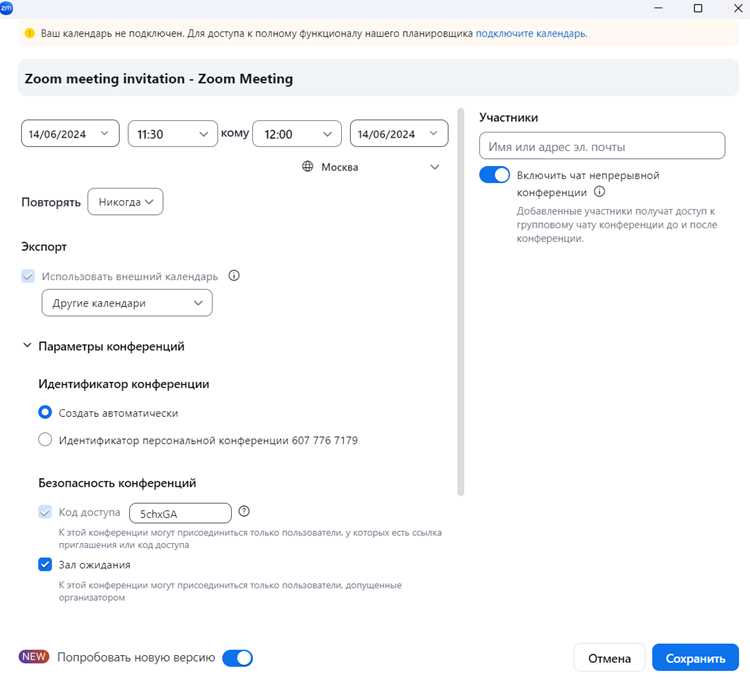
Для эффективного ведения урока в Zoom с более чем 50 участниками рекомендуется заранее распределить роли: ведущий управляет демонстрацией материалов, модераторы контролируют чат и вопросы. При этом один модератор может эффективно сопровождать до 25 учеников.
Используйте функцию разделения на сессии (Breakout Rooms) для выполнения практических заданий: оптимальный размер группы – 4–6 человек. Автоматическое распределение участников экономит до 3–5 минут на переключениях.
Включение тихого режима и отключение видео участников по умолчанию снижает нагрузку на интернет-канал, минимизируя задержки при высокой скорости подачи материала. Рекомендуется ограничивать одновременное использование видео до 30% участников.
Для контроля внимания применяйте интерактивные опросы и реакции: опросы до 3 вопросов каждые 10 минут позволяют оценить усвоение материала без остановки основного потока.
Структурируйте урок через четкий тайминг с поминутной разбивкой: каждые 5–7 минут чередуйте объяснение, демонстрацию и мини-опрос. Использование таймера на экране помогает участникам ориентироваться в темпе и снижает хаос при большом числе учеников.
Ведите журнал активности в чате, используя автоматический экспорт сообщений каждые 15–20 минут, что позволяет отслеживать вопросы и комментарии без прерывания урока.
Запись и хранение уроков с минимальной нагрузкой на сеть

Для снижения сетевой нагрузки при записи уроков в Zoom рекомендуется использовать локальную запись вместо облачной. Локальная запись сохраняет видео и аудио непосредственно на компьютер преподавателя, что уменьшает объем трафика и задержки в реальном времени.
Оптимальные настройки записи для экономии ресурсов сети:
- Формат видео: MP4 – совместим с большинством устройств и обеспечивает компромисc между качеством и размером файла.
- Разрешение: 720p достаточно для демонстрации презентаций и доски без значительной потери деталей, при этом нагрузка на сеть минимальна.
- Скорость кадров: 15–20 fps для слайдовых и лекционных форматов, что снижает размер файла и требования к пропускной способности.
- Запись только активного спикера или разделение видео с экрана и с веб-камеры по необходимости.
Для долгосрочного хранения рекомендуется использовать следующие подходы:
- Архивация на внешние жесткие диски с поддержкой SSD для быстрого доступа и минимальной нагрузки на локальную сеть.
- Сжатие видео с помощью H.264 или H.265 перед загрузкой в облако. H.265 снижает размер файла на 30–50% при сохранении качества.
- Использование облачных сервисов с дифференцированным доступом: хранение полного видео только на серверах с высокой пропускной способностью, а фрагменты или презентации – на менее загруженных платформах.
- Автоматизация резервного копирования ночью или в периоды минимальной сетевой активности.
Дополнительно для снижения сетевой нагрузки стоит отключать запись чат-сообщений и неиспользуемых потоков аудио участников. Это уменьшает общий размер файла и ускоряет процесс сохранения.
Применение этих рекомендаций позволяет вести качественную запись уроков без перегрузки сети и снижает риск снижения производительности Zoom при высокой скорости соединения.
Сокращение времени на технические паузы и настройки в процессе занятий

Эффективное использование Zoom требует минимизации времени на технические паузы. Исследования показывают, что средняя задержка при подключении участников и настройке аудио/видео составляет 3–5 минут на каждое занятие, что при 20-урочных курсах в месяц приводит к потерям до 1,5 часа.
Для сокращения этих пауз необходимо заранее провести тестовое подключение. Рекомендуется за 10 минут до начала занятия проверять интернет-соединение (скорость не ниже 25 Мбит/с для HD-видео), микрофоны и камеры всех активных участников. Автоматическое включение камеры и микрофона при входе помогает сэкономить до 30 секунд на каждом участнике.
Использование шаблонов настроек Zoom значительно ускоряет процесс: заранее сохранённые параметры аудио, видео и демонстрации экрана уменьшают ручные корректировки на 40–50%.
| Мера | Эффект на время |
|---|---|
| Тестовое подключение участников | Сокращение задержек на 3–5 минут |
| Шаблоны настроек Zoom | Уменьшение ручных корректировок на 40–50% |
| Авто-включение аудио/видео участников | Экономия 30 секунд на участника |
| Предварительная загрузка презентаций и файлов | Сокращение пауз при демонстрации экрана на 2–3 минуты |
Регулярное обновление Zoom до последней версии снижает риск сбоев и уменьшает частоту перезапуска программного обеспечения на 60%. Использование проводного соединения вместо Wi-Fi уменьшает вероятность потери связи в среднем на 80%.
Внедрение этих практик позволяет сократить технические паузы с 5–7 минут до 1–2 минут за занятие, повышая продуктивность и концентрацию участников.
Вопрос-ответ:
Какие особенности работы учителя в Zoom с высокой скоростью интернета влияют на качество занятий?
Высокая скорость соединения позволяет передавать видеосигнал без задержек и с минимальным размытием изображения, что делает уроки более наглядными. Учитель может использовать интерактивные материалы, демонстрировать презентации и видео, не прерывая объяснения. Кроме того, это упрощает проведение групповых заданий, так как участники могут мгновенно делиться экранами и совместно работать с документами.
Как адаптировать учебный материал под занятия в Zoom при стабильном высокоскоростном подключении?
При наличии быстрого интернета можно расширять использование мультимедиа и интерактивных элементов. Например, можно подключать анимации, симуляции и видеоролики без снижения качества. Также появляется возможность одновременно проводить опросы и совместное редактирование документов, что позволяет лучше отслеживать понимание материала и вовлеченность учеников.
Какие технические трудности могут возникнуть у учителя при работе с Zoom на высокой скорости и как их избежать?
Даже при хорошем подключении могут возникнуть проблемы с совместимостью оборудования, например, устаревшие микрофоны или камеры не смогут полностью раскрыть возможности платформы. Еще одной сложностью может стать одновременное использование множества приложений на компьютере, что замедляет работу. Решение заключается в регулярной проверке техники, обновлении программного обеспечения и подготовке резервных планов на случай неполадок.
Какие приемы помогают удерживать внимание учеников при быстрых онлайн-занятиях?
Важно чередовать формы подачи информации: использовать короткие видео, демонстрации, мини-викторины и обсуждения. Высокая скорость передачи данных позволяет проводить упражнения в реальном времени, что помогает ученикам активно участвовать в уроке. Также рекомендуется делать небольшие паузы для вопросов и уточнений, чтобы учащиеся успевали осмыслить материал.
Как преподаватель может отслеживать активность и успеваемость учеников на платформе Zoom при высокой скорости соединения?
При стабильном подключении проще использовать встроенные функции Zoom, такие как чат, опросы, доска для рисования и совместная работа с документами. Это дает возможность видеть ответы учеников мгновенно и корректировать ход урока. Дополнительно можно подключать сторонние инструменты для тестирования и анализа результатов, чтобы понимать, какие темы требуют повторения и какие методы наиболее эффективны для конкретной группы.
Как учителю адаптировать свои уроки для работы на платформе Zoom при высокой скорости интернета?
При высокой скорости соединения возможности платформы Zoom можно использовать более активно: включать демонстрацию экрана с презентациями в высоком разрешении, показывать видеофрагменты без задержек, а также организовывать интерактивные опросы и работу в группах. Учителю важно заранее проверить технические настройки: качество микрофона, камеры и экрана, чтобы изображения и звук оставались стабильными. Кроме того, стоит продумывать структуру урока, включая небольшие перерывы на вопросы, чтобы учащиеся успевали усваивать материал, а интерактивные элементы не перегружали их информацией.

 Загрузка...