

Zoom сохраняет записи встреч в формате MP4, что позволяет просматривать конференции офлайн и использовать материал для отчетности или обучения. Чтобы загрузить видео, необходим доступ к учетной записи, которая создала запись, или приглашение с соответствующими правами от организатора.
Процесс скачивания начинается с авторизации на сайте Zoom через веб-интерфейс или мобильное приложение. В веб-версии записи доступны в разделе «Мои записи», где можно выбрать встречу по дате и времени. После выбора записи появляется кнопка «Скачать» для видео и аудиодорожек отдельно.
Для локальных записей, созданных на вашем устройстве, путь к файлам задается в настройках Zoom в разделе «Запись». Рекомендуется проверять формат файлов и достаточный объем свободной памяти, так как HD-видео могут занимать несколько гигабайт. После сохранения видео можно использовать стандартные медиаплееры или конвертировать файл для совместимости с другими устройствами.
Скачать видео конференцию Zoom: пошаговое руководство
Чтобы сохранить запись конференции Zoom на локальный компьютер, следуйте конкретным шагам, учитывая тип аккаунта и настройки организатора.
- Проверка прав на запись
Убедитесь, что вы являетесь организатором встречи или получили разрешение на запись от организатора. Без этих прав скачивание невозможно.
- Запись встречи в Zoom
Во время конференции нажмите кнопку Запись в нижней панели. Для локальной записи выберите Запись на этот компьютер. Для облачной записи аккаунт Pro или выше обязателен.
- Доступ к записанному видео
- Локальная запись: после завершения встречи Zoom автоматически конвертирует файл в формате MP4 и сохраняет его в папку по умолчанию (Документы → Zoom).
- Облачная запись: войдите в аккаунт на Zoom Web Portal, перейдите в раздел Записи и выберите нужную конференцию.
- Скачивание видео с облака
- Выберите запись в списке.
- Нажмите Скачать рядом с видеофайлом. При необходимости скачайте отдельные дорожки (видео, аудио, чат).
- Сохраните файл в удобное место на компьютере.
- Проверка качества и формата
Локальная запись сохраняется в MP4, облачная – в MP4 или M4A. Проверьте воспроизведение перед редактированием или публикацией.
- Устранение проблем с загрузкой
- Если файл не конвертируется автоматически, используйте Zoom Desktop Client → Встречи → Записи и выберите Конвертировать.
- При медленной загрузке облачного видео проверьте скорость интернет-соединения и размер файла.
Следуя этим шагам, вы получите полностью готовую запись конференции Zoom для дальнейшего использования, редактирования или хранения.
Проверка прав организатора для загрузки записи
Для загрузки записи конференции Zoom необходимо убедиться, что ваша учетная запись обладает соответствующими правами организатора. Без них доступ к файлам записи будет ограничен.
Пошаговая проверка:
- Войдите в Zoom через веб-браузер на официальном сайте.
- Перейдите в раздел Мои записи (My Recordings) в личном кабинете.
- Выберите конференцию, которую вы хотите загрузить. Если запись недоступна, это значит, что вы не являетесь организатором.
- Проверьте права на запись в настройках встречи:
- Откройте вкладку Настройки встречи (Meeting Settings).
- Убедитесь, что опция Разрешить запись включена для вашей учетной записи.
- Если запись создана другим пользователем, запросите у него предоставление роли организатора или доступ к записи через функцию Поделиться записью.
Дополнительные рекомендации:
- Для корпоративных аккаунтов Zoom администратор может ограничивать загрузку записей. Проверьте права в разделе Администрирование аккаунта (Account Management).
- Если используется облачное хранение Zoom, убедитесь, что запись полностью обработана. Необработанные записи могут быть недоступны для скачивания.
- Используйте двухфакторную аутентификацию, чтобы предотвратить потерю доступа к записям.
Как найти нужную конференцию в личном кабинете Zoom
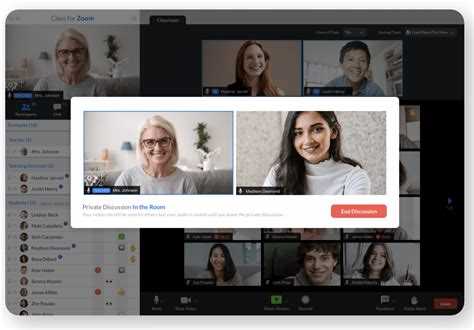
Войдите в Zoom через официальный сайт или настольное приложение, используя свои учетные данные. После авторизации перейдите в раздел «Мои встречи» в верхнем меню.
В списке доступных конференций отображаются все предстоящие и завершенные встречи. Используйте фильтры: дата, тема, идентификатор встречи (Meeting ID), чтобы сократить поиск. Для завершенных конференций активируйте вкладку «Прошлые встречи».
Если количество записей велико, применяйте поиск по ключевым словам из названия конференции или имени организатора. В результатах будут отображены точная дата и время, что облегчает выбор нужного события.
Для мгновенного доступа к видео или материалам конференции кликните на «Просмотр записи» напротив выбранной встречи. Если запись еще не доступна, проверьте статус «Обработка» в столбце состояния записи.
При необходимости скачивания используйте кнопку «Скачать» рядом с видеофайлом. Для больших архивов рекомендуется проверять доступное место на устройстве перед загрузкой.
Выбор формата записи перед скачиванием

Zoom позволяет сохранять записи в двух основных форматах: MP4 для видео и M4A для аудио. MP4 подходит для полноценных видеоконференций с демонстрацией экрана, видеопотоком участников и чатом. M4A оптимален, если требуется только аудиозапись без видеоданных, что сокращает размер файла на 70–80%.
При выборе MP4 учитывайте разрешение: стандартное 720p обеспечивает баланс между качеством и размером файла, 1080p подходит для презентаций с детализированными графиками, но увеличивает объем на 40–60%. Для мобильного просмотра рекомендуется 480p, уменьшающее нагрузку на устройства с ограниченной памятью.
Формат M4A поддерживает высокое качество аудио до 256 kbps. Для разговоров, лекций и подкастов этот битрейт сохраняет разборчивость речи при минимальном размере файла.
Если запись включает субтитры или транскрипцию Zoom, сохранение в MP4 обеспечивает синхронизацию текста с видео. В случае только аудиозаписи транскрипция экспортируется отдельно в текстовом формате .vtt или .txt.
Для совместного использования в корпоративных системах предпочтительнее MP4, поскольку большинство медиаплееров и онлайн-платформ поддерживают этот формат без конвертации. M4A стоит выбирать для архивирования и хранения встреч с упором на экономию места.
Перед скачиванием проверьте настройки Zoom: если включена запись на облако, система предлагает выбрать формат автоматически, учитывая тип контента. Для локальной записи можно вручную указать MP4 или M4A через меню «Настройки» → «Запись» → «Локальная запись».
Скачивание локальной записи на компьютер
Для загрузки локальной записи Zoom убедитесь, что конференция была записана на вашем устройстве, а не в облаке. По завершении встречи откройте приложение Zoom и перейдите в раздел «Записи» через меню настроек.
В списке локальных записей выберите нужную сессию. Нажмите «Показать в папке», чтобы открыть директорию, где Zoom сохранил файлы. По умолчанию это: Документы → Zoom → [Название встречи].
Локальная запись состоит из нескольких файлов: видео в формате MP4, аудиотрек M4A и отдельные чат-логи TXT. Для просмотра используйте любой медиаплеер, поддерживающий MP4 и M4A.
Для переноса на другой компьютер скопируйте всю папку с именем встречи. Если требуется объединить видео и аудио в один файл, используйте встроенный конвертер Zoom или сторонние программы, например HandBrake.
Важно: не изменяйте имена файлов или структуру папки, иначе Zoom может не распознать запись при повторном открытии.
Скачивание облачной записи через веб-интерфейс
Для доступа к облачным записям необходимо войти на официальный сайт Zoom через браузер с учетной записью, которая использовалась для проведения конференции.
Перейдите в раздел “Записи” в боковом меню. В этом разделе отображаются все облачные записи, доступные для текущего аккаунта, с указанием даты, времени и продолжительности каждой конференции.
Выберите нужную запись, нажав на её название. На странице записи отображаются отдельные файлы: видео, аудио и чат. Уточните формат, который требуется скачать.
Нажмите “Скачать” напротив выбранного файла. Если запись защищена паролем, система запросит его перед началом загрузки. Пароль можно получить у организатора конференции или из письма с уведомлением о записи.
Для больших файлов рекомендуется использовать стабильное подключение к интернету и убедиться, что на устройстве достаточно свободного места. Zoom позволяет загружать файлы размером до 2 ГБ за одну попытку, превышение этого объема требует скачивания отдельных сегментов записи.
После завершения загрузки файл сохраняется в формате MP4 для видео и M4A для аудио. При необходимости можно использовать встроенные средства медиаплеера для проверки целостности скачанного контента.
Использование ссылок для совместного доступа к записи
После завершения записи конференции Zoom вы можете предоставить доступ к видео через уникальную ссылку. Для этого откройте раздел «Записи» в веб-панели Zoom, выберите нужную запись и нажмите «Поделиться». Система сгенерирует URL, который можно отправить участникам или вставить на внутренний портал.
При настройке доступа важно учитывать права пользователей. В Zoom доступны следующие опции:
| Тип доступа | Описание |
|---|---|
| Только просмотр | Пользователь может воспроизводить запись, но не скачивать. |
| Разрешение на скачивание | Пользователь может загрузить видео на устройство. Рекомендуется включать только для доверенных участников. |
| Требование пароля | Для защиты записи можно задать пароль. Ссылка без пароля не позволит просмотреть видео. |
Для корпоративных и образовательных аккаунтов целесообразно ограничивать доступ доменом электронной почты. В настройках «Доступ по домену» укажите допустимые домены, чтобы посторонние пользователи не смогли использовать ссылку.
Если необходимо быстро распределить запись среди участников, используйте автоматическую интеграцию с Google Drive, OneDrive или LMS. В этом случае ссылка создается с ограничением доступа, а права управляются через платформу хранения.
Регулярно проверяйте активные ссылки: Zoom позволяет видеть, кто и когда использовал ссылку. При подозрительных действиях измените URL и пароль для предотвращения несанкционированного доступа.
Решение проблем с загрузкой и воспроизведением видео
Если видео конференции Zoom не загружается, первым шагом проверьте стабильность интернет-соединения. Рекомендуемая скорость для загрузки видео – минимум 5 Мбит/с. Используйте проводное подключение вместо Wi-Fi для снижения риска обрывов.
При прерывистом скачивании убедитесь, что на устройстве достаточно свободного места. Минимальный объём для 1-часового видео в формате MP4 – около 500 МБ. Очистка временных файлов и кеша браузера ускоряет процесс загрузки.
Для воспроизведения Zoom-видео используйте современные медиаплееры, поддерживающие кодек H.264. Если видео не воспроизводится, попробуйте открыть его через VLC Media Player или обновите драйверы видеокарты до последней версии.
Ошибки при загрузке, связанные с ограничениями Zoom, могут возникать при превышении 2 ГБ для бесплатной учётной записи. Разделите видео на несколько частей или используйте корпоративный тариф с увеличенным лимитом.
Если файл повреждён, выполните повторное скачивание с оригинальной ссылки. В случае регулярных ошибок проверьте наличие блокировок антивирусом или файерволом, временно отключив их на время загрузки.
При появлении сообщения «Video unavailable» убедитесь, что видео ещё не удалено с сервера Zoom, и что у вашей учётной записи есть права доступа к конкретной конференции.
Для оптимизации воспроизведения на слабых устройствах рекомендуется конвертировать видео в формат MP4 с битрейтом 1–2 Мбит/с. Это снижает нагрузку на процессор и предотвращает зависания плеера.
Вопрос-ответ:
Можно ли скачать Zoom-встречу, если я не был организатором?
Да, но с ограничениями. Если запись велась организатором и была разрешена загрузка для участников, вы сможете скачать её через облако Zoom. Без разрешения организатора доступ к записи невозможен. В некоторых случаях организатор может отправить прямую ссылку на скачивание видео.
Какие форматы видео доступны при скачивании Zoom-записи?
Обычно Zoom позволяет сохранять видео в формате MP4, который поддерживается большинством плееров. Аудио отдельно можно скачать в формате M4A. При записи с экранной трансляцией иногда сохраняются дополнительные файлы с чатом и аннотациями в формате TXT, которые могут пригодиться для последующего анализа встречи.
Можно ли скачать запись Zoom, если она была создана на облаке организатора?
Да, для этого нужно, чтобы организатор предоставил доступ к записи. После входа в аккаунт Zoom и перехода в раздел «Мои записи» вы увидите список сохранённых видео. Там можно выбрать нужную запись и нажать кнопку скачивания. Если доступ ограничен, видео можно только просмотреть онлайн, но не загрузить на устройство.
Существуют ли способы скачать Zoom-встречу на телефон?
Да, мобильное приложение Zoom поддерживает просмотр облачных записей, но прямое скачивание на телефон доступно не всегда. На iOS и Android чаще всего требуется открыть запись в браузере через облако Zoom и выбрать опцию сохранения файла. Альтернативно можно использовать ПК для загрузки, а затем перенести видео на телефон.
Что делать, если кнопка «Скачать» недоступна для записи Zoom?
Чаще всего это связано с настройками доступа. Проверьте, вошли ли вы под аккаунтом, которому предоставлен доступ, и попросите организатора включить разрешение на скачивание. Если запись общедоступная, но кнопка всё равно неактивна, попробуйте обновить страницу или использовать другой браузер. В редких случаях могут помочь расширения для сохранения потокового видео, но их использование должно быть согласовано с автором записи.

 Загрузка...



