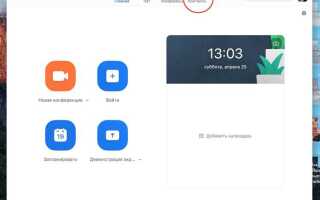
Zoom предоставляет функцию создания групп, которая упрощает управление несколькими пользователями внутри одной организации. Эта возможность особенно полезна для компаний, учебных заведений и командных проектов, где требуется разграничение доступа и централизованное администрирование.
Создание группы позволяет назначать единые настройки для всех её участников: права на запись, доступ к конференциям, параметры безопасности и использование дополнительных сервисов. Это сокращает время на индивидуальную настройку и снижает вероятность ошибок при управлении учетными записями.
Для работы с группами необходимо иметь администраторскую учетную запись Zoom. Только такие пользователи могут создавать группы, изменять их конфигурацию и добавлять участников. Перед началом рекомендуется убедиться, что используется актуальная версия Zoom Admin Portal, так как интерфейс может меняться в зависимости от обновлений.
Регистрация и вход в учетную запись Zoom
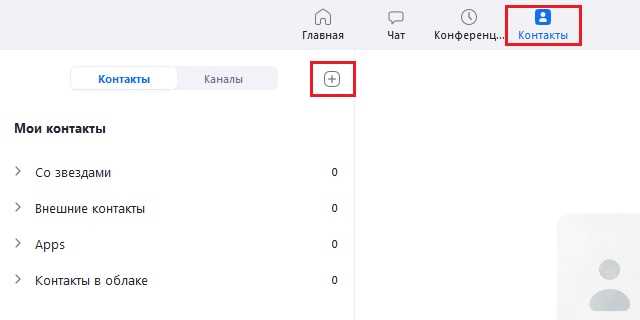
Для начала работы перейдите на официальный сайт zoom.us. Нажмите кнопку Sign Up Free и укажите адрес электронной почты. Альтернативно можно использовать вход через учетную запись Google или Facebook.
После отправки формы на указанную почту придет письмо с подтверждением. Перейдите по ссылке внутри письма, чтобы активировать учетную запись. На следующем этапе задайте имя, фамилию и пароль, соблюдая требования безопасности (не менее 8 символов, сочетание букв и цифр).
Для входа откройте страницу Sign In или используйте клиент Zoom для Windows, macOS, iOS или Android. Введите зарегистрированный адрес электронной почты и пароль. При использовании социальных сервисов выберите соответствующую кнопку входа.
Рекомендуется включить двухфакторную аутентификацию в разделе Профиль → Безопасность для защиты от несанкционированного доступа.
Переход в админ-панель Zoom

Для работы с настройками групп необходимо войти в веб-версию Zoom через адрес zoom.us/signin. Используйте корпоративный аккаунт или учетные данные администратора.
После авторизации откройте левое меню и выберите раздел «Администрирование». В нем доступны пункты «Пользователи», «Группы», «Роли» и «Настройки». Работа с группами выполняется через подраздел «Группы».
Если интерфейс отображается на английском, нужный путь: Admin → User Management → Groups. Для переключения языка используйте меню профиля в правом верхнем углу.
Доступ к панели может быть ограничен. Убедитесь, что вашему профилю назначена роль с правами «Account Admin» или «Owner». Проверить это можно в разделе «Управление пользователями».
Открытие раздела «Управление пользователями»
1. Войдите в веб-портал Zoom на https://zoom.us/signin под учётной записью с правами администратора (Account Owner или Admin). Без этих прав кнопка «User Management» не отображается.
2. В левом вертикальном меню нажмите «Account Management» → «User Management». В более компактной навигации сначала раскройте «Администрирование» (Administration), затем «Управление пользователями» (User Management).
3. После открытия вкладки убедитесь, что в правом верхнем углу выбран нужный аккаунт/подаккаунт (если используется multi-account). По умолчанию показывается основной аккаунт.
4. На странице отображается панель поиска, фильтры и таблица пользователей. По умолчанию показывается 20 записей на странице; изменить на 50/100 можно внизу таблицы.
5. Если раздел не открывается: проверьте роль в Profile → Role Settings, включена ли функция управления пользователями для вашей роли; при SSO-пользовании убедитесь, что SSO-администратор синхронизировал права.
6. Быстрая проверка правильности доступа: в адресной строке должен быть путь вида /account/user; при /profile или /admin у вас недостаточно прав.
7. Рекомендация по безопасности: перед массовыми изменениями включите экспорт текущего списка (Export) в CSV – сохраните как бэкап.
| Действие | Где найти | Ожидаемый результат |
|---|---|---|
| Вход в портал | https://zoom.us/signin | Страница профиля с левым меню |
| Открыть «Управление пользователями» | Account Management → User Management | Список пользователей, панель фильтров и поиска |
| Проверить аккаунт/подаккаунт | Верхний правый угол страницы | Отображается выбранный аккаунт для администрирования |
| Экспорт бэкапа | Кнопка Export на странице User Management | CSV-файл с текущими пользователями |
| Проблемы с доступом | Profile → Role Settings; SSO настройки | Коррекция роли или синхронизация SSO |
Создание новой группы пользователей
Откройте веб-портал Zoom и авторизуйтесь под учетной записью администратора с правами управления пользователями.
Перейдите в раздел «Управление пользователями» и выберите пункт «Группы».
Нажмите кнопку «Добавить группу» и введите название, которое будет отображаться при назначении участников.
При необходимости добавьте описание, чтобы различать группы по назначению (например, отдел продаж, техническая поддержка).
Сохраните изменения и откройте созданную группу для настройки параметров: политики встреч, правил чата, доступа к записям и дополнительных функций.
После сохранения настроек вернитесь в список групп и убедитесь, что новая группа отображается корректно.
Присвоение названия и описания группе
Название и описание – не элементы для заполнения «чтобы было». Правильно оформленные поля ускоряют поиск, снижают путаницу и упрощают администрирование. Ниже – практические рекомендации и готовые шаблоны.
-
Правила выбора названия
- Длина: рекомендую 5–60 символов – коротко, но информативно.
- Формат:
Основное название – уточнение(пример: Отдел продаж – лидогенерация или Курс Python – поток 08.2025). - Используйте год/месяц или номер потока для временных групп: Маркетинг – Q3 2025.
- Избегайте общих слов типа «группа», «команда», «zoom», «новая»; они мешают фильтрации.
- Добавляйте код отдела или проекта при внутреннем использовании: HR_ Onboarding_2025.
-
Структура описания (шаблон, 5 полей)
- Цель: одна фраза (30–100 символов). Пример: Обмен лидами и координация работы B2B-продаж.
- Аудитория: кто участвует. Пример: менеджеры продаж уровня Senior/Middle, руководитель отдела.
- Частота встреч / канал общения: пример – еженедельные стендапы по средам 10:00 EET; канал – Slack #sales.
- Контакт-хост: имя и email/номер. Пример: Хост: Анна Иванова, anna@company.com.
- Короткая инструкция или правило поведения: 1–2 пункта. Пример: вставлять в тему письма идентификатор сделки; записывать ключевые решения в митинг-минуты.
-
Оптимальная длина описания
- Краткое описание для предварительного просмотра: 80–150 знаков (показывает суть в списке).
- Полное описание в поле: 150–400 знаков – достаточно для всех деталей без «воды».
-
Ключевые слова и метки
- Включите 3–6 ключевых слов через запятую в конце описания: lead, B2B, weekly, sales.
- Используйте одинаковые теги для похожих групп – это упрощает фильтрацию.
-
Примеры: хорошее и плохое
- Хорошо: Product – релиз 1.4 (RU/EN) – релизный канал; встречи пн 14:00 EET; PM: Сергей, serg@co.
- Плохо: Группа 12 (неинформативно), Новая команда (неясна цель), ZoomSales (повторяет платформу).
-
Контроль качества перед сохранением
- Проверьте, что в названии ясно указана функция или проект.
- Убедитесь, что в описании есть контакт-хост и временные параметры.
- Подумайте, найдёт ли новый участник группу по ключевым словам – если нет, добавьте теги.
- Проведите быстрый тест: попросите коллегу найти группу по 2 ключевым словам (цель + месяц).
-
Полезные практики для администраторов
- Шаблон описания храните в общедоступном документе и вставляйте при создании каждой новой группы.
- При изменении цели – обновляйте название с пометкой даты (например, «– реструктуризация 09.2025»).
- Архивируйте устаревшие группы, оставив в описании ссылку на новый канал/группу.
Добавление участников в группу
После создания группы в Zoom откройте раздел «Управление участниками». Нажмите кнопку «Пригласить» и выберите способ отправки приглашения: через электронную почту, скопировав ссылку на встречу, либо с помощью интеграции с календарем Google или Outlook.
При отправке приглашения по электронной почте укажите точные адреса участников через запятую. Для ускорения процесса используйте функцию массового импорта контактов в формате CSV.
Если вы используете ссылку на встречу, убедитесь, что включена опция «Требовать регистрацию», чтобы отслеживать список участников и предотвращать случайные подключения посторонних.
В настройках группы можно определить роли участников: «Организатор», «Соорганизатор» и «Участник». Назначение ролей заранее упрощает управление правами во время видеоконференции.
После отправки приглашений проверьте вкладку «Участники» на наличие подтверждённых подключений. При необходимости повторно отправьте приглашение тем, кто не принял его, или используйте функцию «Напомнить участникам».
Настройка параметров доступа для группы
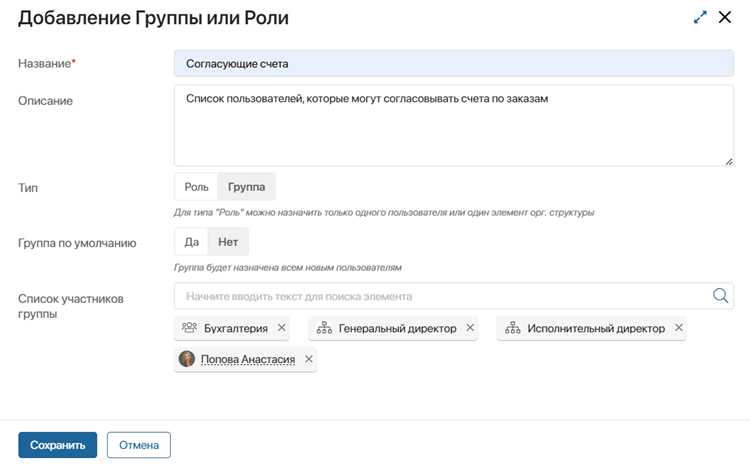
После создания группы в Zoom важно определить, кто и каким образом сможет присоединяться к встречам. Правильные настройки доступа повышают безопасность и упрощают управление участниками.
Следует выполнить следующие действия:
- Ограничение доступа по ссылке: перейдите в раздел Настройки группы → Безопасность и активируйте опцию Требовать пароль для встречи. Это предотвращает случайный вход посторонних пользователей.
- Назначение роли участников: в Управление участниками можно задать права Ведущий, Соорганизатор и Участник. Ведущие получают полный контроль, соорганизаторы – возможность управлять участниками, участники – только подключение к конференции.
- Контроль входа: включите функцию Комната ожидания для проверки каждого участника перед подключением. Можно настроить автоматический допуск участников с корпоративных доменов.
- Ограничение функций участников: запретите включение видео, общего доступа к экрану или чата для участников по умолчанию. Эти настройки находятся в Дополнительных настройках встречи.
- Регистрация участников: активируйте Обязательную регистрацию для встреч, чтобы фиксировать контактные данные и отслеживать присутствие.
Дополнительно можно использовать ограничения по IP-адресу и двухфакторную аутентификацию для усиления защиты. Регулярная проверка этих параметров позволяет избежать несанкционированного доступа и поддерживать порядок в группе.
Сохранение настроек и проверка работы группы
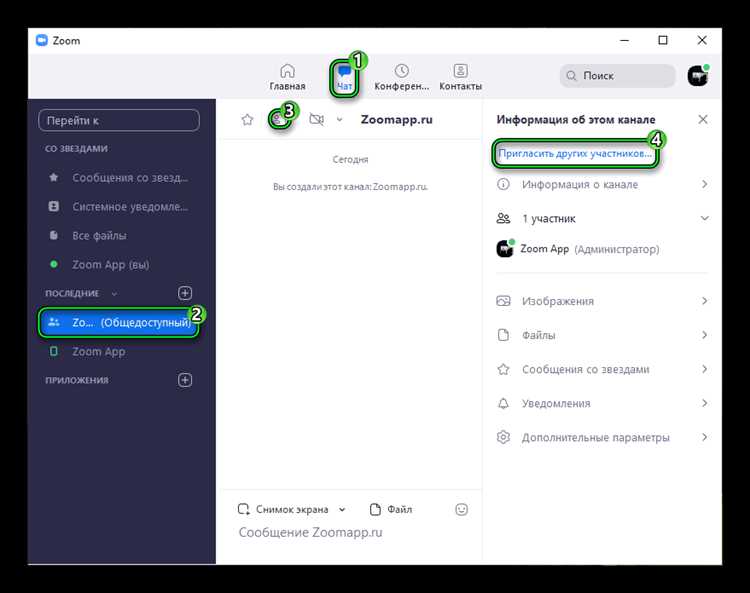
После завершения настройки группы в Zoom важно сохранить изменения через кнопку Сохранить в нижней части страницы. Настройки сохраняются только после явного подтверждения, автоматическое сохранение не предусмотрено.
Проверьте корректность заданного времени встречи, права участников и пароля, если он установлен. Ошибки на этом этапе могут привести к невозможности подключения участников.
Для проверки работы группы создайте тестовую встречу. Используйте отдельный аккаунт или попросите коллегу подключиться. Убедитесь, что отображаются корректные имена участников, включены необходимые функции: чат, демонстрация экрана, запись.
Проверьте функциональность приглашений: отправьте ссылку участнику и убедитесь, что она ведет напрямую к группе без дополнительных шагов авторизации.
При необходимости измените права участников в меню Управление участниками. Убедитесь, что ограничения, например запрет на включение микрофона или камеры, работают корректно.
После тестирования сохраните финальные изменения и запишите ключевые настройки в отдельный документ для быстрого восстановления в случае ошибок или сбоя.
Вопрос-ответ:
Как создать группу в Zoom на компьютере?
Сначала откройте приложение Zoom и войдите в свой аккаунт. Затем нажмите на вкладку «Контакты» или «Мои группы» в зависимости от версии программы. Выберите «Создать группу», задайте название и добавьте участников из списка контактов или введя их email. После этого сохраните изменения — группа готова к использованию.
Можно ли добавить новых участников в группу после её создания?
Да, это возможно. Откройте созданную группу, найдите опцию «Добавить участников» и введите их email или выберите из своих контактов. Новые участники получат уведомление о приглашении, и после принятия они смогут участвовать в общих встречах.
Как назначить администратора группы в Zoom?
Администратором может быть только участник с правами владельца группы. Для назначения откройте настройки группы, выберите участника и установите для него роль «Администратор». После этого этот человек сможет управлять участниками, правами на встречу и настройками уведомлений.
Можно ли использовать группу для видеоконференций с большим количеством людей?
Да, группа позволяет проводить видеовстречи с любым количеством участников, ограниченным вашим тарифным планом Zoom. В приложении можно запланировать встречу, выбрать эту группу в качестве участников и при необходимости включить опцию «Разрешить подключение без регистрации» для упрощения доступа.
Как удалить группу в Zoom, если она больше не нужна?
Чтобы удалить группу, откройте её настройки, найдите опцию «Удалить группу» и подтвердите действие. После этого группа исчезнет из вашего списка, а все связанные встречи и уведомления будут закрыты. Обратите внимание, что участники получат уведомление о закрытии группы.
Можно ли создать группу в Zoom без платной подписки?
Да, создать группу в Zoom можно с бесплатным аккаунтом. Для этого нужно войти в свой профиль на сайте Zoom или в приложении, перейти в раздел «Мои группы» и нажать кнопку «Создать группу». Бесплатный аккаунт позволяет добавлять участников и устраивать встречи, но есть ограничения на длительность конференций — в личных встречах она составляет 40 минут для групповых звонков.
Как добавить участников в новую группу в Zoom?
После создания группы в Zoom необходимо открыть её настройки и выбрать пункт «Добавить участников». Здесь можно ввести адреса электронной почты приглашённых или скопировать ссылку на приглашение, чтобы разослать её вручную. Участники, которые примут приглашение, автоматически попадут в группу. Также можно назначать роли внутри группы, например, ведущего или обычного участника, что позволяет регулировать права на управление встречами и записью.

 Загрузка...