
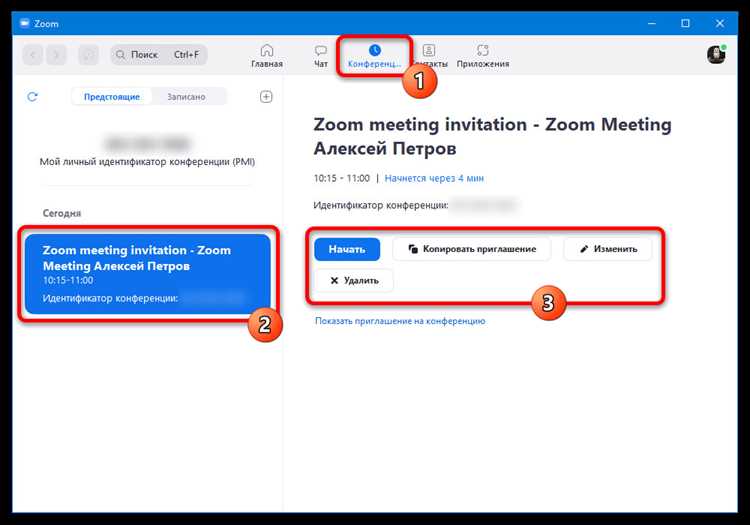
Для запуска двух и более видеоконференций через один аккаунт Zoom недостаточно базовых настроек. Стандартная лицензия разрешает только одну активную сессию. Чтобы обойти это ограничение, требуется бизнес-тариф или выше, либо использование нескольких лицензий, привязанных к одной организации.
Оптимальная схема включает выделение отдельных хостов с правами проведения встреч. Каждый хост управляет своей конференцией, но администратор может централизованно контролировать расписание и ссылки. Для планирования используется веб-портал Zoom с активацией опции «Разрешить несколько одновременных конференций».
Если нужно быстро организовать несколько сессий для разных отделов, рекомендуется заранее подготовить шаблоны встреч, назначить соведущих и синхронизировать время через интеграцию с Google Calendar или Outlook. Это снижает риск пересечения ссылок и потери участников.
Для крупных мероприятий применяются подаккаунты. Они позволяют распределить нагрузку между организаторами, вести отдельные отчёты и анализировать посещаемость каждой конференции. Минимальные требования: стабильное подключение от 10 Мбит/с на поток и устройство с поддержкой одновременного кодирования нескольких видеопотоков.
Настройка нескольких учетных записей Zoom для параллельных сеансов
Для одновременного проведения нескольких встреч потребуется создать отдельные учетные записи. Каждая учетная запись может запускать только одну конференцию в заданный промежуток времени.
- Зарегистрируйте необходимое количество аккаунтов на разные электронные адреса.
- Подтвердите каждую учетную запись через письма активации.
- Для бизнес-пользователей рассмотрите вариант использования корпоративного пакета Zoom One Business или Enterprise, который позволяет управлять несколькими пользователями из единой админ-панели.
После регистрации настройте параметры для каждой учетной записи:
- Установите индивидуальные расписания встреч, чтобы исключить пересечения.
- Определите ведущих для каждой сессии, предоставив им данные для входа.
- Создайте уникальные идентификаторы конференций (Meeting ID) и пароли доступа.
- Активируйте функцию «Аутентификация пользователей», если требуется ограничить участие.
Для быстрого переключения между учетными записями используйте разные браузеры или профили в одном браузере, а также функцию «Выйти из всех устройств» при необходимости смены логина.
Выбор подходящего тарифного плана для одновременных встреч

Zoom предлагает разные тарифы с ограничениями по количеству одновременных сессий. Для проведения нескольких конференций важно учитывать не только число участников, но и возможность запуска параллельных встреч.
- Basic (бесплатный) – допускает только одну активную сессию на аккаунт, ограничение по времени 40 минут при участии более двух человек. Для одновременных встреч непригоден.
- Pro – также поддерживает одну сессию на пользователя, но без ограничений по времени. Чтобы вести несколько встреч, потребуется отдельный лицензированный пользователь на каждую.
- Business – включает минимум 10 лицензий. Каждая лицензия позволяет отдельную встречу. Подходит для организаций, которым необходимо 5–10 параллельных сессий.
- Enterprise – предлагает индивидуальные условия, включая расширенные лимиты для параллельных подключений и дополнительные функции администрирования.
Для одновременного проведения, например, трёх конференций, требуется минимум три лицензированных пользователя. Создать несколько встреч с одного аккаунта нельзя, даже если тариф оплаченный.
- Определите точное количество параллельных встреч.
- Сопоставьте его с количеством доступных лицензий.
- При необходимости добавьте лицензии в админ-панели Zoom.
Если встречи организуются нерегулярно, выгоднее докупить временные лицензии или перераспределить уже существующие между сотрудниками.
Создание расписания конференций с учетом пересечений по времени

Определите точное количество запланированных встреч и их продолжительность. Для каждого мероприятия зафиксируйте время начала и время завершения с шагом не более 5 минут.
Используйте таблицу или электронную таблицу для фиксации всех слотов. Добавьте отдельный столбец для идентификаторов ведущих, чтобы избежать их пересечения при одновременных запусках.
Если предполагается использование одного аккаунта Zoom для нескольких сессий, проверьте наличие функции параллельных конференций в тарифном плане. При её отсутствии создайте дополнительные учетные записи и отметьте их в расписании.
Для предотвращения конфликтов по времени применяйте цветовую маркировку пересекающихся встреч. Если два мероприятия накладываются, определите приоритет по количеству участников или важности тематики.
Перед финальным утверждением проведите проверку расписания: экспортируйте данные в календарь (Google Calendar, Outlook) и включите уведомления за 10–15 минут до начала каждой встречи.
Использование функции «Альтернативный организатор» для разделения обязанностей
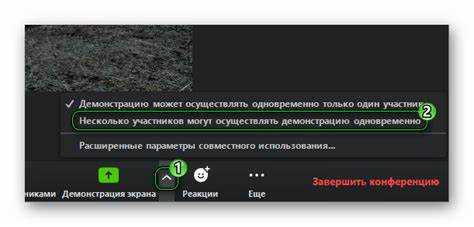
Функция «Альтернативный организатор» позволяет назначить одного или нескольких пользователей, которые смогут запускать запланированное собрание вместо основного организатора. Это особенно полезно, если требуется провести несколько конференций параллельно и необходимо распределить управление.
Чтобы назначить альтернативного организатора, откройте параметры запланированной встречи в Zoom, в поле «Альтернативный организатор» укажите адрес электронной почты коллеги, привязанной к его Zoom-аккаунту. Пользователь должен иметь тарифный план не ниже вашего.
Альтернативный организатор получает право: запускать встречу, управлять залом ожидания, назначать соорганизаторов, контролировать доступ участников, завершать сессию. Он не может изменять основные настройки встречи после её запуска и не имеет доступа к вашему аккаунту.
Для одновременного проведения нескольких мероприятий распределите список встреч между разными аккаунтами, добавив в каждую свою группу альтернативных организаторов. Это позволит запускать сессии независимо друг от друга без выхода из одного аккаунта.
Настройка отдельных ссылок приглашений для каждой конференции
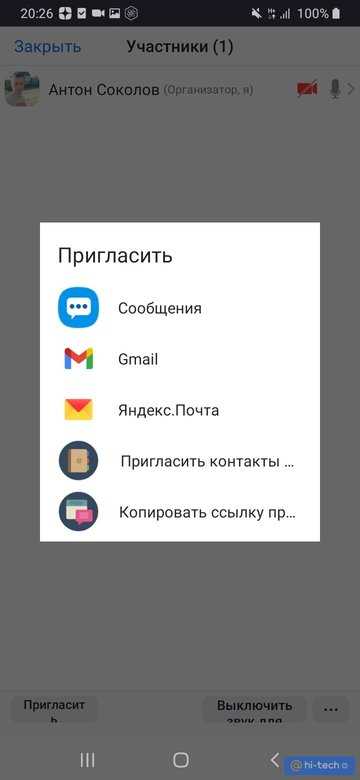
Для одновременного проведения нескольких конференций в Zoom требуется создание уникальных ссылок приглашений. Каждое собрание должно иметь собственный идентификатор (Meeting ID) и пароль доступа.
При создании конференции:
| Шаг | Действие |
|---|---|
| 1 | Перейдите в раздел «Запланированные конференции» и выберите «Запланировать конференцию». |
| 2 | Отключите опцию «Использовать личный идентификатор» для предотвращения совпадения ссылок. |
| 3 | Установите пароль, чтобы ограничить доступ к конкретной встрече. |
| 4 | Сохраните изменения и скопируйте сгенерированную ссылку приглашения. |
| 5 | Повторите процесс для каждой отдельной конференции. |
Сформированные ссылки должны быть разосланы отдельным группам участников. Это исключит пересечение аудиторий и обеспечит параллельное проведение сессий без конфликтов доступа.
Организация модерации чатов и вопросов в параллельных сессиях
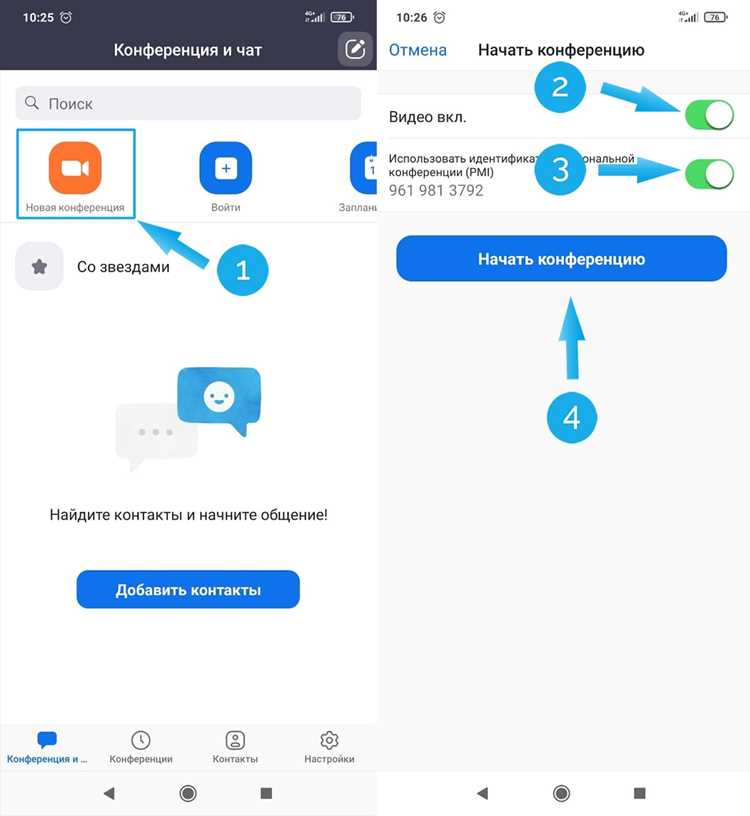
Для эффективного контроля чатов в нескольких Zoom-сессиях одновременно рекомендуется назначить отдельного модератора на каждую сессию. Оптимальное соотношение – один модератор на каждые 50 участников. Модераторы должны иметь права co-host для управления сообщениями, при необходимости удаления спама и отправки предупреждений.
Используйте встроенные функции Zoom: закрепление сообщений, закрепление участников для приоритетного ответа, и функцию Q&A для трансляции вопросов спикерам. В сессиях с большим количеством участников применяйте автоматические фильтры по ключевым словам, чтобы выделять вопросы, требующие внимания.
Для параллельных сессий создайте общую таблицу или платформу (например, Google Sheets или Trello), где модераторы отмечают обработанные вопросы и важные комментарии. Это позволяет избежать дублирования и гарантирует, что каждый вопрос получит ответ.
Рекомендуется заранее распределить темы вопросов по модераторам: один отвечает за технические, другой – за организационные, третий – за содержательные. Такой подход ускоряет обработку и снижает нагрузку на ведущего.
Для крупных мероприятий полезно внедрять синхронизацию через отдельный канал в мессенджере (Slack, Teams), где модераторы обмениваются информацией о проблемных сообщениях, просьбах участников и технических сбоях. Это минимизирует риск пропуска критичных вопросов.
Важно заранее провести тестовую сессию с модераторами, проверяя распределение ролей, работу прав co-host и функции Q&A, чтобы выявить узкие места до реального мероприятия.
Управление записями и сохранением материалов каждой встречи
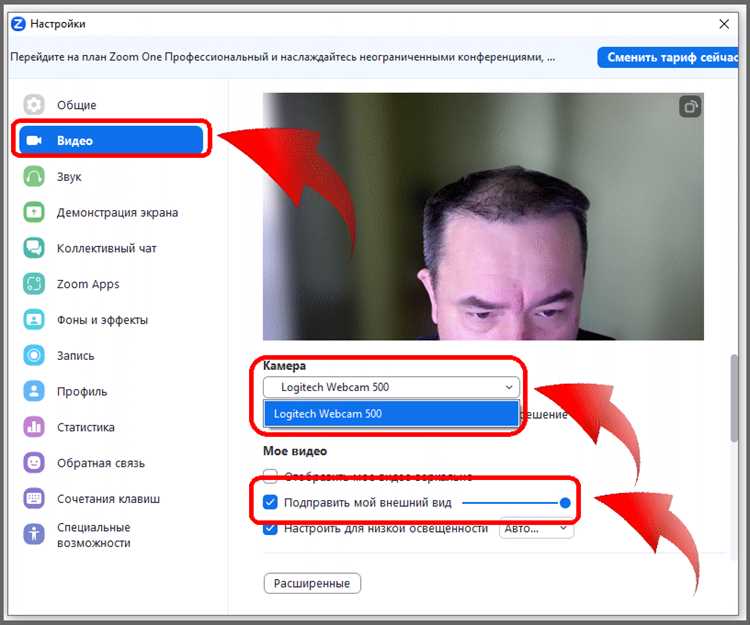
Для эффективного управления записями в Zoom используйте функцию автоматической записи. В настройках каждой конференции можно задать запись на локальный диск или в облако. Локальная запись сохраняется в формате MP4 для видео и M4A для аудио, облачная – включает дополнительные метаданные и расшифровку чата.
Рекомендуется назначать уникальные папки для каждой конференции, чтобы избежать смешивания материалов. Например, структура «Год/Месяц/Название встречи» упрощает поиск и архивацию.
При облачной записи Zoom предоставляет доступ к отдельным файлам: видео, аудио, чат и стенограммы. Для быстрого извлечения используйте раздел «Мои записи» в веб-интерфейсе Zoom. Файлы можно скачать по отдельности или сразу весь пакет в ZIP.
Чтобы снизить риск потери данных, настройте автоматическое резервное копирование на облачные хранилища типа Google Drive или OneDrive. Для локальных записей используйте скрипты синхронизации, чтобы ежедневно копировать новые файлы в защищённую директорию.
Для анализа и последующего использования материалов стоит включать идентификаторы участников и временные метки при записи. Это ускоряет поиск нужного момента в видеозаписи и позволяет сопоставлять события с протоколами или отчетами.
При проведении нескольких конференций одновременно создавайте отдельные учетные записи Zoom или комнаты с разными ID. Каждая запись будет сохраняться независимо, что предотвращает случайное объединение файлов и упрощает администрирование.
Регулярно проверяйте доступность облачных записей и при необходимости переносите их на корпоративный сервер. Zoom автоматически удаляет старые записи через заданный период, обычно 30–60 дней, если не настроено расширенное хранение.
Решение проблем с пропускной способностью интернета при нескольких конференциях
Для стабильной работы двух и более Zoom-конференций одновременно требуется минимальная скорость 5 Мбит/с на каждое активное соединение. Если сигнал слабый, рекомендуется использовать проводное подключение через Ethernet, которое снижает потери пакетов на 30–50% по сравнению с Wi-Fi.
Оптимизация настроек видео снижает нагрузку на канал. Установите разрешение видео на 720p или ниже, отключите виртуальный фон и автоматическое включение видео у всех участников, кроме ведущего. Это сокращает потребление трафика на 40–60%.
Для крупных групп используйте функцию «Только аудио» у участников, не требующих видео. Аудиопоток потребляет около 60–80 Кбит/с, что позволяет одновременно поддерживать 5–6 конференций при базовой скорости 10 Мбит/с.
Проверка маршрутизатора и QoS-настроек критична: приоритизируйте пакеты Zoom по UDP-портам 8801–8810. Это снижает задержки и разрывы соединений при одновременной работе нескольких конференций.
Если скорость интернета ограничена, рассмотрите запуск отдельных сессий на разных устройствах с распределением нагрузки. Например, один ноутбук для видео и два планшета для аудиоучастников, подключённых к одной сети через роутер с поддержкой агрегирования каналов.
Мониторинг пропускной способности в реальном времени через встроенные инструменты Zoom или сторонние программы позволяет оперативно снижать качество видео или отключать лишние потоки до достижения стабильности соединения.
Вопрос-ответ:
Можно ли одновременно вести несколько конференций в Zoom с одного аккаунта?
Да, это возможно, но с определёнными ограничениями. В Zoom стандартный аккаунт позволяет проводить только одну встречу в одно время. Чтобы вести несколько конференций одновременно, понадобится либо несколько лицензий для разных аккаунтов, либо использование функции «хостинг от имени другого пользователя», если вы управляете аккаунтами в одной организации.
Как правильно организовать несколько параллельных конференций, чтобы участники не путались?
Для этого стоит заранее разнести время начала встреч или использовать разные ссылки и чётко информировать участников. Можно создать отдельные расписания и рассылки с ссылками, а также назначить модераторов, которые будут помогать с техническими вопросами. Такой подход помогает избежать ситуации, когда участники случайно попадают на неправильную конференцию.
Можно ли использовать один компьютер для ведения сразу нескольких Zoom-встреч?
Технически можно, если установить на разные браузеры или использовать виртуальные машины, но это может сильно нагружать процессор и интернет-канал. Для стабильной работы лучше задействовать несколько устройств или доверить часть встреч коллегам. Кроме того, Zoom ограничивает количество активных конференций для одного пользователя, поэтому без отдельных аккаунтов вести несколько встреч с одного компьютера сложно.
Как распределять роли в нескольких конференциях одновременно?
Чтобы всё проходило без накладок, назначайте ответственных за каждую конференцию заранее. Один человек может быть ведущим, другой — модератором чата и участником с правами на управление микрофонами и демонстрацией экрана. Если у вас несколько встреч, распределите роли между коллегами или используйте резервные аккаунты для хостинга, чтобы не перегружать одного человека. Такой подход позволяет поддерживать порядок и контролировать ход всех встреч.

 Загрузка...



