Чат в Zoom доступен в настольном клиенте, мобильном приложении и веб-версии, что позволяет обмениваться текстовыми сообщениями независимо от устройства. Интерфейс чата отличается в зависимости от платформы, поэтому важно учитывать расположение элементов и доступные функции.
В групповом чате сообщение видно всем участникам, но при выборе конкретного адресата можно отправить приватное уведомление. Для этого в выпадающем списке получателей выбирается имя пользователя. Такой способ полезен при необходимости передать данные спикеру или ассистенту незаметно для остальных.
Перед началом работы стоит проверить настройки конференции: организатор может отключить приватные чаты или ограничить передачу файлов. Если функция активна, в сообщении можно прикрепить документы, изображения или ссылки. Размер файлов ограничен, и превышение лимита приведет к ошибке отправки.
Для структурирования переписки рекомендуется использовать цитирование сообщений и реакции. Эти инструменты позволяют выделять важные фрагменты текста и визуально отмечать ответы, что ускоряет поиск нужной информации во время обсуждения.
Как открыть окно чата во время конференции
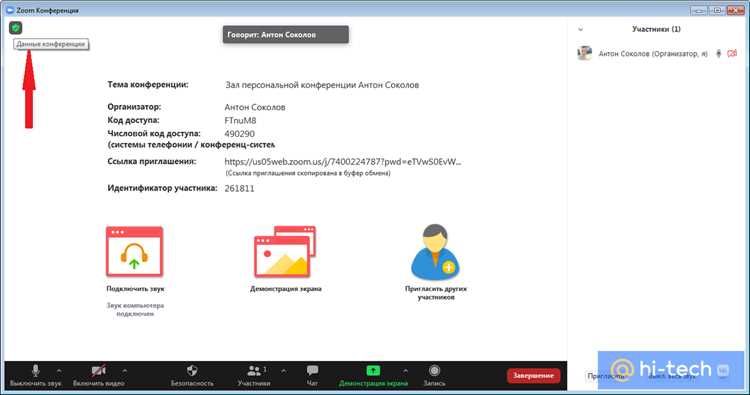
Щёлкните значок Chat (обычно значок «облачка/диалога») в панели управления встречей – панель находится внизу окна Zoom (при скрытой панели наведите курсор на нижнюю часть экрана, чтобы она появилась). Откроется правый сайдбар с основным чатом; в нём снизу – поле ввода. :contentReference[oaicite:0]{index=0}
Горячие клавиши: Windows/Linux – Alt + H (переключить окно чата), macOS – ⌘ (Command) + Shift + H. Эти сочетания показывают/скрывают панель «In-Meeting Chat». :contentReference[oaicite:1]{index=1}
Во время демонстрации экрана нажмите значок Chat на плавающей панели управления – откроется отдельное плавающее окно чата (не всегда видно всем участникам). Если приходят новые сообщения, рядом с кнопкой появится красный счётчик. :contentReference[oaicite:2]{index=2}
Чтобы вынести чат в отдельное окно или вернуть его в основное окно: в заголовке окна чата нажмите кнопку «Pop out» (стрелка/иконка выноса) – окно станет плавающим; чтобы снова встроить, откройте в плавающем окне меню (троеточие/опции) и выберите «Merge to Meeting Window». Это удобно для второго монитора или чтобы чат не перекрывал демонстрацию. :contentReference[oaicite:3]{index=3}
| Клиент | Как открыть | Горячая клавиша | Особенности при демонстрации экрана |
|---|---|---|---|
| Windows | Клик по Chat в панели управления (внизу окна) | Alt + H | При шаринге – плавающее окно; появляется счётчик непрочитанных сообщений. |
| macOS | Клик по Chat в панели управления (внизу окна) | ⌘ + Shift + H | Плавающее окно при шаринге; можно «Pop out»/«Merge». |
| Linux | Клик по Chat в панели управления | Alt + H | Плавающее окно при шаринге; поведение как в Windows. |
| Веб (браузер) | Нажать значок Chat в панели управления | – (использовать кнопку) | При шаринге открывается плавающее окно; счётчик уведомлений. |
| iOS / Android | Тап по значку Chat в нижней панели | – (тап) | Чат откроется внизу/справа экрана; в «More» могут быть дополнительные опции. |
Если чат не открывается, проверьте настройки хоста: в меню чата → «More» (троеточие) → «Participant can chat with» – хост может отключить отправку сообщений или ограничить их только хосту/соруководителям. :contentReference[oaicite:4]{index=4}
::contentReference[oaicite:5]{index=5}
Выбор получателя: личное или групповое сообщение

В списке чата Zoom над полем ввода текста отображается выпадающее меню адресатов. По умолчанию установлен режим «Все», при котором сообщение получают все участники конференции.
Для отправки личного сообщения необходимо щёлкнуть по выпадающему списку и выбрать конкретное имя. После этого текст увидит только выбранный участник, а рядом с его именем появится пометка «Приватно».
Групповой режим рекомендуется для вопросов, которые касаются всей аудитории: ссылки на материалы, общие объявления, инструкции. Личный канал используют для уточнений, не предназначенных для всех, или при передаче конфиденциальных данных.
Важно помнить: организатор встречи может ограничить приватные чаты. Если опция недоступна, список получателей будет содержать только «Все».
Ввод текста и отправка сообщения
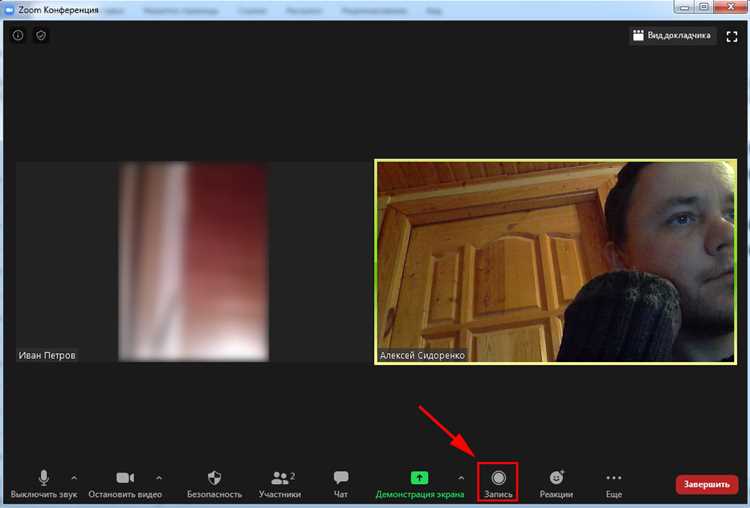
Для ввода сообщения нажмите на иконку «Чат» в нижней панели Zoom. В правой части окна откроется панель переписки с текстовым полем внизу.
Введите текст в это поле, используя клавиатуру. Поле поддерживает перенос строк – для этого используйте сочетание клавиш Shift+Enter. Простое нажатие Enter отправит сообщение сразу.
Над полем находится выпадающий список получателей. Выберите «Все», если хотите отправить сообщение всем участникам конференции, или конкретное имя для личного сообщения.
После проверки текста нажмите Enter. Сообщение отобразится в окне чата у выбранных адресатов. Отправленные строки помечаются вашим именем и временем отправки.
Используйте клавишу ↑ для быстрого редактирования последнего сообщения. Для этого выберите его в списке, внесите изменения и подтвердите повторным нажатием Enter.
Использование смайлов и реакции в чате

Чтобы вставить смайл в сообщение, нажмите на иконку «улыбка» справа от поля ввода текста. В открывшейся панели выберите нужный символ – он сразу появится в строке ввода. Смайлы поддерживаются всеми участниками, независимо от их устройства.
Для быстрого ответа без текста используйте реакции. Наведите курсор на сообщение собеседника, нажмите на значок «реакции» и выберите доступный вариант, например «палец вверх» или «сердце». Реакция отобразится прямо под конкретным сообщением.
В конференции можно применять и «быстрые реакции», доступные через кнопку «Reactions» в нижней панели. Они отображаются поверх вашего видео и видны всем участникам в реальном времени. При желании реакцию можно убрать, повторно нажав ту же кнопку.
Использование смайлов уместно для выражения эмоций в тексте, а реакции помогают быстро откликнуться на сообщения или действия спикера, не перебивая ход обсуждения.
Отправка файлов и ссылок через чат
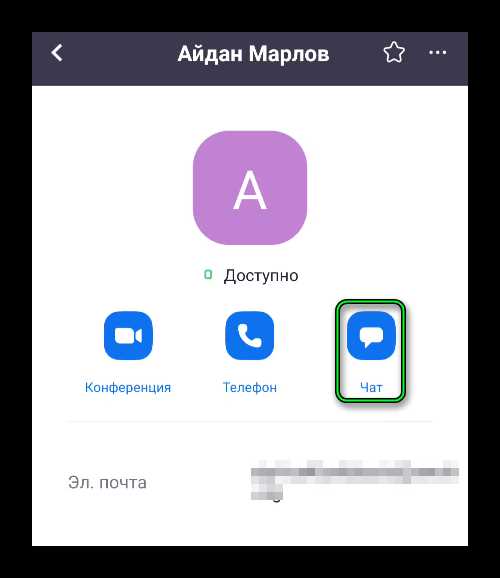
В чате Zoom можно прикреплять документы, изображения и другие файлы, если организатор включил такую возможность. Для этого нажмите на значок «Файл» в строке ввода сообщения, выберите источник (компьютер, Google Drive, OneDrive, Dropbox или Box) и подтвердите загрузку. После отправки файл отображается в виде кликабельной ссылки с названием и размером.
Если доступ к отправке файлов ограничен, опция «Файл» будет недоступна. В этом случае можно использовать обмен ссылками. Скопируйте URL из браузера или документа и вставьте его в поле ввода чата. Zoom автоматически делает ссылку активной, что позволяет участникам перейти по ней одним нажатием.
Для удобства поиска файлов и ссылок используйте функцию истории чата: отправленные материалы остаются в переписке до конца встречи, а при включенной записи чата сохраняются в отдельном файле на компьютере или в облаке Zoom.
Просмотр истории сообщений после завершения встречи

После завершения встречи в Zoom все сообщения, отправленные в чате, сохраняются для дальнейшего просмотра, если функция сохранения чатов была включена администратором или организатором. Важно отметить, что доступ к истории сообщений зависит от того, кто был организатором и какие настройки использовались на момент встречи.
- Сохранение чата – если организатор выбрал опцию автоматического сохранения чата, файл с сообщениями будет доступен для участников после завершения встречи. Чат сохраняется в формате текстового документа (.txt), который можно открыть на любом устройстве.
- Как найти файл с чатом – сохраненные чаты обычно находятся в папке «Документы» на вашем компьютере, в подпапке Zoom. Если вы использовали облачное хранение, чат будет доступен через вашу учетную запись Zoom.
- Просмотр чата через Zoom – в десктопном клиенте Zoom можно найти историю сообщений через раздел «Встречи», выбрав нужную встречу и кликнув на опцию просмотра чата. Это доступно только для организатора или участников, если чат был записан в облаке.
Если встреча была записана в облаке, сообщения могут быть доступны через веб-платформу Zoom. Для этого выполните следующие шаги:
- Перейдите на сайт zoom.us и войдите в свою учетную запись.
- Откройте раздел «Записи» (Recordings) в меню «Мой аккаунт».
- Выберите нужную встречу, чтобы просмотреть доступные файлы. Вкладка с чатами будет отображаться, если сохранение чата было включено.
Если чат не был сохранен автоматически, вы можете запросить его у организатора встречи, если он сохранил историю сообщений на своем устройстве.
Вопрос-ответ:
Как отправить сообщение в чате Zoom?
Для отправки сообщения в чате Zoom нужно открыть окно чата во время встречи. В нижней части экрана находится поле для ввода текста. Наберите сообщение и нажмите клавишу «Enter» или кнопку отправки, чтобы передать его участникам. Вы можете отправлять сообщения как в общий чат, так и в личные сообщения.
Можно ли отправить сообщение в личный чат на Zoom?
Да, отправить сообщение в личный чат на Zoom можно. Для этого выберите нужного участника в списке чатов, который отображается в окне чата, и введите ваше сообщение в поле для текста. После этого нажмите «Enter» или кнопку отправки. Личное сообщение увидит только выбранный вами человек.
Как отправить файл в чат Zoom?
Чтобы отправить файл в чат Zoom, откройте окно чата во время встречи. Нажмите на иконку скрепки в нижней части экрана, выберите файл на вашем устройстве и нажмите «Открыть». Файл будет загружен и доступен для скачивания всем участникам чата. Вы также можете отправлять файлы через личные сообщения, если это необходимо.
Могу ли я отправить сообщение в чат Zoom до начала встречи?
Да, вы можете отправить сообщение в чат Zoom до начала встречи, если создатель встречи разрешил такую возможность. Для этого достаточно зайти в встречу по заранее установленной ссылке и начать общение в чате до начала видеоконференции. Однако стоит помнить, что некоторые организаторы могут ограничить доступ к чату до начала встречи.
Как увидеть старые сообщения в чате Zoom после завершения встречи?
После завершения встречи доступ к чату будет ограничен, однако организаторы могут сохранить историю чата. Если это сделано, они могут отправить вам текстовые файлы с перепиской или предоставить доступ к ним через облако. Для этого лучше всего связаться с организатором встречи и уточнить, есть ли такая возможность.
Как отправить сообщение в чате Zoom?
Для того чтобы отправить сообщение в чате Zoom, откройте окно чата, нажав на иконку «Чат» в нижней панели. Затем введите текст в поле ввода внизу экрана. После того как текст будет готов, нажмите клавишу Enter или кнопку отправки, чтобы сообщение появилось в чате. Если вы хотите отправить личное сообщение одному участнику, выберите его имя из списка перед отправкой текста.
Можно ли отправлять сообщения в чате Zoom во время видеозвонка?
Да, сообщения можно отправлять в чате даже во время видеозвонка. Для этого достаточно открыть чат через кнопку на панели управления. Вы сможете писать сообщения как всем участникам встречи, так и в личные сообщения отдельным людям. При этом чат будет доступен во время всей встречи, даже если вы свернете окно видеозвонка.

 Загрузка...