
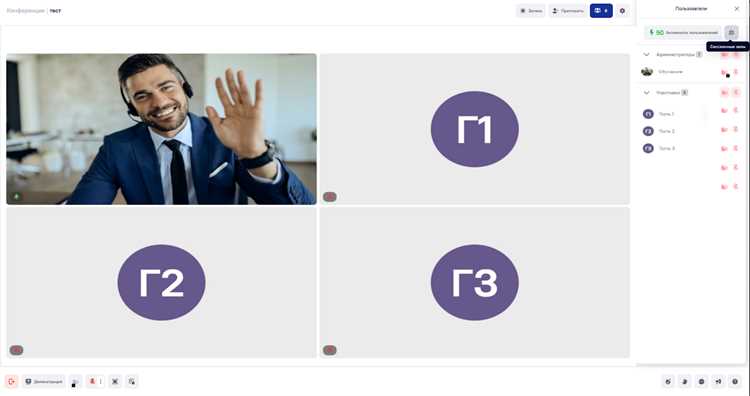
Функция Breakout Rooms в Zoom позволяет организатору видеоконференции распределять участников на отдельные сессии. Это особенно полезно при проведении тренингов, семинаров или рабочих встреч, когда требуется работа в малых командах. В одной конференции можно создать до 50 групповых комнат, а общее число участников может достигать 1000 человек (в зависимости от тарифа и лицензии).
Организатор может выбрать один из трёх способов разделения: назначить участников вручную, распределить их автоматически или предоставить им возможность выбрать комнату самостоятельно. Такой подход помогает учитывать разные сценарии – от случайного распределения для мозгового штурма до точного формирования проектных групп.
Важно учитывать ограничения: при бесплатном тарифе Zoom поддерживает не более 100 участников в конференции, а значит и распределение по комнатам будет ограничено этим числом. Кроме того, доступ к Breakout Rooms должен быть заранее включён в настройках аккаунта. Без этого разделение на группы будет недоступно даже для организатора.
Предварительная настройка залов для групповых сессий в веб-портале Zoom
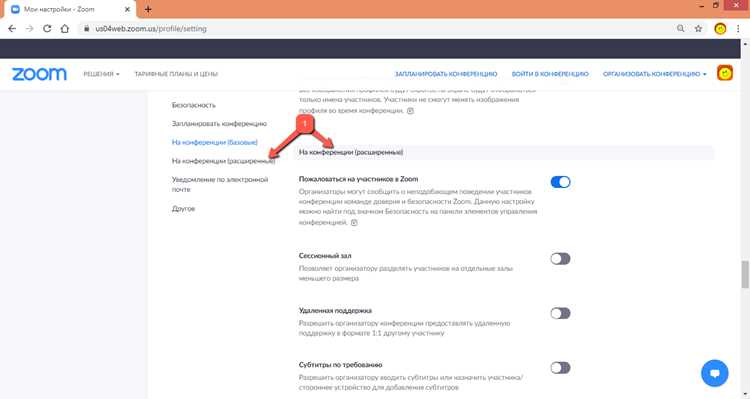
Чтобы активировать функцию залов, администратор должен войти в веб-портал Zoom, открыть раздел «Настройки» и в блоке «На собрании (расширенные)» включить опцию «Залы для групповых сессий». Здесь же можно разрешить ведущему назначать участников заранее.
Для создания структуры залов нужно перейти в «Собрания» → «Запланированные собрания», выбрать конкретное мероприятие и нажать «Редактировать». Внизу страницы доступна настройка «Залы для групповых сессий (предварительное назначение)». После активации появится кнопка «Создать залы».
Залы можно формировать вручную или загрузить список участников через CSV-файл. В файле указывается email каждого приглашённого и название комнаты, куда он будет направлен. Это позволяет заранее распределить группы и исключить задержки во время самой встречи.
Все предварительные назначения сохраняются в настройках собрания и автоматически применяются при запуске. Ведущий сохраняет возможность перемещать участников между залами или создавать новые прямо во время сессии.
Создание залов во время встречи: включение Breakout Rooms и выбор количества
Чтобы во время встречи использовать залы для групповой работы, необходимо заранее активировать функцию Breakout Rooms в настройках Zoom:
- Откройте веб-аккаунт Zoom и перейдите в раздел «Настройки» → «Встреча (в расширенном)».
- Найдите опцию «Залы для групповой работы (Breakout Room)» и переключите её в состояние «Вкл».
- При необходимости активируйте подпункт «Разрешить организатору назначать участников в залы при планировании».
Во время самой встречи кнопка «Залы для групповой работы» появляется на панели управления:
- Нажмите её, чтобы открыть окно настройки залов.
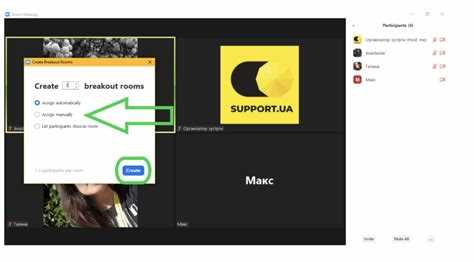
- Укажите количество залов, которые нужно создать. Максимальное число зависит от тарифа и версии клиента Zoom, например: до 50 залов в Pro, Business и Education.
- Выберите способ распределения участников:
- Автоматически – система равномерно распределяет людей.
- Вручную – организатор сам назначает участников в конкретные залы.
- Позволить участникам выбирать зал самостоятельно (доступно при включённой соответствующей опции в настройках).
После подтверждения настройки залы создаются, но не запускаются автоматически. Организатор может просмотреть состав каждой группы, изменить его и только затем открыть залы для работы.
Автоматическое распределение участников по залам: шаги и типичные сценарии
Чтобы включить функцию, при запуске конференции выберите «Залы для групповых занятий» и укажите количество залов. Zoom автоматически рассчитает равномерное распределение: например, при 40 участниках и выборе 5 залов в каждом окажется по 8 человек.
После подтверждения настройки участники сразу видят приглашение войти в назначенный зал. Ведущий сохраняет контроль: можно перемещать отдельных пользователей, закрывать залы или возвращать всех в общую сессию.
Сценарий для обучения: преподаватель делит студентов на залы по 4–6 человек для совместного решения задачи, чтобы каждый имел возможность высказаться. Для корпоративного воркшопа удобно задавать 6–8 человек в зале, что позволяет моделировать работу проектных команд. На больших мероприятиях (от 100 участников) практикуют деление на десятки залов по 5–7 человек для дискуссий, сохраняя при этом единую структуру сессии.
Рекомендуется заранее учитывать общее количество подключений: при слишком малых группах часть залов может остаться пустой. Для повторяющихся встреч организаторы часто сохраняют параметры деления, чтобы избежать лишних действий при каждом запуске.
Ручное распределение: добавление, перемещение и обмен участников между залами
Организатор может вручную управлять списком участников, распределяя их по залам обсуждений. Для этого необходимо открыть меню «Залы для групповых обсуждений» и выбрать опцию «Ручное распределение».
Добавление: при создании залов в списке участников напротив имени появляется выпадающий список с доступными залами. Нажатие на название зала закрепляет выбранного человека в указанной группе.
Перемещение: для переноса уже назначенного участника используется команда «Переместить в» напротив имени. Система мгновенно исключает его из текущего зала и добавляет в другой без необходимости подтверждения с его стороны.
Обмен: чтобы поменять двух человек местами, используется функция «Обменять». После выбора имени и целевого зала участники автоматически меняются местами, сохраняя общее количество людей в каждой группе.
| Действие | Как выполнить | Результат |
|---|---|---|
| Добавление | Выбрать зал в списке напротив имени | Участник назначен в выбранную группу |
| Перемещение | Команда «Переместить в» → выбрать зал | Участник исключён из текущего зала и перенесён |
| Обмен | Команда «Обменять» → указать зал | Два участника меняются местами между залами |
При ручном распределении рекомендуется следить за балансом участников в каждой группе, чтобы избежать перегрузки одного зала и нехватки участников в другом.
Настройка параметров залов: переименование, лимит времени, обратный отсчёт и разрешения
Откройте панель «Залы для групповой работы» → создайте залы → перед нажатием «Открыть все залы» задайте параметры через кнопку «Параметры» (или значок шестерёнки).
- Переименование залов
- Наведите курсор на название зала → «Переименовать» → введите короткое и однозначное имя.
- Шаблоны: «Тема-A/B/C», «Команда-1/2/3», «Кейс-Маркетинг/Продукт/Данные».
- Используйте префиксы для навигации: «1-Аналитика», «2-Дизайн», «3-Dev» – порядок сохранится при сортировке.
- Избегайте одинаковых начальных слов («Группа…») – сложнее искать по списку.
- Лимит времени
- Отметьте «Закрыть все залы автоматически через … мин.» и укажите продолжительность.
- Рекомендации по длительности:
- Разминка/айсбрейкер: 4–6 мин.
- Мини-дискуссия: 8–12 мин.
- Работа над кейсом: 15–25 мин.
- Для нескольких раундов закладывайте +1–2 мин. на переходы и вопросы.
- Обратный отсчёт при закрытии
- Включите «Обратный отсчёт после закрытия» и выберите 30–120 сек.
- Для быстрых спринтов (≤6 мин.) – 30 сек.; для проектных сессий (≥20 мин.) – 90–120 сек.
- Разрешения участников
- Отметьте «Перемещать участников в залы автоматически», если не планируется само-выбор.
- Включите «Разрешить участникам возвращаться в основную сессию в любое время» для консультаций с ведущим.
- При необходимости свободы перемещения – «Разрешить участникам выбирать зал и переходить между залами» (включайте до открытия залов).
- «Разрешить соорганизаторам управлять залами» – обязательно при совместном модераторстве и больших группах.
- Сообщения ведущего: используйте «Трансляция сообщения всем залам» для тайм-меток (например, «Осталось 2 мин.») и единых инструкций.
- Поддержка: участники могут «Запросить помощь» – включите уведомления, чтобы не пропускать запросы.
- Контроль качества сессии
- Перед стартом отправьте в чат шаблон: цель, ожидаемый результат, дедлайн, формат сдачи («1 инсайт + 1 вопрос»).
- Назначьте в каждом зале «ответственного за тайминг» и «секретаря» – ускоряет отчёт.
- Быстрые пресеты
- Дискуссия: 10 мин., отсчёт 60 сек., свободный возврат включён, автоматический вход.
- Спринт-идей: 6 мин., отсчёт 30 сек., выбор залов участниками включён, трансляция напоминаний на 3-й и 5-й минутах.
- Кейс-ворк: 20 мин., отсчёт 90 сек., свободный возврат включён, соорганизаторы управляют залами.
- Типичные ошибки и как избежать
- Слишком длинные названия залов → обрезаются в списке. Держите ≤18–20 символов.
- Нет буфера на возврат → участники теряют итог. Включайте отсчёт ≥60 сек.
- Переключили «само-выбор» после открытия → не применится. Установите до запуска.
- Отсутствует общий сигнал времени → используйте трансляции сообщений по маркерам времени.
После завершения раунда используйте «Воссоздать» для нового распределения или «Повторно открыть» при тех же настройках; переименования сохраняются до окончания встречи.
Завершение работы в залах: оповещение, принудительное закрытие и повторное открытие

Для уведомления участников о завершении сессии в залах используйте встроенную функцию «Отправить сообщение всем». Сообщение можно настроить заранее с точным временем завершения и инструкциями по возврату в основной зал. Рекомендуется отправлять уведомление за 2–3 минуты до закрытия, чтобы участники успели завершить обсуждения.
Принудительное закрытие залов выполняется через кнопку «Закрыть все залы». После активации все участники автоматически возвращаются в основной зал. Для предотвращения потери данных или незавершённых обсуждений, убедитесь, что функция автоматического сохранения чатов включена, особенно при групповой работе над документами.
Повторное открытие залов возможно в течение текущей встречи без потери участников. В меню «Управление залами» выберите «Создать новые залы» или «Открыть ранее закрытые», назначьте участников и установите таймер. Для ускорения процесса рекомендуется использовать функцию автоматического распределения участников, особенно при большом количестве групп.
Для контроля времени работы каждого зала используйте таймер Zoom с визуальным и звуковым сигналом. Это позволяет поддерживать строгое расписание и снижает необходимость постоянного мониторинга со стороны ведущего.
Вопрос-ответ:
Можно ли создавать группы заранее или только во время встречи?
В Zoom существует возможность подготовить группы заранее через настройки конференции. Для этого при планировании встречи нужно включить опцию «Разделение на сессионные комнаты» и распределить участников по комнатам. Если распределение заранее невозможно, группы можно создать уже во время конференции вручную или случайным образом.
Как случайным образом распределить участников по комнатам?
При проведении встречи ведущий может открыть меню «Сессионные комнаты» и выбрать опцию случайного распределения. Zoom автоматически поделит всех присутствующих на равные группы. После этого ведущий может при необходимости вручную перемещать участников между комнатами.
Можно ли перемещать участников из одной группы в другую?
Да, ведущий имеет право перемещать участников между комнатами. Для этого достаточно открыть список комнат и выбрать нужного человека, затем переместить его в другую комнату. Эта функция полезна, если необходимо сбалансировать группы по числу участников или по компетенциям.
Как участники возвращаются в основное помещение после работы в группах?
Ведущий может закрыть все сессионные комнаты, после чего все участники автоматически вернутся в главное окно конференции. Кроме того, есть опция «Пригласить вернуться», которая позволяет ведущему отправить уведомление, чтобы участники самостоятельно вернулись в основное помещение.
Есть ли ограничение на количество участников в одной группе?
Zoom допускает создание нескольких комнат одновременно, но максимальное число участников в одной комнате зависит от тарифа аккаунта и общей вместимости встречи. В бесплатной версии количество участников ограничено 100, поэтому комнаты формируются так, чтобы общее число людей не превышало этот предел. В платных версиях ограничение выше, что позволяет распределять участников более гибко.
Можно ли разделить участников на группы автоматически в Zoom?
Да, Zoom позволяет создать комнаты для групп автоматически. Для этого при создании встречи или во время неё нужно открыть раздел «Комнаты для групп», выбрать опцию автоматического распределения участников и указать количество комнат. После подтверждения Zoom сам распределит всех участников по выбранным комнатам. Это удобно, если нужно быстро сформировать несколько небольших групп без ручного вмешательства.
Как изменить состав участников в группах после их создания?
После создания комнат в Zoom организатор может переносить участников из одной комнаты в другую. Для этого достаточно открыть меню «Комнаты для групп», выбрать участника и назначить его в нужную комнату. Перенос можно делать как до начала работы в группах, так и во время активной сессии. Такая возможность полезна, если нужно уравновесить количество людей или объединить участников по определённым критериям, например по темам обсуждения.

 Загрузка...



