Функция карандаша в Zoom позволяет участникам помечать элементы на демонстрируемом экране или доске. Этот инструмент особенно полезен при разборе схем, совместной работе над проектами и обучении. Чтобы воспользоваться им, необходимо активировать аннотации в настройках учётной записи.
Для включения карандаша откройте веб-версию Zoom, перейдите в раздел Настройки и выберите вкладку Встречи (основные). Найдите пункт Аннотации и убедитесь, что переключатель установлен в активное положение. После активации опции карандаш появится на панели инструментов при демонстрации экрана.
Если функция недоступна, проверьте версию Zoom. В старых сборках аннотации могут работать некорректно или вовсе отсутствовать. Обновление клиента до актуальной версии решает большинство подобных проблем.
Где найти инструменты аннотации в интерфейсе Zoom

Настольное приложение (Windows/macOS) – вы демонстрируете экран:
- Нажмите «Совместное использование экрана» → выберите окно/экран → «Демонстрировать».
- На верхней плавающей панели нажмите «Аннотация». Появится панель с инструментами: «Выбор», «Текст», «Рисование», «Печать» (штампы), «Прожектор/Стрелка», «Ластик», «Формат», «Отмена/Повтор», «Очистить», «Сохранить».
Настольное приложение – вы смотрите чужой показ экрана:
- В верхней части окна нажмите «Параметры просмотра» → «Аннотация» (в некоторых версиях – «Ещё» → «Аннотация»).
- Используйте появившуюся панель инструментов как обычно.
Настольное приложение – классическая «Доска сообщений» (Whiteboard в самой встрече):
- Нажмите «Демонстрация экрана» → вкладка «Доска» → «Демонстрировать».
- Инструменты аннотации отображаются сразу над полотном.
Мобильное приложение (iOS/Android) – вы демонстрируете экран или «Доску»:
- Коснитесь экрана, чтобы вывести панель управления.
- Нажмите значок карандаша или «Ещё» (⋯) → «Аннотация». Панель с инструментами появится внизу.
Мобильное приложение – вы смотрите чужой показ экрана:
- Коснитесь экрана → «Ещё» (⋯) → «Аннотация».
Быстрые ориентиры на панели аннотаций:
- «Очистить» – удаляет текущие пометки (можно очистить свои, все, у зрителей).
- «Сохранить» – делает снимок экрана с пометками (PNG, по умолчанию сохраняется в папку Zoom).
- «Формат» – толщина линий, шрифт, цвет.
- «Прожектор/Стрелка» – указка-луч или стрелки с именем докладчика.
Если пункта «Аннотация» нет:
- Вы – участник вебинара в режиме «Просмотр» (аннотации могут быть отключены организатором).
- Организатор отключил аннотации для зрителей; попросите включить в управлении встречей («Ещё» → «Разрешить аннотации участников» на ПК).
- На мобильном устройстве скрыта панель – коснитесь экрана, чтобы показать элементы управления.
Как активировать демонстрацию экрана для доступа к карандашу

Требование хозяина встречи. Функция рисования (карандаш/аннотации) доступна, только если хост разрешил аннотации. Зайдите в веб-портал Zoom → Настройки → раздел «Встречи» (In Meeting) и убедитесь, что включена опция «Аннотации» (Annotate). Если вы не хозяин – попросите организатора включить эту опцию перед началом сессии.
Запуск демонстрации экрана на рабочем столе. Нажмите Share Screen на панели управления встречей, выберите окно или экран и подтвердите «Share». После начала показа в верхней части экрана отобразится панель инструментов – найдите кнопку Annotate / «Аннотации» и нажмите её, чтобы открыть панель рисования.
Доступ участника к карандашу. Если аннотации разрешены, в панели Annotate выберите инструмент Draw или «Карандаш/Рисование». Участники получают те же инструменты: линии, фигуры, текст и ластик. Хост может вернуть управление аннотациями в любой момент.
Альтернатива – Whiteboard (Белая доска). Вместо демонстрации экрана выберите в меню Share опцию Whiteboard. Белая доска предоставляет полноценный набор инструментов для рисования и автоматически включает режим аннотаций для всех, кому хост дал доступ.
Мобильные устройства. В приложении Zoom на iOS/Android: нажмите Share Content → выберите Screen или Whiteboard. При показе экрана откройте меню «More» (⋯) → Annotate / «Аннотации»; инструменты рисования появляются внизу экрана.
Ограничения и советы. Веб-клиент и очень старые версии приложения поддерживают аннотации частично или с ограничениями – обновите Zoom до последней версии. Для презентаций с точным рисованием используйте проводное подключение и разрешение экрана 1366×768 или выше; при низкой пропускной способности уменьшите количество одновременных участников, рисующих, чтобы избежать задержек.
Включение/отключение доступа прямо во время показа. Хост в любой момент может открыть панель Security или меню «More» на панели демонстрации и снять/поставить галочку «Allow participants to annotate» – это мгновенно блокирует или разрешает инструмент карандаша для всех участников.
Включение карандаша в процессе совместной работы

Откройте демонстрацию экрана и нажмите «Аннотация» в верхней панели управления Zoom.
В появившемся наборе инструментов выберите «Карандаш». Он позволит рисовать линии от руки поверх демонстрируемого материала.
Если требуется коллективное редактирование, в настройках конференции активируйте опцию «Разрешить аннотации участникам». Без этого участники смогут только просматривать рисунки.
Для выделения отдельных элементов используйте цветовую палитру карандаша. Каждый участник может выбрать собственный цвет, чтобы различать внесённые правки.
Чтобы временно ограничить доступ к инструменту, отключите аннотации через значок «Дополнительно» на панели. При повторной активации предыдущие пометки сохраняются.
Настройка доступа участников к инструменту карандаша
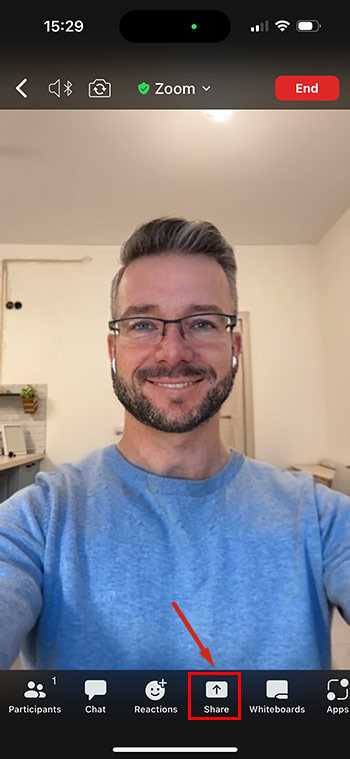
Включите аннотации в веб-портале Zoom: Войдите в Zoom → «Account Management» → «Account Settings» (или «Settings» для пользователя). В разделе Meeting → In Meeting (Basic) активируйте опцию «Annotation». При необходимости заблокируйте настройку на уровне аккаунта или группы.:contentReference[oaicite:0]{index=0}
Ограничьте аннотирование одним человеком: в тех же настройках снимите/поставьте флажок «Restrict annotation to the user who is sharing» (иногда отображается как «Only the user who is sharing can annotate»). Если опция недоступна (серая), измените её на уровне аккаунта/группы через администратора.:contentReference[oaicite:1]{index=1}
Во время встречи (быстрая регулировка): начните показ экрана, в панели шаринга нажмите «Annotate» (значок карандаша) либо в меню «More» выберите «Enable/Disable Annotation for Others» – хост может мгновенно разрешать или запрещать аннотации участникам.:contentReference[oaicite:2]{index=2}
Отображение авторов и сохранение: в настройках можно включить «Show Names of Annotators» (показывать имя автора аннотации) и разрешить сохранение экрана с аннотациями (позволяет сохранять .png с подписями). Рекомендуется включать показ имён для аудита и отключать сохранение, если в записи не должно оставаться пометок участников.:contentReference[oaicite:3]{index=3}
| Действие | Где | Рекомендация |
|---|---|---|
| Включить аннотации | Zoom web → Settings → Meeting → In Meeting (Basic) → Annotation | Включать заранее для регулярных сессий; блокировать на уровне аккаунта при риске злоупотреблений. |
| Разрешить/запретить участникам | Во время шаринга → More → Enable/Disable Annotation for Others | Использовать «Enable» только для интерактивных частей; после – «Disable». |
| Ограничить только шарящемуся | Settings → Annotation → Restrict annotation to the user who is sharing | Включать при демонстрации конфиденциальных материалов. |
| Проверка проблемы | Если опции недоступны | Связаться с администратором (опция может быть заблокирована на уровне аккаунта/группы). |
Мобильные клиенты и iPad: интерфейс отличается – пункт управления аннотациями находится в меню «More» или панели шаринга; при проблемах проверьте совместимость версии приложения и отключите Apple Scribble (iPad) как возможный конфликт.:contentReference[oaicite:4]{index=4}
Практические правила: 1) Включайте аннотации только на конкретный промежуток времени; 2) используйте «Show Names of Annotators» для ответственности; 3) перед записью выключайте сохранение аннотаций, если не хотите их в финальной записи.:contentReference[oaicite:5]{index=5}
::contentReference[oaicite:6]{index=6}
Как переключаться между карандашом и другими инструментами рисования

Откройте панель аннотаций, наведя курсор на верхнюю часть экрана и выбрав кнопку «Аннотация».
Для смены инструмента нажмите на значок текущего инструмента и удерживайте его, чтобы раскрыть список доступных опций: маркер, стрелка, штамп, текст.
Чтобы вернуться к карандашу, выберите его повторно в выпадающем меню.
Если нужно быстро сменить инструмент без закрытия панели, используйте горячие клавиши: комбинация Alt+T (Windows) или Option+T (macOS) переключает между последними использованными инструментами.
Для точного рисования настройте толщину и цвет линии через соответствующие параметры в меню аннотаций.
Что делать, если карандаш не отображается в панели инструментов

Проверьте роль и права: карандаш (инструменты аннотаций) доступен только если хост включил аннотации для встречи. Попросите хоста: в ходе встречи он должен нажать More в панели управления демонстрацией экрана и выбрать Enable/Disable Annotation for Others.
Проверьте глобальную настройку в веб-портале Zoom: войдите на сайт Zoom → Settings → вкладка Meeting → раздел In Meeting (Basic) → найдите опцию Annotation и включите её (переключатель должен быть в положении ON).
Если вы – участник, а кто-то другой делится экраном: в верхней части окна нажмите View Options → Annotate – это открывает панель аннотаций с карандашом; если кнопки View Options нет, переведите Zoom из полноэкранного режима в оконный.
Обновите клиент Zoom: в приложении Zoom на Windows: Help → Check for Updates; на macOS: меню zoom.us → Check for Updates. Установите последнюю версию и перезапустите приложение.
Проверьте совместимость устройства и браузера: аннотации в веб-клиенте работают не во всех браузерах – используйте Chrome или Edge. На мобильных устройствах аннотация доступна в приложении Zoom при определённых версиях ОС (iOS 11+ и Zoom 4.2+ для iPhone/iPad); старые устройства не поддерживают весь набор инструментов.
Скрытая панель или некорректное отображение: переместите курсор к верхнему краю экрана при просмотре чужой демонстрации – панель с инструментами может быть свернута; если аннотации отображаются в неправильной позиции – выйдите из полноэкранного режима или переключитесь в окно, затем снова откройте панель аннотаций.
Очистите локальные конфликты: закройте Zoom, полностью завершите процесс в диспетчере задач, удалите временные файлы клиента (при необходимости переустановите). При корпоративных аккаунтах проверьте, нет ли ограничений на уровне аккаунта или группы – администратор может глобально выключить аннотации.
Если ничего не помогает: соберите версию клиента (в Help → About), операционную систему и точное поведение (когда именно карандаш исчезает) и отправьте запрос в службу поддержки Zoom или в IT вашей организации; укажите, какие шаги уже выполнили.
Вопрос-ответ:
Почему у меня нет функции карандаша в Zoom, хотя у коллег она есть?
Функция карандаша появляется только в режиме демонстрации экрана, когда включены аннотации. Если у вас этой опции нет, проверьте, разрешены ли аннотации в настройках Zoom. Для этого зайдите на сайт Zoom через браузер, авторизуйтесь, перейдите в раздел «Настройки» → «Встречи» и найдите пункт «Аннотации». Если он отключён, включите его. Также учтите, что администратор корпоративной учётной записи может ограничивать использование этой функции.
Как включить карандаш во время конференции, если я участник, а не ведущий?
Участник может использовать карандаш только тогда, когда организатор разрешил аннотации для всех. Если это разрешение включено, нажмите «Просмотр» во время демонстрации экрана и выберите «Аннотация». В панели инструментов аннотаций появится значок карандаша. Если кнопки нет, значит организатор ограничил доступ.
Можно ли пользоваться карандашом с планшета или телефона?
Да, на мобильных устройствах и планшетах карандаш также доступен. Во время демонстрации экрана нажмите значок карандаша или маркера (в зависимости от версии приложения), и появится панель для рисования. Если вы используете стилус, рисовать будет удобнее, но можно и пальцем.
Почему карандаш в Zoom рисует с задержкой?
Задержка может возникать из-за слабого интернет-соединения или перегрузки устройства. Попробуйте закрыть лишние программы, проверить скорость интернета и перезапустить Zoom. Иногда помогает переключение с Wi-Fi на проводное подключение или использование другого устройства.
Есть ли разница между карандашом и маркером в Zoom?
Да, разница есть. Карандаш позволяет рисовать более тонкие линии, которые лучше подходят для подписи или мелких пометок. Маркер делает линии полупрозрачными и толще, что удобно для выделения областей на экране. Вы можете переключаться между ними в панели аннотаций.
Почему у меня не отображается карандаш для рисования на экране в Zoom?
Функция карандаша появляется только во время демонстрации экрана. Сначала начните трансляцию, нажав «Демонстрация экрана», затем в верхней панели инструментов выберите «Аннотация». Если вы не видите эту кнопку, возможно, организатор встречи ограничил доступ к инструментам рисования для участников. В таком случае нужно попросить его разрешить аннотации в настройках конференции. Также проверьте версию программы: в старых релизах Zoom некоторые элементы панели могут отсутствовать или называться иначе.

 Загрузка...