
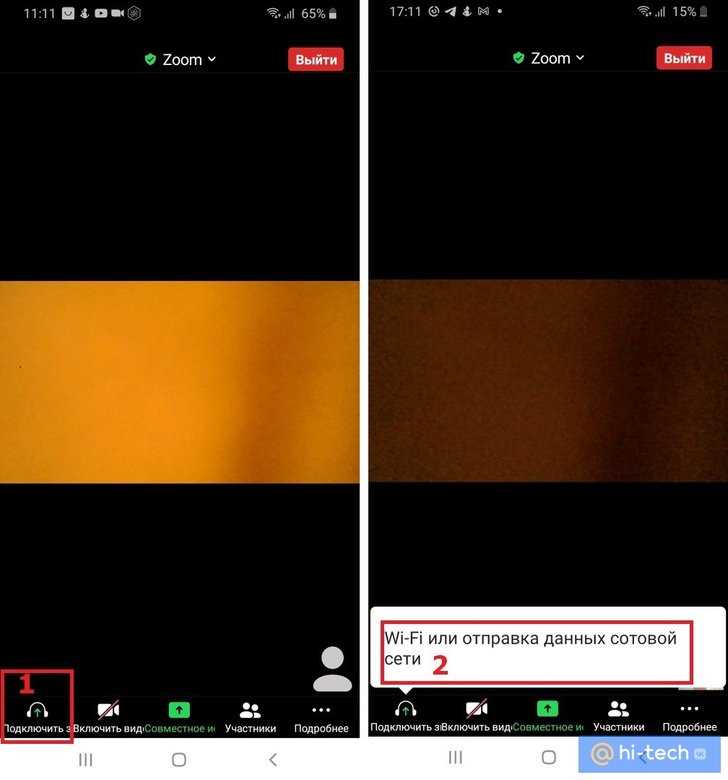
Проблемы с включением звука на планшете в Zoom могут возникнуть по разным причинам. Чаще всего они связаны с неправильными настройками устройства или самой программы. В этой статье мы рассмотрим шаги, которые помогут вам устранить неполадки и наладить звук в Zoom на вашем планшете.
Проверьте настройки звука в Zoom – первым делом откройте приложение Zoom и убедитесь, что микрофон включен. В правом верхнем углу экрана во время звонка найдите иконку микрофона. Если она перечеркнута, это значит, что звук выключен. Для включения микрофона достаточно просто нажать на эту иконку.
Проверьте разрешения приложения – иногда планшет может блокировать доступ Zoom к микрофону. Перейдите в Настройки вашего устройства, затем в раздел Приложения или Права доступа. Убедитесь, что Zoom имеет разрешение на использование микрофона.
Проверьте уровень громкости – иногда проблема кроется в том, что звук на устройстве просто отключен или установлен на слишком низкий уровень. Используйте кнопки громкости на планшете, чтобы увеличить уровень звука, а также проверьте, не включен ли режим «Без звука» или «Не беспокоить».
Следуя этим рекомендациям, вы сможете быстро настроить звук в Zoom и вернуться к продуктивной онлайн-коммуникации. В случае, если эти шаги не помогли, стоит попробовать перезагрузить планшет или обновить приложение Zoom до последней версии.
Как включить звук в Zoom на планшете
Для включения звука в Zoom на планшете выполните следующие шаги:
1. Подключение к собранию: После запуска Zoom на планшете выберите собрание и нажмите на ссылку для подключения. При подключении убедитесь, что вам предлагается выбор между использованием звука устройства или другим способом подключения (например, через телефон). Выберите нужный вариант для обеспечения стабильной связи.
2. Разрешение на использование микрофона: Во время подключения в Zoom вам будет предложено разрешение на использование микрофона. Убедитесь, что вы разрешили доступ к микрофону в настройках планшета. Это можно проверить в разделе Настройки → Программы → Zoom → Разрешения.
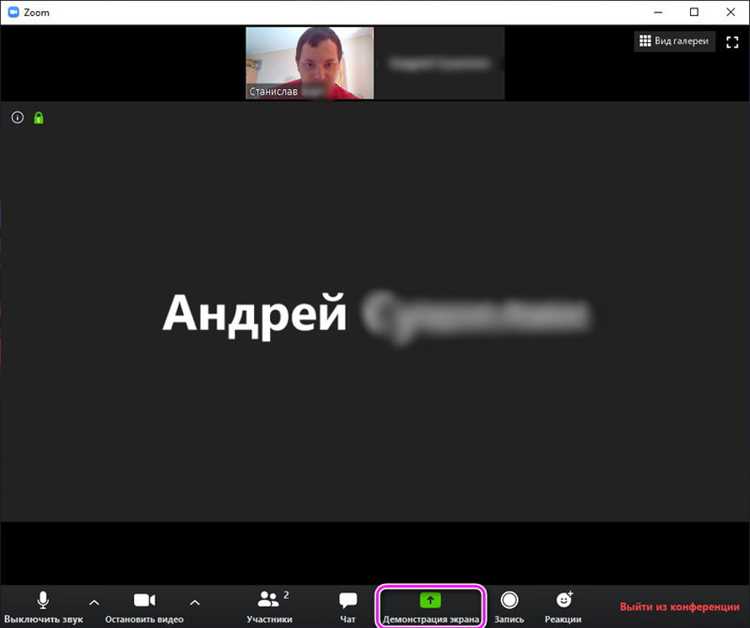
3. Включение микрофона в интерфейсе Zoom: Когда вы находитесь в собрании, в нижней части экрана найдите значок микрофона. Если он перечеркнут, это значит, что звук выключен. Нажмите на значок, чтобы включить микрофон. Он станет активным, и собеседники смогут вас слышать.
4. Проверка громкости устройства: Убедитесь, что на планшете не включен режим «Без звука» или слишком низкая громкость. Используйте кнопки управления громкостью на устройстве, чтобы увеличить звук.
5. Проблемы с подключением к аудио: Если звук не работает, попробуйте отключить и снова подключиться к собранию. В некоторых случаях помогает перезагрузка планшета или выход из Zoom с повторным входом.
6. Использование наушников или внешнего микрофона: Если проблемы с встроенным микрофоном, попробуйте подключить наушники с микрофоном. Это улучшит качество звука и исключит возможные помехи.
После выполнения этих шагов звук в Zoom на планшете будет включен, и вы сможете участвовать в конференции без проблем с аудио.
Проверьте настройки звука в Zoom
Если звук не работает на вашем планшете во время видеозвонка в Zoom, первым делом стоит проверить настройки приложения. Выполните следующие шаги:
- Откройте приложение Zoom на планшете и войдите в аккаунт.
- Перейдите в раздел Настройки, коснувшись иконки с изображением шестеренки в правом верхнем углу.
- В меню настроек выберите Звук или Audio.
- Убедитесь, что выбран правильный источник звука: планшет должен использовать либо встроенные динамики, либо внешние, если они подключены.
- Активируйте опцию Автоматическая настройка микрофона, чтобы Zoom автоматически корректировал уровень звука.
- Проверьте громкость и убедитесь, что она установлена на комфортный уровень для прослушивания.
Если проблемы со звуком сохраняются, перезапустите приложение и повторите проверку настроек. Также стоит убедиться, что звук на самом планшете включен и не находится на минимуме.
- Проверьте физические кнопки громкости на устройстве.
- Перезагрузите планшет, чтобы исключить возможные сбои в работе системы.
Если проблема не решена, может понадобиться обновить версию приложения Zoom через магазин приложений.
Разрешите доступ к микрофону для Zoom
Чтобы Zoom мог использовать микрофон на планшете, необходимо предоставить ему соответствующие разрешения. В зависимости от операционной системы (Android или iOS), процесс отличается, но в целом шаги схожи.
Для планшетов на базе Android:

1. Перейдите в «Настройки» вашего устройства.
2. Найдите раздел «Приложения» или «Менеджер приложений» и выберите Zoom из списка.
3. Откройте «Разрешения» и убедитесь, что для микрофона установлено значение «Разрешить».
4. Если разрешение отсутствует, включите его и перезапустите приложение.
Для планшетов на базе iOS:
1. Перейдите в «Настройки» на устройстве.
2. Пролистайте вниз и выберите Zoom в списке приложений.
3. Включите доступ к микрофону, активировав соответствующий переключатель.
4. После изменения настроек перезапустите Zoom для применения изменений.
Проверьте работу микрофона
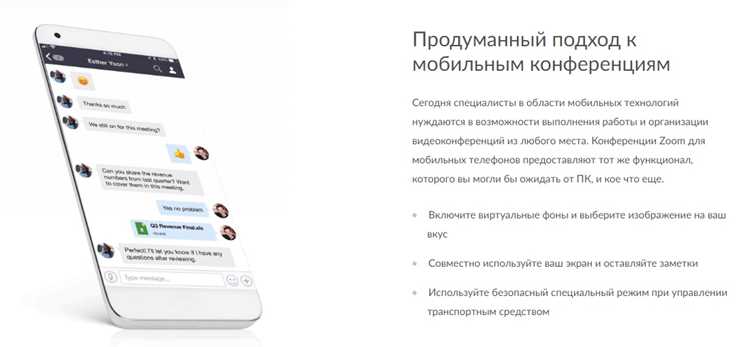
После того как доступ к микрофону будет предоставлен, откройте приложение Zoom и войдите в свою учетную запись. При входе в видеоконференцию или создании встречи проверьте, работает ли микрофон, произнеся несколько слов.
Если микрофон по-прежнему не работает, убедитесь, что в настройках Zoom выбран правильный источник звука и что другие приложения не используют микрофон одновременно.
Таблица: Шаги для разрешения доступа к микрофону в разных операционных системах
| Операционная система | Шаги |
|---|---|
| Android | Настройки > Приложения > Zoom > Разрешения > Микрофон |
| iOS | Настройки > Zoom > Микрофон |
Убедитесь, что звук не выключен на планшете
Перед началом встречи в Zoom убедитесь, что звук на планшете не отключен. Это может быть связано с несколькими факторами, которые легко проверить.
Первое, что нужно сделать – это проверить физическую кнопку громкости на планшете. Если планшет имеет отдельные кнопки регулировки звука, убедитесь, что они находятся в положении «увеличено» и не зафиксированы в минимальном уровне.
Далее откройте настройки звука в устройстве. Для этого зайдите в раздел Настройки и выберите Звук (или аналогичный раздел в зависимости от модели планшета). Убедитесь, что ползунок громкости находится в правой части шкалы, а не в самом низу.
Также важно проверить, не включен ли режим «Не беспокоить» или «Тихий режим». Эти функции могут отключать звуковые сигналы, включая звук в приложениях, таких как Zoom. Для отключения перейдите в настройки планшета и убедитесь, что данные режимы выключены.
Если на планшете есть отдельная кнопка для выключения звука (например, кнопка с изображением динамика), убедитесь, что она не активирована. Если кнопка имеет индикатор, который сигнализирует о выключенном звуке, попробуйте нажать ее для восстановления звука.
Наконец, проверьте, не подключены ли к планшету внешние устройства, такие как наушники или Bluetooth-колонки. Иногда планшет может автоматически переключаться на эти устройства, что делает основной динамик планшета неактивным. Отключите лишние устройства и убедитесь, что звук идет через встроенный динамик планшета.
Проверьте уровень громкости в Zoom

В Zoom для планшетов важно контролировать как системную громкость устройства, так и настройки самого приложения. Иногда проблемы со звуком возникают из-за неверно настроенного уровня громкости в Zoom. Чтобы убедиться, что громкость установлена правильно, выполните следующие шаги:
1. Откройте Zoom на планшете и зайдите в настройки приложения. В разделе «Аудио» проверьте уровень громкости динамиков. Убедитесь, что ползунок для «Громкости входящего звука» установлен в нужное положение.
2. Проверьте, не активирована ли функция «Автоматическая регулировка громкости», которая может изменять уровень звука в зависимости от шума в комнате. Если это вызывает проблемы, отключите эту опцию.
3. Убедитесь, что в настройках вашего планшета не установлены ограничения на громкость приложения Zoom. Часто планшеты ограничивают звук для сохранения энергии или предотвращения излишнего шума.
| Настройка | Описание |
|---|---|
| Громкость входящего звука | Ползунок в настройках Zoom для регулировки громкости звука при входящих вызовах. |
| Автоматическая регулировка громкости | Функция, автоматически подстраивающая уровень громкости в зависимости от окружающего шума. |
| Громкость планшета | Проверьте в системных настройках планшета, что громкость не ограничена для приложения Zoom. |
Используйте наушники для лучшего качества звука
При использовании Zoom на планшете наушники обеспечивают более чёткую и стабильную передачу звука. Встроенные динамики планшетов часто не могут передавать звук с достаточной громкостью и качеством, особенно если в комнате много фона.
Наушники помогают устранить акустические помехи и шумы, улучшая восприятие речи собеседников. Стереофонические наушники с шумоподавлением особенно полезны для точной передачи звуков в звонках и видеоконференциях. Такой аксессуар позволит лучше различать голос, даже если на фоне есть разговоры или посторонние шумы.
Кроме того, наушники предотвращают эхо и задержки в звуке, которые могут возникать при использовании обычных динамиков. Это важно при проведении деловых встреч или обучающих сессий, где точность звука критична для понимания. Также они помогают избежать лишних звуков для других участников конференции.
Выбирайте проводные или беспроводные наушники в зависимости от ваших предпочтений и места проведения встречи. Проводные наушники гарантируют стабильное соединение без задержек, в то время как беспроводные наушники обеспечивают большую свободу движений, но могут быть подвержены временному прерыванию сигнала, особенно в зонах с плотной сетью Wi-Fi.
Совет: для лучшего качества звука используйте наушники с качественным встроенным микрофоном. Это поможет избежать искажений вашего голоса и сделает общение более удобным.
Перезапустите Zoom и попробуйте снова
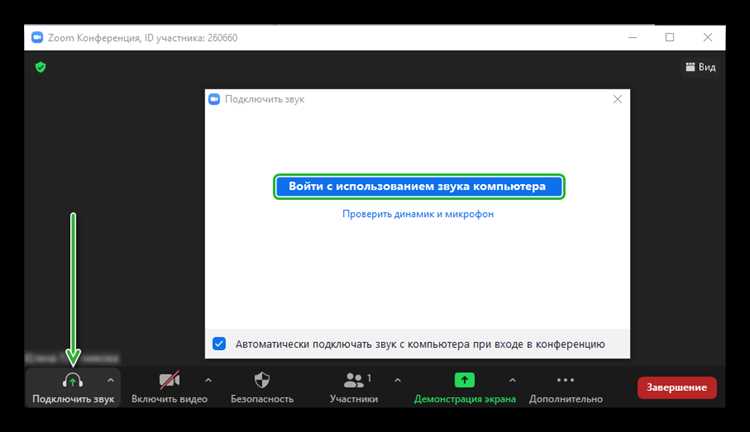
Если звук в Zoom не работает на планшете, перезапуск приложения часто помогает решить проблему. Для этого закройте Zoom полностью, используя меню многозадачности или кнопку «Назад». Затем откройте приложение заново и попробуйте подключиться к звонку. Это обновит соединение и может устранить временные сбои.
Если перезапуск не помог, удалите приложение с планшета, а затем скачайте и установите его снова. Это устранит возможные повреждения файлов программы, которые могут влиять на работу звука.
Также убедитесь, что ваша версия Zoom актуальна. Обновления часто включают исправления ошибок, связанных с работой звука, и могут решить проблему без необходимости дальнейших действий.
Проверьте настройки операционной системы планшета
Чтобы гарантировать правильную работу звука в Zoom, убедитесь, что настройки операционной системы планшета не блокируют звук. Для этого выполните несколько простых шагов в зависимости от используемой ОС.
Для Android
- Перейдите в «Настройки» и выберите «Звук» или «Звуки и вибрация». Убедитесь, что громкость медиа- и системных звуков установлена на нужный уровень.
- Проверьте, что планшет не находится в режиме «Без звука» или «Не беспокоить». Эти режимы могут блокировать все звуки, включая звук из Zoom.
- Откройте «Настройки» -> «Программы» -> «Zoom» и убедитесь, что разрешение на использование микрофона и динамиков включено.
- Для предотвращения конфликтов с другими приложениями, закройте все программы, которые могут использовать звук одновременно с Zoom.
Для iOS
- Зайдите в «Настройки», выберите «Звуки и тактильные сигналы». Убедитесь, что громкость установлена на требуемый уровень.
- Проверьте, что режим «Без звука» выключен, а также, что планшет не находится в «Режиме в самолете».
- Откройте «Настройки» -> «Конфиденциальность» -> «Микрофон» и убедитесь, что Zoom имеет доступ к микрофону.
- Для устранения проблем с звуком попробуйте перезагрузить планшет или удалить и заново установить приложение Zoom.
Дополнительные рекомендации
- Если звук в Zoom всё равно не работает, попробуйте отключить и снова включить Bluetooth, если используете внешние динамики или наушники.
- Использование обновленной версии операционной системы также важно для предотвращения ошибок совместимости.
- Иногда помогает временное выключение режима экономии энергии, который может ограничивать работу приложений, включая звук.
Что делать, если звук по-прежнему не работает
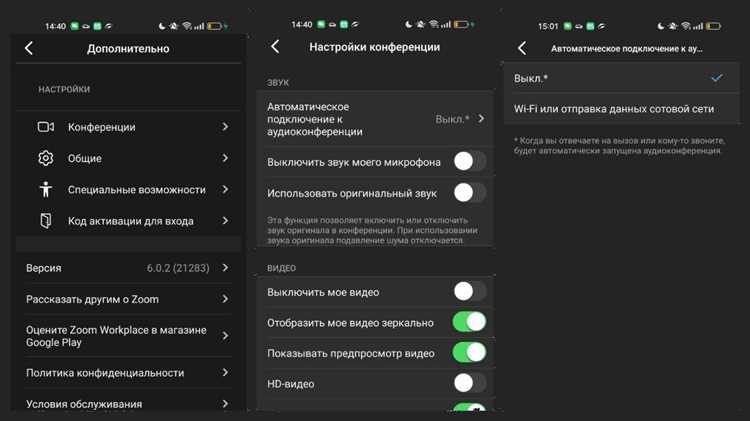
Если звук в Zoom не работает, несмотря на все попытки его включить, попробуйте следующие шаги для устранения проблемы:
- Проверьте уровень громкости на планшете и в приложении Zoom. Возможно, звук отключен или установлен на минимальный уровень.
- Перезапустите Zoom. Закройте приложение и откройте его снова, чтобы исключить временные сбои.
- Проверьте настройки звука в Zoom. Перейдите в меню настроек Zoom и убедитесь, что правильное аудиоустройство выбрано для воспроизведения звука и микрофона.
- Обновите приложение Zoom. Используйте последнюю версию, так как старые версии могут содержать ошибки, влияющие на звук.
- Проверьте разрешения приложения. Убедитесь, что Zoom имеет доступ к микрофону и динамикам устройства в настройках планшета.
- Проверьте системные настройки звука планшета. Убедитесь, что звуковые устройства правильно настроены, а звук не отключен на уровне системы.
- Перезагрузите планшет. Иногда простой перезапуск устройства помогает восстановить нормальное функционирование звука.
- Проверьте работу других приложений. Если звук не работает в Zoom, попробуйте его в других приложениях, чтобы исключить аппаратную неисправность устройства.
- Используйте наушники, если звук не слышен через динамики. Это поможет определить, связано ли это с аппаратными проблемами динамиков планшета.
- Обратитесь в службу поддержки, если ни один из методов не помог. Возможно, проблема связана с особенностями вашего устройства или версией операционной системы.
Вопрос-ответ:
Как включить звук в Zoom на планшете, если его нет?
Чтобы включить звук на планшете в Zoom, первым делом проверьте настройки устройства. Откройте панель управления звуком и убедитесь, что громкость не установлена на минимальное значение или не выключена. Затем, когда вы присоединяетесь к конференции, убедитесь, что микрофон не выключен в самом Zoom. Для этого нажмите на экран, выберите значок микрофона внизу экрана и убедитесь, что он включен. Иногда может помочь перезапуск приложения или устройства, если проблема сохраняется.
Как включить звук в Zoom на планшете, если не работает микрофон?
Если микрофон не работает в Zoom на планшете, возможно, проблема в настройках приложения или устройства. Проверьте, что Zoom имеет доступ к микрофону. Для этого перейдите в настройки планшета и убедитесь, что приложение Zoom имеет разрешение на использование микрофона. Также попробуйте выйти из конференции и снова войти, а если это не помогает, перезагрузите устройство. В крайнем случае, можно проверить микрофон с помощью других приложений, чтобы исключить проблемы с аппаратной частью.
Почему не слышно собеседников в Zoom на планшете?
Если собеседников не слышно в Zoom на планшете, причина может быть в нескольких факторах. Первое, что стоит проверить — это уровень громкости на устройстве. Убедитесь, что он не выключен или не слишком низкий. Также проверьте, не отключен ли звук на уровне приложения Zoom. Если все это в порядке, попробуйте перезапустить приложение или планшет. Иногда помогает и обновление версии Zoom до последней доступной.
Как настроить звук на планшете для качественного прослушивания в Zoom?
Для улучшения качества звука на планшете в Zoom стоит учитывать несколько факторов. Во-первых, убедитесь, что вы используете наушники или гарнитуру с хорошим качеством звука, особенно если в комнате много шума. Во-вторых, в настройках Zoom можно выбрать оптимальное качество звука, особенно если конференция идет в высоком разрешении. В-третьих, для лучшего восприятия отключите другие программы или приложения, которые могут использовать звук, чтобы избежать конфликтов.
Как отключить звук в Zoom на планшете, если я не хочу, чтобы меня слышали?
Чтобы отключить звук в Zoom на планшете, нужно нажать на значок микрофона внизу экрана. Когда он будет перечеркнут, это значит, что ваш микрофон выключен и вас не будет слышно. Вы всегда можете включить микрофон обратно, нажав на этот значок снова. Если вы хотите отключить звук для всех участников конференции, это можно сделать через настройки звука в меню «Управление участниками».
Как включить звук в Zoom на планшете?
Чтобы включить звук в Zoom на планшете, откройте приложение и войдите в свою встречу. Если звук не работает, проверьте, не включен ли режим «Без звука». Для этого нажмите на значок микрофона в нижней части экрана и убедитесь, что он не перечеркнут. Если проблема не устранилась, проверьте настройки звука на самом устройстве. Иногда причина может быть в том, что звук на планшете выключен в целом.
Что делать, если звук в Zoom на планшете не включается?
Если звук не включается в Zoom на планшете, сначала убедитесь, что микрофон не отключен в приложении. Для этого откройте встречу и посмотрите на значок микрофона — он не должен быть перечеркнут. Если это не помогает, попробуйте перезагрузить приложение или планшет. Также стоит проверить настройки устройства: убедитесь, что звук на планшете включен, и что приложение Zoom имеет доступ к микрофону. Если проблема сохраняется, возможно, нужно обновить приложение до последней версии или переустановить его.

 Загрузка...



