

Для стабильного входа в Zoom через мобильное устройство требуется версия приложения не ниже 5.12.3. На устройствах с iOS рекомендуется iOS 14 и выше, на Android – версии 8.0 и выше. Старые версии могут вызвать ошибки подключения или нестабильную трансляцию видео.
Перед подключением проверьте скорость интернет-соединения: минимально требуется 1,5 Мбит/с для видеозвонка в стандартном качестве. Для групповых встреч с более чем 10 участниками оптимально использовать Wi-Fi с пропускной способностью не менее 5 Мбит/с.
Для входа используйте официальный идентификатор встречи и пароль. При наличии ссылки на встречу достаточно нажать на нее, после чего приложение автоматически откроет комнату. Если встреча защищена паролем, вводите его строго без пробелов и дополнительных символов.
При первом входе в Zoom через телефон рекомендуется включить доступ к микрофону и камере. Без этих разрешений аудио и видео работать не будут, а приложение может выдавать повторяющиеся запросы на подключение.
Если встреча не начинается автоматически, проверьте настройки уведомлений и фоновой активности приложения. На Android отключите режим энергосбережения для Zoom, на iOS разрешите обновление контента в фоне. Это предотвращает случайные разрывы соединения до начала звонка.
Скачивание и установка приложения Zoom на Android и iOS
Для Android откройте Google Play, в строке поиска введите «Zoom Cloud Meetings». Убедитесь, что разработчик указан как «Zoom Video Communications, Inc.». Размер приложения составляет примерно 70 МБ. Нажмите «Установить» и дождитесь завершения загрузки.
После установки откройте приложение и предоставьте разрешения на доступ к камере, микрофону и контактам. Эти разрешения необходимы для полноценной работы видеозвонков и отображения участников.
Для iOS откройте App Store и найдите «ZOOM Cloud Meetings». Проверьте, что разработчик указан корректно, и приложение занимает около 75 МБ. Нажмите «Загрузить» и дождитесь завершения установки.
После запуска на iPhone или iPad разрешите доступ к микрофону, камере и уведомлениям. Для корректной работы в iOS важно обновить систему до последней версии, чтобы избежать конфликтов с Zoom.
Рекомендуется подключение к стабильной сети Wi-Fi при первом запуске, чтобы приложение полностью загрузило все компоненты и обновления, необходимые для видеоконференций.
Создание учетной записи или вход через Google/Facebook

Для начала работы с Zoom на телефоне необходимо иметь учетную запись. Создание нового аккаунта происходит через кнопку Sign Up. Требуется указать действующий адрес электронной почты, имя и дату рождения. Пароль должен содержать минимум 8 символов, включая одну цифру и одну заглавную букву.
Альтернативный вариант входа – использование учетной записи Google или Facebook. Для этого нажмите Sign In with Google или Sign In with Facebook. Этот способ позволяет пропустить этап ввода пароля в Zoom и ускоряет процесс авторизации.
При входе через Google убедитесь, что выбран корректный аккаунт, особенно если на устройстве зарегистрировано несколько адресов. Для Facebook важно разрешить Zoom доступ к имени и адресу электронной почты – без этого вход невозможен.
После первого входа рекомендуется включить двухфакторную аутентификацию в настройках безопасности учетной записи. Это повысит защиту данных и предотвратит несанкционированный доступ к вашим встречам.
Если возникают ошибки при входе через Google или Facebook, проверьте соединение с интернетом и актуальность приложения Zoom. Обновления приложения устраняют большинство проблем с авторизацией.
Настройка звука и видео перед первым звонком

Перед первым звонком в Zoom на телефоне важно проверить как аудио, так и видеопоток. Для начала откройте приложение, перейдите в Настройки → Встречи → Аудио. Убедитесь, что выбран микрофон устройства, а не Bluetooth-гарнитура, если вы не планируете использовать внешние наушники. Проверьте уровень громкости, проведя тестовый звонок с функцией Тест микрофона.
Для видео откройте Настройки → Встречи → Видео. Включите фронтальную камеру для лицевых конференций и проверьте фокусировку. Если устройство поддерживает режим HD, активируйте его для четкости изображения. Освещение должно быть равномерным: избегайте сильного источника света за спиной, который создаёт силуэт.
Рекомендуется заранее подготовить пространство для звонка, исключив фоновый шум. Для этого можно использовать таблицу проверки оборудования:
| Элемент | Что проверить | Совет |
|---|---|---|
| Микрофон | Чувствительность, отсутствие эха | Используйте гарнитуру при шумной среде |
| Динамики | Громкость и качество звука | Сделайте тестовый звонок с другом или в Zoom Test Meeting |
| Камера | Четкость и угол обзора | Разместите телефон на уровне глаз, избегайте заднего света |
| Соединение | Стабильность интернета | При слабом сигнале используйте Wi-Fi вместо мобильного интернета |
После проверки всех параметров сохраните настройки и выполните пробный звонок, чтобы убедиться, что звук и видео работают корректно. Это позволит избежать проблем на реальной встрече.
Вход в конференцию по ссылке или ID встречи
Для быстрого подключения к Zoom с телефона используйте один из двух методов: по ссылке или по идентификатору встречи.
Вход по ссылке:
- Откройте ссылку из письма или мессенджера. Она обычно начинается с
https://zoom.us/j/. - Если установлен Zoom, приложение откроется автоматически. При первом запуске потребуется разрешить доступ к микрофону и камере.
- Введите имя, которое будет отображаться в конференции, если приложение запрашивает.
- При необходимости введите пароль, указанный в приглашении.
Вход по ID встречи:
- Откройте приложение Zoom на телефоне.
- Нажмите Присоединиться к встрече.
- Введите 9–11-значный ID встречи, указанный в приглашении.
- Введите имя участника для отображения в конференции.
- Если требуется, введите пароль, который обычно приходит вместе с ID.
Советы для стабильного подключения:
- Проверьте подключение к Wi-Fi или мобильному интернету перед входом.
- Закройте фоновые приложения, потребляющие трафик.
- Обновляйте Zoom до последней версии, чтобы избежать ошибок при входе по ссылке или ID.
- Если ссылка не открывается, скопируйте ID встречи и подключитесь через опцию Присоединиться к встрече.
Использование пароля и дополнительных кодов доступа
Если организатор включил двухфакторную аутентификацию, потребуется ввод одноразового кода (One-Time Passcode, OTP). Этот код приходит на зарегистрированный e-mail или в SMS и действителен обычно 60 секунд. Для корректного ввода убедитесь, что время на телефоне синхронизировано с интернет-временем.
Для корпоративных или образовательных аккаунтов Zoom может быть установлен дополнительный код доступа (Access Code). Он отличается от стандартного пароля и задаётся отдельно в настройках встречи. Код необходимо вводить в точности, включая регистр букв, иначе доступ будет заблокирован.
В случае частых ошибок рекомендуется использовать функцию «Скопировать и вставить» для пароля и кодов доступа из письма или календарного приглашения. Это снижает риск опечаток при вводе на мобильной клавиатуре.
Если подключение всё равно не удаётся, проверьте, не требуется ли обновление приложения. Старые версии Zoom иногда не принимают новые форматы паролей и кодов доступа, особенно с буквенно-цифровыми комбинациями или двухфакторной аутентификацией.
Решение типичных ошибок при подключении
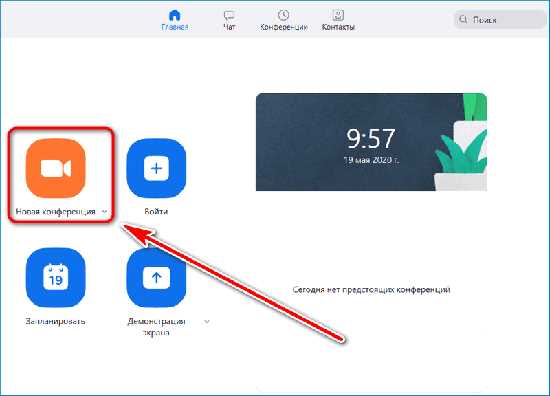
Ошибка 1: Невозможность войти в конференцию – чаще всего вызвана устаревшей версией приложения. Проверьте, что установлена последняя версия Zoom из Google Play или App Store. Если обновление не помогло, удалите приложение и установите его заново.
Ошибка 2: Постоянная загрузка экрана входа – сигнализирует о нестабильном интернет-соединении. Подключитесь к сети с минимальной скоростью 1,5 Мбит/с или переключитесь с мобильного интернета на Wi-Fi. Перезапуск телефона иногда устраняет конфликты сетевых настроек.
Ошибка 3: Отсутствие звука или микрофона – проверьте разрешения приложения в настройках телефона. Убедитесь, что Zoom имеет доступ к микрофону и динамику. Для Android: Настройки → Приложения → Zoom → Разрешения. Для iOS: Настройки → Zoom → Микрофон.
Ошибка 4: Камера не отображает изображение – закройте другие приложения, использующие камеру, и перезапустите Zoom. Иногда помогает переключение между передней и задней камерой в настройках конференции.
Ошибка 5: Код конференции не принимается – убедитесь, что вводите правильный ID и пароль, учитывая регистр букв. Если код приглашения был скопирован, проверьте отсутствие лишних пробелов.
Сохранение настроек для быстрого следующего входа
Для ускоренного входа в Zoom с телефона рекомендуется заранее настроить автоматическое сохранение данных учетной записи и предпочтений приложения.
- Включите опцию «Запомнить меня» при первом входе. Она сохраняет ваш логин и сокращает процесс авторизации.
- В разделе «Настройки» активируйте автозаполнение пароля через встроенный менеджер устройства. На iOS используется Keychain, на Android – Google Password Manager.
- Сохраняйте настройки видео и аудио: выберите камеру, микрофон и динамики по умолчанию, чтобы каждый раз не перенастраивать их перед встречей.
- Для часто используемых конференций добавьте их в список «Предстоящие» в приложении. Это позволяет входить одним нажатием без ввода ID и пароля.
Регулярное обновление Zoom до последней версии гарантирует, что сохраненные настройки не будут сбрасываться из-за изменений в интерфейсе или механизмах безопасности.
Использование функции «Автоподключение к встречам» позволяет моментально входить на конференцию в назначенное время, экономя 10–15 секунд на каждом подключении.
Вопрос-ответ:
Как скачать и установить Zoom на телефон?
Для начала зайдите в магазин приложений на вашем устройстве — Google Play для Android или App Store для iPhone. В поиске введите «Zoom» и выберите официальное приложение Zoom Cloud Meetings. Нажмите «Установить» и дождитесь окончания загрузки. После установки откройте приложение и создайте учетную запись или войдите с существующей.
Что делать, если при входе в Zoom через телефон появляется ошибка соединения?
Сначала проверьте интернет-подключение: попробуйте переключиться с мобильных данных на Wi-Fi или наоборот. Если это не помогло, перезапустите телефон и обновите приложение Zoom. Иногда помогает удаление кэша приложения через настройки телефона. Также убедитесь, что вы вводите правильный ID встречи и пароль, если он требуется.
Можно ли присоединиться к встрече Zoom без регистрации?
Да, для присоединения к встрече регистрации не требуется. Достаточно получить ссылку на встречу или ID и пароль от организатора. В приложении Zoom нажмите «Присоединиться к встрече», введите ID, имя и пароль при необходимости. После этого вы попадете на встречу сразу.
Почему не работает микрофон или камера в Zoom на телефоне?
Проверьте, разрешено ли приложению Zoom использовать микрофон и камеру в настройках телефона. На Android это находится в «Приложения» → «Zoom» → «Разрешения», на iPhone — «Настройки» → «Zoom». Также убедитесь, что другой программой не используется камера или микрофон. Иногда помогает перезапуск приложения или телефона.
Можно ли участвовать в Zoom-встрече, если приложение устарело?
Если версия приложения слишком старая, могут возникать сбои или невозможность подключения. Обновление приложения обычно решает проблему. На Android и iPhone откройте магазин приложений, найдите Zoom и нажмите «Обновить», если такая опция доступна. После этого войти в встречу можно как обычно.
Почему Zoom не подключается на моём телефоне после ввода кода встречи?
Чаще всего проблема возникает из-за нестабильного интернет-соединения или устаревшей версии приложения. Проверьте, подключён ли телефон к сети с достаточной скоростью, и убедитесь, что установлена последняя версия Zoom. Иногда помогает полное закрытие приложения и повторный запуск, а также перезагрузка телефона. Если после этого соединение всё равно не устанавливается, попробуйте очистить кэш приложения или переустановить его полностью.
Можно ли войти в Zoom без регистрации аккаунта и как это сделать на телефоне?
Да, это возможно. Для этого нужно получить ссылку или код приглашения на встречу от организатора. После установки приложения откройте ссылку или введите код в соответствующее поле. Вас попросят ввести имя, которое будет отображаться во время встречи. После подтверждения вы автоматически попадёте в конференцию. Учтите, что без аккаунта некоторые функции, например чат или демонстрация экрана, могут быть ограничены.

 Загрузка...



