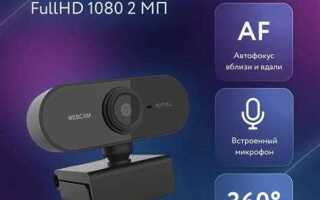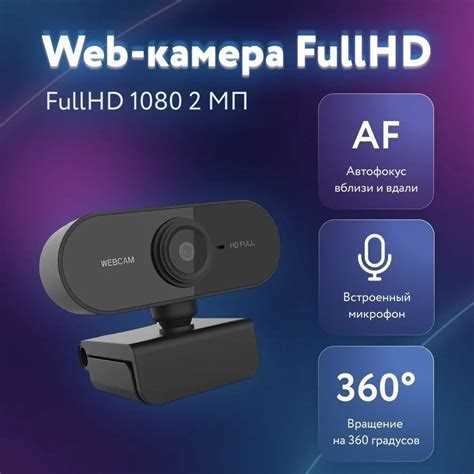
Выбор веб камеры для Zoom напрямую влияет на качество видеосвязи и восприятие вашего образа собеседниками. Камеры с разрешением 1080p обеспечивают четкое изображение при стандартных видеозвонках, а для конференций с демонстрацией деталей стоит рассмотреть модели с 4K.
Частота кадров также важна: 30 кадров в секунду подходит для большинства встреч, а 60 кадров необходимы при демонстрации движений или быстрого контента. Для стабильной работы предпочтительнее USB 3.0 или USB-C подключение, так как оно снижает задержки и обеспечивает питание камеры.
Многие встроенные микрофоны не справляются с удалением фоновых шумов. Камеры с встроенным шумоподавляющим микрофоном или отдельным устройством гарантируют, что голос будет слышен четко без посторонних звуков. Автофокус и коррекция освещения позволяют оставаться в кадре при изменении положения и освещения, что особенно важно при работе из дома.
При выборе также стоит учитывать угол обзора и способ крепления. Широкий угол позволяет показать больше пространства, а удобное крепление на монитор или штатив упрощает позиционирование камеры. В совокупности эти параметры обеспечивают комфортное и качественное общение в Zoom.
Определение требуемого разрешения для видеозвонков
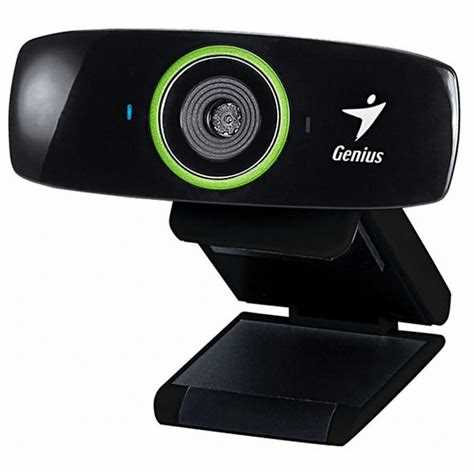
Разрешение камеры определяет четкость изображения и влияет на восприятие вашего лица и деталей окружающего пространства. Для Zoom оптимальны следующие параметры:
- 720p – минимальный стандарт для групповых звонков и разговоров один на один, подходит при ограниченной пропускной способности интернета.
- 1080p – оптимальный вариант для презентаций и профессиональных встреч, обеспечивает четкое изображение и естественные детали лица.
- 4K – рекомендуется для демонстрации объектов, работы с визуальными материалами или записи высококачественного контента.
При выборе учитывайте:
- Скорость интернет-соединения: для 1080p требуется не менее 3 Мбит/с в обе стороны, для 4K – от 8 Мбит/с.
- Производительность компьютера: камеры с высоким разрешением нагружают процессор и видеокарту, особенно при одновременной трансляции и записи.
- Тип использования: для повседневных видеозвонков достаточно 720p, для деловых презентаций лучше выбрать 1080p или выше.
Точное определение нужного разрешения позволяет сбалансировать качество изображения, стабильность соединения и нагрузку на систему, что повышает комфорт видеосвязи в Zoom.
Выбор подходящей частоты кадров для плавного изображения
Частота кадров определяет, насколько плавно движется изображение в видеозвонке. Для Zoom оптимальны следующие показатели:
- 30 кадров в секунду (fps) – стандарт для большинства конференций и переговоров, обеспечивает естественное отображение движений без сильной нагрузки на систему.
- 60 fps – рекомендуется при демонстрации объектов, проведения мастер-классов или записи динамичных сцен, делает изображение более плавным, особенно при резких движениях.
При выборе частоты кадров учитывайте:
- Пропускную способность интернета: для 30 fps достаточно 1–2 Мбит/с, для 60 fps потребуется не менее 4–5 Мбит/с.
- Мощность компьютера: более высокая частота кадров увеличивает нагрузку на процессор и видеокарту.
- Цель видеозвонка: для стандартных встреч достаточно 30 fps, для презентаций с деталями движущихся объектов лучше выбрать 60 fps.
Правильный выбор частоты кадров обеспечивает комфортное восприятие видео и снижает вероятность заиканий и размытия изображения в Zoom.
Рассмотрение типа подключения: USB или встроенная камера
Тип подключения камеры определяет стабильность сигнала, качество изображения и удобство использования. Основные варианты:
- Встроенная камера – интегрирована в ноутбук или монитор, не требует дополнительных кабелей и настроек, но часто имеет ограниченное разрешение (обычно 720p) и узкий угол обзора.
- USB-камера – подключается через USB 2.0, 3.0 или USB-C, обеспечивает более высокое разрешение (1080p и выше), широкий угол обзора и дополнительные функции, такие как автофокус и светокоррекция.
При выборе учитывайте:
- Скорость передачи данных: USB 3.0 и USB-C поддерживают поток видео высокой четкости без задержек.
- Совместимость с устройством и Zoom: встроенные камеры обычно сразу работают, USB-камеры могут требовать драйверов.
- Гибкость размещения: USB-камеру можно установить на штатив или верхнюю часть монитора для оптимального кадра, встроенная камера фиксирована.
Выбор между встроенной и USB-камерой зависит от требуемого качества изображения, удобства установки и специфики видеозвонков в Zoom.
Проверка совместимости с операционной системой и Zoom
Перед покупкой камеры важно убедиться, что она работает с вашей операционной системой и Zoom. Разные камеры имеют разные требования к драйверам и ПО.
- Windows – большинство USB-камер поддерживают версии Windows 10 и 11, проверяйте наличие драйверов на сайте производителя.
- macOS – встроенные и сертифицированные USB-камеры обычно работают без установки дополнительных программ, для некоторых моделей может понадобиться обновление системы.
- Linux – поддержка ограничена, лучше выбирать камеры с пометкой UVC (USB Video Class), совместимые с большинством дистрибутивов.
Для Zoom важно, чтобы камера отображалась в настройках приложения. Рекомендуется:
- Проверить наличие драйверов для выбранной ОС.
- Обновить Zoom до последней версии.
- Тестировать камеру перед регулярным использованием, чтобы убедиться в корректной работе изображения и микрофона.
Эти шаги позволяют избежать проблем с подключением и обеспечивают стабильную работу камеры во время видеозвонков.
Оценка встроенного микрофона и его качества
Качество встроенного микрофона напрямую влияет на разборчивость голоса и уровень фоновых шумов. При оценке учитывайте следующие параметры:
- Чувствительность – микрофон должен улавливать голос на расстоянии 30–50 см без искажений.
- Шумоподавление – встроенные решения не всегда фильтруют фоновый шум, поэтому для шумного окружения предпочтительнее отдельный микрофон или модель с активным шумоподавлением.
- Частотный диапазон – стандартный диапазон 100–10 000 Гц обеспечивает естественное звучание речи, расширенный диапазон улучшает передачу тембра голоса.
Рекомендуется:
- Проверить работу встроенного микрофона в Zoom через функцию «Тест звука».
- Использовать дополнительные настройки программного шумоподавления при необходимости.
- При регулярных конференциях с несколькими участниками рассмотреть внешнюю камеру с качественным микрофоном или отдельное аудиоустройство.
Тщательная оценка встроенного микрофона позволяет поддерживать четкое и комфортное общение в видеозвонках.
Выбор формата крепления и угла обзора камеры
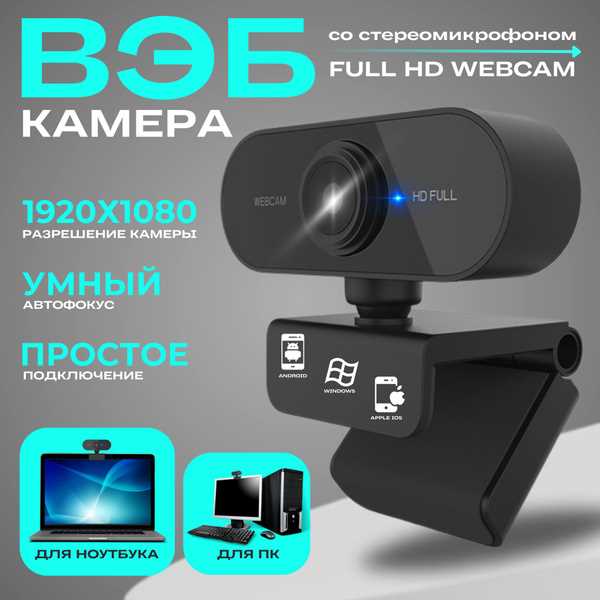
Формат крепления и угол обзора влияют на удобство установки и видимую область в кадре. Основные варианты крепления:
- Зажим на монитор – позволяет легко позиционировать камеру на верхней грани экрана, подходит для ноутбуков и мониторов.
- Штатив – дает возможность точно установить высоту и наклон, полезно для записи презентаций или демонстрации объектов.
- Стационарное крепление – фиксированная установка на столе или стене, стабильное положение, но ограниченная мобильность.
Угол обзора определяет, сколько пространства попадает в кадр:
- 60–70° – оптимально для видеозвонков один на один, показывает лицо и верхнюю часть корпуса.
- 90–120° – подходит для групповых звонков, позволяет охватывать нескольких участников и фон.
При выборе учитывайте расположение рабочего места, размер комнаты и количество участников. Правильный формат крепления и угол обзора обеспечивают комфортное видео без необходимости часто корректировать положение камеры.
Дополнительные функции: автофокус, светокоррекция, шумоподавление
Дополнительные функции камеры повышают качество изображения и звука в Zoom. Основные параметры и их влияние представлены в таблице:
| Функция | Описание | Рекомендации |
|---|---|---|
| Автофокус | Автоматическая настройка резкости при изменении положения объекта в кадре. | Важно для динамичных сцен и перемещений, обеспечивает четкое изображение без ручной настройки. |
| Светокоррекция | Автоматическая регулировка яркости и контрастности при изменении освещения. | Полезно при слабом или переменном освещении, позволяет оставаться видимым без дополнительных источников света. |
| Шумоподавление | Снижение фоновых шумов встроенным микрофоном. | Рекомендуется для звонков в шумной среде, повышает разборчивость голоса. |
Выбирая камеру с этими функциями, вы обеспечиваете стабильное и качественное изображение и звук на всех встречах в Zoom.
Вопрос-ответ:
Какое разрешение камеры подойдет для обычных видеозвонков в Zoom?
Для стандартных встреч с несколькими участниками достаточно камеры с разрешением 720p. Она обеспечивает четкое изображение лица и фона при минимальной нагрузке на интернет и компьютер. Если планируется демонстрация презентаций или деталей, лучше выбрать 1080p, чтобы участники видели более ясное и детализированное изображение.
Насколько важна частота кадров для видеозвонков?
Частота кадров определяет плавность движения в кадре. Для обычных переговоров достаточно 30 кадров в секунду. Если вы показываете быстро движущиеся объекты или записываете мастер-классы, стоит рассмотреть камеры с 60 fps, так как они передают движения более естественно и без размытия.
Стоит ли выбирать встроенную камеру ноутбука или лучше USB-камеру?
Встроенные камеры удобны, не требуют установки и подходят для простых звонков. USB-камеры дают более высокое качество изображения, широкий угол обзора и дополнительные функции, такие как автофокус и светокоррекция. Они подходят для презентаций, групповых звонков и записи видео.
Как проверить, что камера совместима с Zoom и моей системой?
Важно убедиться, что камера поддерживается вашей операционной системой и отображается в настройках Zoom. На Windows и macOS большинство USB-камер работают сразу, но иногда требуются драйверы. На Linux рекомендуется выбирать камеры с поддержкой UVC. Перед регулярным использованием стоит протестировать видео и микрофон.
Какие дополнительные функции камеры действительно полезны для видеозвонков?
Автофокус помогает оставаться в резкости при перемещении, светокоррекция регулирует яркость при слабом освещении, а встроенное шумоподавление делает голос чистым на фоне посторонних звуков. Эти функции особенно полезны, если вы часто ведете презентации или общаетесь в шумной среде.

 Загрузка...