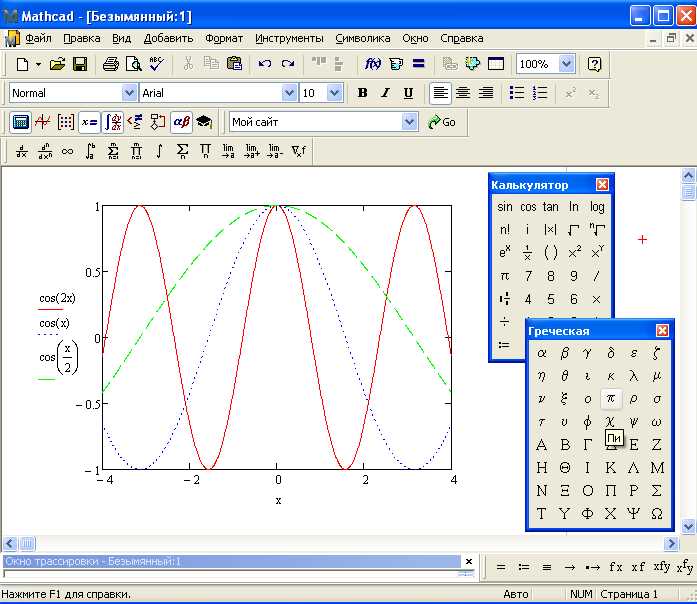
Работа с графиками в Mathcad позволяет не только визуализировать функции, но и получать числовые координаты конкретных точек. Это удобно при анализе пересечений, нахождении экстремумов и проверке вычислений. В отличие от ручных построений, программа предоставляет точные значения без округлений и погрешностей.
Чтобы определить координату точки, нужно задать функцию, выбрать диапазон переменной и построить график. Далее можно использовать инструменты курсора, вычислительные операторы или встроенные функции, такие как root и minimize, для нахождения нужных координат. Такой подход ускоряет работу с инженерными и математическими задачами, где требуется точное определение значений.
Mathcad позволяет объединять графический и аналитический подход: точка может быть найдена как визуально, так и через формулу. Это особенно полезно при исследовании поведения сложных функций и проверке расчетов без дополнительных программ или ручных построений.
Как вывести график функции в Mathcad для поиска координат точки
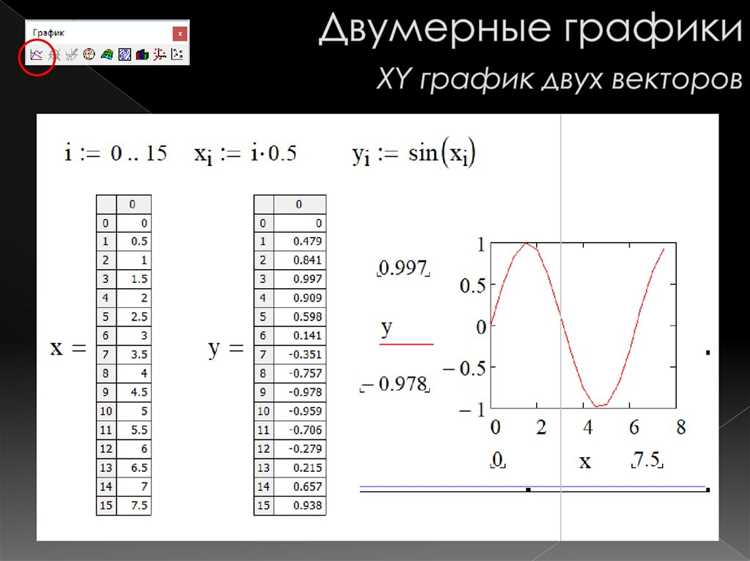
Для построения графика функции в Mathcad необходимо задать переменную и выражение, определяющее зависимость. Например, при вводе x := 0..10 создается диапазон значений, а запись y := x^2 задает функцию. Эти данные становятся основой для графического отображения.
Чтобы вывести график, в панели инструментов выберите «Вставка» → «Диаграмма XY» и вставьте шаблон. В появившемся окне укажите x в качестве аргумента и y как функцию. После подтверждения программа отобразит график, где каждая точка соответствует вычисленным значениям функции.
Для точного поиска координат рекомендуется ограничить диапазон x и задать шаг, например x := 0,1..10. Это повысит детализацию графика и позволит точнее определить координаты интересующих точек. При необходимости можно использовать сетку и курсор, чтобы считывать значения прямо с графика.
Если требуется построить несколько функций для сравнения или нахождения точек пересечения, добавьте новые зависимости, например y1 := sin(x) и y2 := cos(x), и включите их в тот же график. Mathcad автоматически масштабирует оси и визуализирует обе зависимости на одной диаграмме, что облегчает анализ координат точек пересечения.
Способы задания переменных и параметров для построения графика
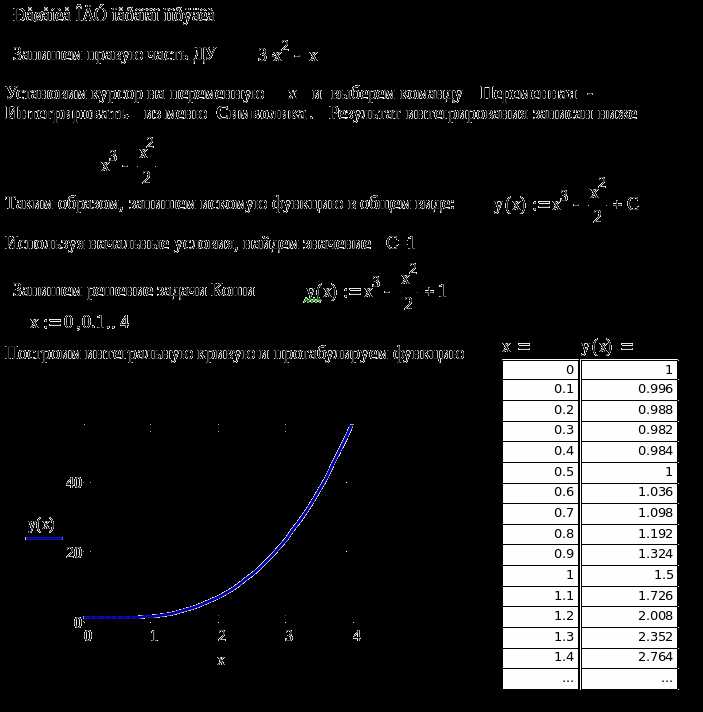
Перед построением графика в Mathcad необходимо корректно определить переменные и параметры. Это обеспечивает точность расчетов и корректное отображение функции. Переменные задаются через оператор присваивания «:=», а параметры – через выражения, задающие диапазон и шаг изменения.
Например, запись x := 0..10 создает переменную x с диапазоном от 0 до 10. Чтобы повысить точность отображения, можно указать шаг: x := 0,1..10. Параметры, влияющие на форму графика, задаются как отдельные переменные, например a := 2, b := 5, после чего функция записывается в виде y := a·x + b.
Основные варианты задания переменных и параметров представлены в таблице:
| Тип задания | Пример записи | Назначение |
|---|---|---|
| Диапазон значений | x := 0..10 | Создает список точек для построения графика |
| Диапазон с шагом | x := 0,1..10 | Повышает детализацию графика |
| Константа | a := 2 | Определяет коэффициент функции |
| Параметрическая зависимость | y := a·x + b | Создает выражение с регулируемыми параметрами |
Использование параметров упрощает анализ функций: можно изменять значения a или b и наблюдать, как меняется форма графика. Такой подход полезен при исследовании зависимостей и нахождении точек, удовлетворяющих определённым условиям.
Использование курсора и панели инструментов для определения координаты

Для точного определения координаты рекомендуется увеличить масштаб с помощью колесика мыши или значков масштабирования на панели инструментов. Это позволяет выделить нужный участок и считать значения с минимальной погрешностью. Курсор фиксируется вблизи линии, а значения отображаются в нижней части окна или в всплывающем поле рядом с точкой.
Если требуется определить координаты нескольких точек, удобно включить сетку и легенду. Сетка помогает визуально выравнивать курсор по оси, а легенда позволяет отслеживать значения при перемещении указателя. Через контекстное меню графика можно активировать опцию отображения маркеров данных, чтобы точки с выбранными координатами сохранялись на графике.
Как найти координаты точки пересечения двух графиков
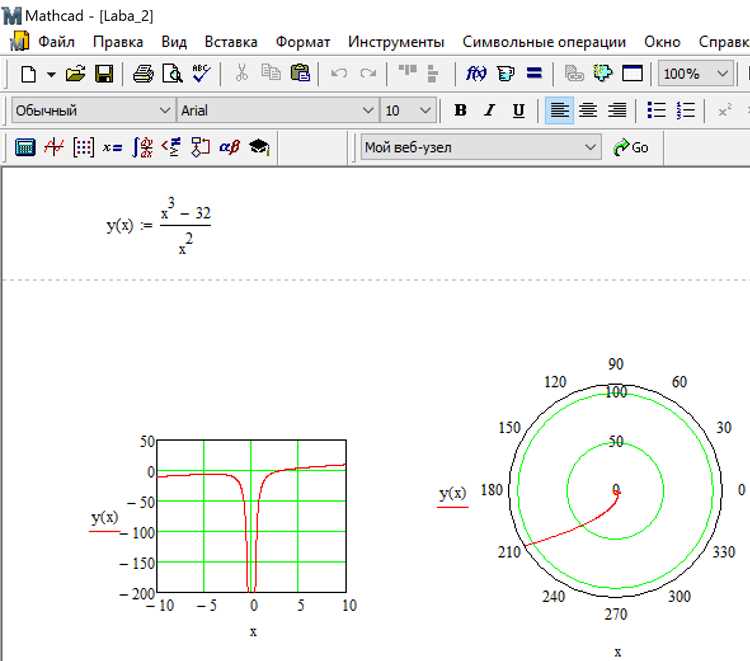
Для нахождения точки пересечения в Mathcad необходимо задать обе функции, например y1 := x^2 и y2 := 4·x — 3. После построения графиков можно визуально определить область пересечения и приблизительные значения x.
Для точного вычисления координат используется встроенная функция root. Запись x_int := root(y1 — y2, x, x0) позволяет найти корень уравнения y1 — y2 = 0, где x0 – начальное приближение, выбранное из наблюдаемого диапазона. После вычисления x_int координату y определяют подстановкой в любую из функций: y_int := y1(x_int).
Если пересечений несколько, процесс повторяют для разных диапазонов x. Для наглядности можно добавить маркеры на график: выберите инструмент «Добавить маркер» и укажите координаты (x_int, y_int). Это позволяет видеть точные значения пересечения без дополнительного анализа.
Для сложных функций, где несколько пересечений расположены близко друг к другу, рекомендуется уменьшить шаг дискретизации и использовать сетку. Это повышает точность начального приближения x0 и снижает вероятность пропуска точек пересечения при вычислениях.
Определение координаты точки с помощью встроенных функций Mathcad

В Mathcad можно автоматически вычислять координаты точек на графике, используя встроенные функции. Они позволяют находить экстремумы, корни, пересечения и значения функции в заданных точках без ручного считывания с диаграммы.
Основные функции для работы с координатами:
- root(f(x), x, x0) – вычисляет значение x, при котором функция f(x) равна нулю; x0 задает начальное приближение.
- max(f(x), x, x_range) – возвращает максимальное значение функции на заданном диапазоне x_range.
- min(f(x), x, x_range) – возвращает минимальное значение функции на выбранном диапазоне.
- eval(f(x), x_val) – вычисляет значение функции f в конкретной точке x_val.
Пример определения координаты экстремума:
- Задаем функцию: y := -x^2 + 4·x + 1
- Используем функцию: x_max := max(-x^2 + 4·x + 1, x, 0..5)
- Определяем значение функции в найденной точке: y_max := y(x_max)
Для точек пересечения нескольких графиков используется вычисление корня уравнения f1(x) — f2(x) = 0. Такие функции сокращают время анализа и обеспечивают точные координаты для построений, отчетов и дальнейших вычислений.
Формирование таблицы значений координат точек с графика

Для анализа графиков в Mathcad удобно создавать таблицы с координатами точек. Это позволяет фиксировать численные значения функции в выбранных точках и использовать их для расчетов или отчетов.
Процесс формирования таблицы:
1. Определите диапазон переменной, например: x := 0,1..10. Шаг выбирается с учетом желаемой детализации.
2. Вычислите значения функции для всех точек диапазона: y := x^2 + 3·x — 5. Mathcad автоматически создаст массив значений.
3. Вставьте таблицу с двумя колонками. В первой укажите значения x, во второй – соответствующие y.
4. Для выделения точек интереса можно использовать фильтрацию или вычисление условных массивов, например y_selected := y[x >= 2 ∧ x <= 5], чтобы включить только точки в определенном диапазоне.
5. При необходимости таблицу можно экспортировать в Excel или CSV через встроенные функции Mathcad, сохраняя точные координаты для дальнейшего анализа.
Формирование таблицы повышает прозрачность расчетов, облегчает контроль за вычислениями и обеспечивает быстрый доступ к точным координатам для всех интересующих точек графика.
Вопрос-ответ:
Как построить график функции в Mathcad для нахождения координаты конкретной точки?
Сначала задайте диапазон переменной, например x := 0..10, затем определите функцию: y := x^2 + 2·x — 3. Далее через меню «Вставка» → «Диаграмма XY» выберите ось X и Y для построения графика. После отображения диаграммы можно использовать курсор или встроенные функции для определения координат интересующей точки.
Каким образом можно точно определить точку пересечения двух графиков?
Задайте обе функции, например y1 := x^2 и y2 := 4·x — 3. Используйте функцию root(y1 — y2, x, x0), где x0 — приблизительное значение из наблюдаемого диапазона. Получив значение x, подставьте его в любую функцию, чтобы получить y. При нескольких пересечениях повторите процесс для других диапазонов.
Можно ли автоматически вычислить координаты точек экстремума на графике?
Да. В Mathcad есть встроенные функции max и min. Например, для функции y := -x^2 + 4·x + 1 запись x_max := max(y, x, 0..5) возвращает значение x, при котором достигается максимум. Координату y определяют как y_max := y(x_max).
Как формировать таблицу координат точек с графика для анализа?
Задайте диапазон переменной и функцию, например x := 0,1..10 и y := x^2 + 3·x — 5. Mathcad автоматически создаст массив значений. Вставьте таблицу с колонками для x и y. При необходимости используйте фильтры или условные массивы, чтобы включить только интересующие точки. Таблицу можно экспортировать для дальнейшей работы.
Какие инструменты Mathcad помогают считывать координаты точек с графика без формул?
Для этого используют курсор и панель инструментов. Наведите курсор на линию графика, чтобы увидеть координаты точки в всплывающем поле. Масштабирование и включение сетки повышают точность. Также можно добавить маркеры для фиксирования конкретных точек на диаграмме.
Как в Mathcad определить координаты точки, если график функции сложный и имеет несколько экстремумов?
Для функций с несколькими экстремумами в Mathcad рекомендуется использовать комбинацию визуального анализа и встроенных функций. Сначала постройте график и приблизительно отметьте области, где находятся максимумы или минимумы. Затем примените функции max(f(x), x, x_range) и min(f(x), x, x_range), задавая диапазон x_range для каждой предполагаемой области. Полученные значения x подставьте в функцию y := f(x), чтобы получить координаты точек. Если экстремумы расположены близко, уменьшите шаг дискретизации диапазона или используйте начальные приближения для повышения точности вычислений.

 Загрузка...