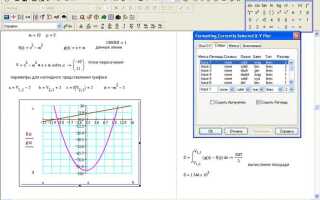
Векторные поля используются для визуализации направленных величин в пространстве, таких как скорость жидкости или электрическое поле. Mathcad позволяет создавать наглядные графики с точным отображением направления и величины векторов, что упрощает анализ физических процессов и математических моделей.
Для построения векторного поля сначала создается сетка координат. Оптимальный шаг сетки зависит от размера области и требуемой детализации: для области 10×10 единиц шаг 0.5–1 единица обеспечивает четкое распределение векторов без перегрузки графика. Значения координат вводятся через массивы или встроенные функции генерации диапазона.
Каждый вектор определяется компонентами по осям X и Y, которые вычисляются как функции координат. Mathcad поддерживает как явные формулы, так и массивные операции, что позволяет рассчитывать сотни значений одновременно. Для визуализации важно нормировать длину векторов, если диапазон их величин сильно различается.
Для отображения векторного поля используется функция Vector Plot или комбинация стрелок с математическими выражениями. Настройка масштаба, угла стрелок и цвета по величине вектора повышает информативность графика и позволяет выделить ключевые зоны изменений.
После построения поля результат можно экспортировать в векторные форматы или сохранить как изображение с высоким разрешением. Это позволяет использовать графики в отчетах, презентациях и научных публикациях без потери точности.
Создание сетки координат для векторного поля

Сетка координат определяет расположение точек, в которых будут строиться векторы. В Mathcad она создается с помощью массивов или функций генерации диапазона.
Рекомендации по созданию сетки:
- Для прямоугольной области размером 10×10 единиц используйте шаг 0.5–1 единица. Это обеспечивает достаточную детализацию без перегрузки графика.
- Массивы координат создаются через оператор диапазона: x := 0, 0.5 … 10, y := 0, 0.5 … 10.
- Для плотных полей шаг уменьшать не более чем в два раза, иначе визуализация станет перегруженной.
- Для неравномерного распределения точек используйте функции seq или range с индивидуальными шагами для каждой оси.
- При необходимости анализа отдельных участков задавайте подмассивы координат с меньшим шагом в интересующей области.
После создания массивов координат формируется сетка с помощью комбинации функций meshgrid или аналогичных встроенных методов Mathcad. Это обеспечивает удобное распределение X- и Y-координат для дальнейшего вычисления компонент векторов.
Определение функций векторных компонентов
Каждый вектор в поле задается компонентами по осям X и Y, которые вычисляются как функции координат. Mathcad позволяет использовать как аналитические выражения, так и массивные операции для расчета всех точек сетки одновременно.
Рекомендации по определению функций:
- Компоненты обозначаются отдельными переменными: Vx(x,y) и Vy(x,y).
- Для стационарных полей используйте постоянные коэффициенты или линейные зависимости: например, Vx := y, Vy := -x для вращательного поля.
- Для сложных физических моделей допускается использование тригонометрических, экспоненциальных или логарифмических функций.
- Если диапазон значений компонентов сильно различается, рекомендуется нормировать величины, чтобы стрелки графика имели сопоставимую длину.
- Mathcad поддерживает вычисление массивов без циклов: ввод функций по координатам сразу формирует значения для всех точек сетки.
После определения функций компоненты автоматически привязываются к сетке координат и готовы к визуализации в векторном поле.
Ввод математических выражений в Mathcad

В Mathcad математические выражения вводятся напрямую в рабочую область с помощью стандартной клавиатуры или виртуальной панели символов. Формулы автоматически интерпретируются как функции и массивы, что позволяет сразу использовать их для построения векторного поля.
Рекомендации по вводу выражений:
- Для функций компоненты вектора используйте оператор присваивания :=, например: Vx(x,y) := y / (x^2 + y^2 + 1).
- Для массивов координат вводите диапазоны через оператор … : x := 0, 0.5 … 10.
- Для более сложных зависимостей используйте встроенные функции Mathcad: sin, cos, exp, sqrt.
- Обеспечьте согласованность единиц измерения для всех компонентов, чтобы длины векторов отображались корректно.
Ниже приведена примерная структура ввода компонентов для сетки координат:
| Переменная | Выражение | Описание |
|---|---|---|
| x | 0, 0.5 … 10 | Массив X-координат сетки |
| y | 0, 0.5 … 10 | Массив Y-координат сетки |
| Vx | y / (x^2 + y^2 + 1) | Компонента по X |
| Vy | -x / (x^2 + y^2 + 1) | Компонента по Y |
После ввода выражений Mathcad автоматически вычисляет значения для каждой точки сетки, обеспечивая готовность к построению векторного поля.
Использование встроенных функций для построения стрелок

Mathcad предоставляет инструменты для визуализации векторного поля с помощью стрелок, которые отображают направление и величину векторов в каждой точке сетки. Основная функция для этого – Vector Plot, позволяющая задавать компоненты X и Y напрямую.
Рекомендации по работе с функциями построения стрелок:
- Перед вызовом функции убедитесь, что массивы координат и функции компонентов полностью определены.
- Используйте параметр Scale для нормирования длины стрелок, если диапазон компонент сильно различается.
- Для увеличения плотности отображения задайте меньший шаг сетки или используйте выборочную прореженность точек через массив индексов.
- Цвет стрелок можно задавать по величине вектора с помощью встроенных функций: color := sqrt(Vx^2 + Vy^2).
- Для улучшения читаемости графика уменьшайте ширину стрелок в областях с высокой плотностью векторов.
Пример последовательности действий:
- Создать массивы X и Y координат.
- Определить функции Vx(x,y) и Vy(x,y).
- Вызвать Vector Plot с указанием координат и компонент.
- Настроить масштаб и цвет стрелок по величине вектора.
- Проверить визуализацию и при необходимости скорректировать шаг сетки.
Использование встроенных функций позволяет строить векторные поля с минимальной ручной обработкой и обеспечивает точное соответствие математическим выражениям компонентов.
Настройка масштаба и плотности векторного поля
Масштаб и плотность векторного поля напрямую влияют на читаемость графика. В Mathcad масштаб задается через параметр Scale в функции построения стрелок, а плотность – через шаг сетки координат.
Рекомендации по настройке:
- Для областей 10×10 единиц шаг сетки 0.5–1 единица обеспечивает оптимальное соотношение деталей и наглядности.
- Если компоненты вектора различаются по величине более чем в 3–5 раз, применяйте нормирование или масштабирование стрелок для визуального баланса.
- Для высокоплотных полей используйте выборочную прореженность точек, например, отображайте каждую вторую или третью точку сетки.
- Регулируйте параметр Arrow Head Size для предотвращения наложения наконечников стрелок.
- При необходимости анализировать отдельные участки уменьшайте шаг сетки локально, сохраняя общий масштаб стрелок.
Соблюдение этих рекомендаций позволяет получить график, где направление и величина векторов остаются легко различимыми, а перегруженность визуализации минимальна.
Добавление цветовой визуализации по величине вектора

Цветовая визуализация помогает выделить зоны с разной величиной векторов и ускоряет анализ поля. В Mathcad цвет стрелок можно задавать через массив значений, соответствующих длине вектора.
Рекомендации по созданию цветовой визуализации:
- Вычислите величину вектора для каждой точки сетки: Magnitude := sqrt(Vx^2 + Vy^2).
- Создайте цветовую шкалу, используя встроенные функции, например, colormap или массив градаций RGB.
- Свяжите цвет стрелки с величиной вектора: меньшие значения – холодные оттенки, большие – теплые.
- Для полей с большим разбросом значений применяйте логарифмическое масштабирование цвета, чтобы визуальные различия оставались заметными.
- Проверяйте итоговую визуализацию на наличие зон с сливающимися цветами и при необходимости корректируйте диапазон цветовой шкалы.
Такой подход позволяет одновременно видеть направление и относительную величину векторов, повышая информативность графика без увеличения плотности стрелок.
Экспорт и сохранение построенного векторного поля

После построения векторного поля в Mathcad его можно сохранить для дальнейшего анализа или публикации. Mathcad поддерживает экспорт графиков в растровые и векторные форматы, обеспечивая точность и качество изображения.
Рекомендации по экспорту и сохранению:
- Для вставки в документы используйте форматы PNG или JPEG с разрешением не ниже 300 dpi.
- Для публикаций и презентаций, где важна точность линий и стрелок, выбирайте векторные форматы, например, EMF или PDF.
- Перед сохранением установите одинаковый масштаб по осям X и Y, чтобы геометрия векторов не искажалась.
- При необходимости повторного редактирования сохраняйте исходный файл Mathcad (.mcdx), чтобы сохранить все формулы, сетку и функции компонентов.
- Для крупных полей используйте опцию сжатия растрового изображения без потери деталей или настройку прозрачного фона при экспорте в PNG.
Соблюдение этих рекомендаций обеспечивает возможность дальнейшей работы с графиком без потери качества и точности представленных данных.
Вопрос-ответ:
Как задать сетку координат для векторного поля в Mathcad?
Сетка создается с помощью массивов или функций генерации диапазона. Например, для области 10×10 единиц удобно использовать шаг 0.5–1 единица: x := 0, 0.5 … 10 и y := 0, 0.5 … 10. Для областей с высокой детализацией шаг можно уменьшить, но слишком маленький шаг перегружает график.
Каким образом определяются компоненты векторов для построения поля?
Компоненты по осям X и Y задаются функциями координат: Vx(x,y) и Vy(x,y). Для линейного вращательного поля, например, можно использовать Vx := y, Vy := -x. Mathcad позволяет вычислять массивы значений для всей сетки одновременно.
Как нормировать длину стрелок, если величины векторов сильно различаются?
Необходимо рассчитать величину вектора: Magnitude := sqrt(Vx^2 + Vy^2), затем применить параметр масштаба (Scale) в функции построения стрелок. Это позволит визуально сравнивать направления без сильного искажения пропорций между стрелками.
Можно ли добавить цветовое выделение по величине вектора?
Да, для каждой точки сетки вычисляется длина вектора, затем создается массив значений, который задает цвет стрелки. Меньшие значения можно отображать холодными оттенками, большие — теплыми. При большом разбросе величин применяют логарифмическую шкалу цвета, чтобы различия оставались заметными.
Как сохранить построенное векторное поле для последующего использования?
График можно экспортировать в растровые форматы PNG или JPEG с высоким разрешением для документов и презентаций. Для точных публикаций подходит PDF или EMF. Исходный файл Mathcad (.mcdx) сохраняет формулы, сетку и функции компонентов, что позволяет редактировать поле позже без потери данных.
Как определить шаг сетки координат для точного построения векторного поля?
Шаг сетки зависит от размера области и плотности векторов. Для области 10×10 единиц оптимально использовать шаг 0.5–1 единица, что позволяет получить детализированное поле без наложения стрелок. Если нужно рассмотреть отдельный участок подробнее, можно создать подмассив с меньшим шагом, сохраняя общий масштаб графика.
Какие методы существуют для визуального выделения зон с большими и малыми величинами векторов?
Наиболее наглядный способ — использовать цветовую шкалу по величине вектора. Сначала вычисляется длина каждого вектора: Magnitude := sqrt(Vx^2 + Vy^2). Затем значения переводятся в цветовые оттенки: холодные цвета для малых значений, теплые — для больших. При значительном разбросе применяют логарифмическое масштабирование, чтобы различия оставались заметными даже для маленьких векторов.

 Загрузка...