WordPress поддерживает более 43% всех сайтов в интернете, что делает его одной из самых популярных платформ для создания веб-проектов. При выборе WordPress важно учитывать версию PHP сервера (рекомендуется не ниже 8.0) и наличие базы данных MySQL или MariaDB для корректной работы движка.
Первый шаг – регистрация домена и выбор хостинга. Для стабильной работы сайта стоит ориентироваться на хостинг с SSD-дисками и поддержкой HTTPS. На этом этапе полезно настроить автоматическое создание резервных копий и лимит нагрузки на сервер, чтобы избежать сбоев при росте трафика.
Установка WordPress занимает менее 10 минут при использовании автоматических установщиков хостинга. После установки важно сразу настроить базовые параметры: название сайта, постоянные ссылки в формате /%postname%/, а также создать ключи безопасности в файле wp-config.php для защиты данных.
Выбор темы и плагинов напрямую влияет на производительность. Рекомендуется использовать легкие темы, оптимизированные под мобильные устройства, и ограничивать количество активных плагинов до 10–15, чтобы минимизировать нагрузку на сервер и ускорить загрузку страниц.
Создание структуры сайта начинается с определения категорий и страниц. Для блога оптимально создавать 3–5 основных категорий и отдельные страницы для контактной информации, политики конфиденциальности и описания услуг. Это обеспечивает удобную навигацию и улучшает SEO-показатели.
Создание сайта на WordPress: пошаговое руководство
Выбор хостинга и домена
- Выберите надёжного провайдера с поддержкой PHP 8.1 и MySQL 8.0.
- Зарегистрируйте домен с подходящей зоной (.ru, .com, .org) через регистратор с возможностью управления DNS.
- Настройте SSL-сертификат для безопасного соединения (Let’s Encrypt или платный сертификат).
Установка WordPress
- Скачайте последнюю версию с официального сайта WordPress.org.
- Разархивируйте файлы и загрузите их на сервер через FTP или через панель хостинга.
- Создайте базу данных MySQL и пользователя с полными правами на эту базу.
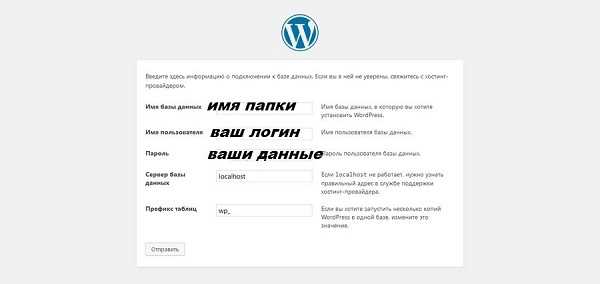
- Запустите установку через браузер, указав имя базы данных, пользователя и пароль.
Настройка темы и структуры сайта
- Выберите тему с адаптивным дизайном, совместимую с последней версией WordPress.
- Установите необходимые плагины для SEO, кеширования, защиты от спама и резервного копирования.
- Создайте основные страницы: Главная, О компании, Услуги, Контакты, Блог.
- Настройте меню и виджеты для удобной навигации.
Заполнение контентом
- Используйте уникальные тексты для каждой страницы, оптимизированные под ключевые слова.
- Добавляйте изображения в формате WebP с правильным сжатием для ускорения загрузки.
- Вставляйте внутренние ссылки для улучшения структуры сайта и SEO.
Тестирование и запуск
- Проверьте корректность отображения на разных устройствах и браузерах.
- Тестируйте скорость загрузки и устраните тяжелые элементы.
- Проверьте работу форм обратной связи и других интерактивных элементов.
- После проверки откройте сайт для публичного доступа и настройте автоматические резервные копии.
Поддержка и обновления
- Регулярно обновляйте WordPress, тему и плагины до последних версий.
- Контролируйте активность пользователей и защищайте сайт от взломов.
- Анализируйте посещаемость через Google Analytics и вносите улучшения в контент и структуру.
Выбор хостинга и домена для WordPress
Для WordPress оптимальны хостинги с поддержкой PHP 8.0 и выше, MySQL 5.7+ или MariaDB 10.3+. Рекомендуется выбирать провайдеров с установкой WordPress в один клик и автоматическим резервным копированием. Надёжные варианты: SiteGround, Bluehost, Hostinger. Средняя стоимость качественного тарифа – 3–10 USD в месяц при базовых ресурсах: 1–2 ядра CPU, 2–4 ГБ RAM, SSD 20–50 ГБ.
Важно учитывать географию серверов. Если аудитория в России, полезны дата-центры в Европе или СНГ для снижения задержки. Наличие SSL-сертификата включённого в тариф критично для безопасности и SEO.
Домен лучше регистрировать через отдельного регистратора: GoDaddy, Namecheap или Reg.ru. Выбирайте короткие, легко читаемые имена, без сложных дефисов. Оптимальные зоны: .ru, .com, .org. Проверяйте историю домена через сервисы типа Wayback Machine и Whois, чтобы избежать проблем с санкциями или спамом.
Для интеграции с WordPress DNS-записи должны поддерживать A, CNAME, MX и TXT. После покупки хостинга и домена настраивайте их через панель управления: привязываете домен к серверу и включаете SSL. Некоторые хостинги предоставляют автоматическую настройку через панель управления cPanel или собственную панель.
Для роста сайта учитывайте возможность масштабирования: SSD-хостинг с опцией увеличения ресурсов, возможность добавления CDN и кеширования, поддержка PHP-FPM и HTTP/2. Это позволит сохранить скорость и стабильность при увеличении посещаемости.
Установка WordPress через панель управления хостинга
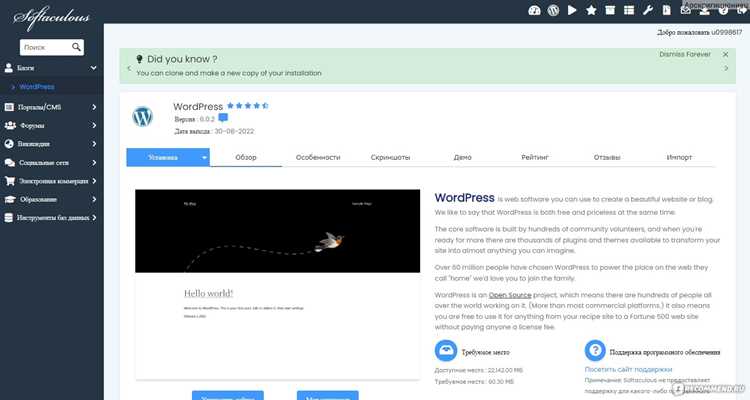
Большинство современных хостингов предлагают автоматическую установку WordPress через панель управления. Этот способ минимизирует ручные действия и снижает риск ошибок при настройке.
-
Авторизация в панели управления. Используйте предоставленные хостингом логин и пароль. Наиболее распространённые панели – cPanel, ISPmanager, Plesk.
-
Поиск раздела «Установщик приложений» или «Softaculous». В cPanel он обычно находится в категории «Программы».
-
Выбор WordPress. Нажмите «Установить», чтобы открыть форму настройки.
-
Настройка параметров установки:
- Выбор домена для сайта.
- Указание каталога (оставьте пустым для установки в корень сайта).
- Создание учетной записи администратора: логин, сложный пароль, email.
- Выбор названия сайта и краткого описания.
- Настройка языка установки (рекомендуется русский).
- Выбор темы по умолчанию (можно сменить после установки).
-
Дополнительные параметры: автоматическое обновление ядра WordPress, плагинов и тем. Включите их для безопасности.
-
Запуск установки. Процесс занимает от 1 до 5 минут. После завершения система выдаст URL для входа в административную панель (обычно site.ru/wp-admin).
-
Проверка работы сайта: откройте URL, убедитесь, что отображается стандартная тема WordPress и можно войти под созданной учетной записью.
Использование панели управления позволяет избежать ручной загрузки файлов и настройки базы данных, ускоряя старт проекта и обеспечивая корректную конфигурацию сервера.
Настройка базовых параметров сайта
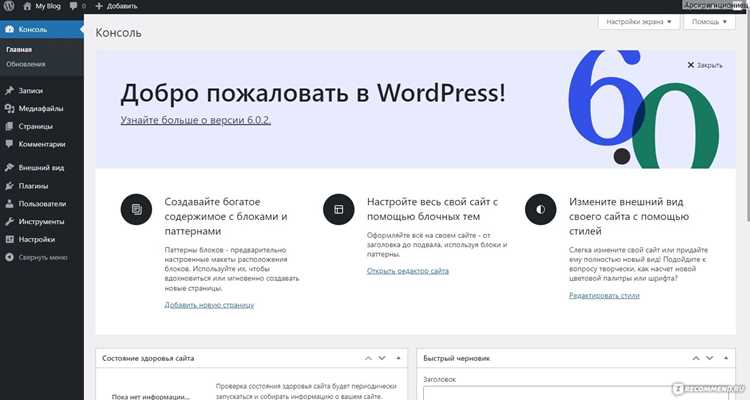
После установки WordPress первым делом откройте Панель управления → Настройки. В разделе Общие задайте название сайта и слоган, используйте точные формулировки без лишних слов. Установите URL сайта и URL WordPress одинаковыми, если сайт размещается в корне домена.
Проверьте адрес электронной почты администратора – на него будут приходить уведомления о регистрации пользователей и системные оповещения. В разделе Часовой пояс выберите город в вашем регионе, чтобы публикации отображались корректно по времени.
В Настройках написания установите категорию по умолчанию для новых публикаций, чтобы избежать публикации без категории. В Настройках чтения укажите, будет ли главная страница показывать последние записи или статическую страницу. Для SEO лучше использовать статическую страницу с отдельной страницей блога.
В разделе Обсуждение отключите автоматическое одобрение комментариев и включите уведомления по email для всех новых комментариев. В Медиафайлы задайте стандартные размеры изображений для миниатюр, среднего и большого формата, чтобы оптимизировать загрузку страниц.
В Постоянных ссылках выберите формат «Название записи» или создайте пользовательскую структуру /category/postname/, чтобы URL были удобными для пользователей и поисковых систем.
Выбор и установка темы оформления
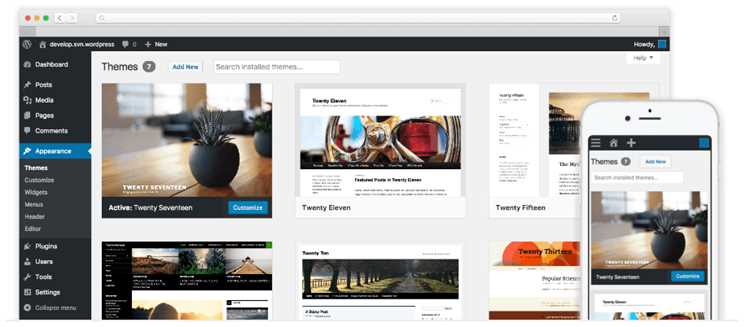
При выборе темы для WordPress важно учитывать скорость загрузки, совместимость с последней версией CMS и наличие адаптивного дизайна. Для сайтов с высокой посещаемостью подходят лёгкие темы без лишних скриптов, например Astra или GeneratePress. Для портфолио и креативных проектов подойдут темы с визуальными редакторами, такие как OceanWP или Neve.
Перед установкой проверьте рейтинг и количество активных установок на официальном каталоге WordPress. Чаще всего высокий рейтинг и регулярные обновления гарантируют совместимость с плагинами и безопасную работу.
Установку темы можно выполнить через админ-панель: «Внешний вид» → «Темы» → «Добавить новую». Для локальных или премиум-тем используйте кнопку «Загрузить тему» и выберите ZIP-файл. После установки активируйте тему кнопкой «Активировать».
После активации важно проверить отображение на мобильных устройствах, протестировать скорость с помощью PageSpeed Insights и отключить демо-контент, если он не нужен. Для дополнительной настройки используйте «Настроить» в разделе темы, где можно изменить шрифты, цветовую палитру, расположение меню и виджетов.
Если планируется интеграция с плагинами для магазина или блогов, убедитесь, что тема поддерживает WooCommerce или выбранные плагины. Это предотвратит конфликты и сохранит корректное отображение элементов.
Установка и настройка необходимых плагинов
Для работы сайта на WordPress потребуется ряд плагинов, обеспечивающих безопасность, производительность и SEO. Первым устанавливается плагин безопасности. Рекомендуется Wordfence Security: после активации необходимо пройти мастер настройки, включить брандмауэр и сканирование файлов, а также настроить уведомления о подозрительной активности.
Для ускорения загрузки страниц устанавливается кэш-плагин. Лучшим вариантом является LiteSpeed Cache или W3 Total Cache. После активации включите кэширование страниц, минификацию CSS и JavaScript, а также оптимизацию изображений. Важно протестировать сайт после настройки, чтобы убедиться в корректной работе всех элементов.
SEO-плагин помогает продвигать сайт в поисковых системах. Yoast SEO или Rank Math позволяют настроить заголовки, мета-описания и карту сайта. После установки настройте общие параметры: включите автоматическое создание sitemap.xml, активируйте интеграцию с Google Search Console и настройте шаблоны мета-тегов для страниц и записей.
Для резервного копирования рекомендуется UpdraftPlus. После активации укажите место хранения копий: Google Drive, Dropbox или локальный сервер. Настройте расписание автоматического резервного копирования и включите уведомления о завершении процесса.
Проверка совместимости плагинов выполняется по очереди: сначала активируются плагины безопасности и кэша, затем SEO и резервное копирование. Любые конфликты выявляются через отключение и повторную активацию отдельных плагинов, после чего настраиваются исключения или правила работы.
Создание страниц и публикация первого контента
Для создания новой страницы в WordPress перейдите в меню «Страницы» → «Добавить новую». Введите заголовок страницы и добавьте основной контент через блоки редактора Gutenberg. Используйте блоки «Параграф» для текста, «Изображение» для графики и «Список» для структурирования информации.
При добавлении текста рекомендуется разбивать информацию на короткие абзацы по 3–4 строки и выделять ключевые элементы с помощью заголовков H2–H3. Для изображений указывайте атрибут «Альт» для улучшения SEO и доступности.
Настройте постоянную ссылку страницы через раздел «Настройки документа» → «ЧПУ», чтобы URL был читаемым и отражал содержание. Для каждой страницы указывайте категорию и метки, если она относится к блогу, чтобы улучшить навигацию и структуру сайта.
После заполнения контента проверьте страницу в режиме предварительного просмотра. Убедитесь, что текст отображается корректно, ссылки работают, а изображения загружены с правильными размерами. Для публикации нажмите кнопку «Опубликовать» и подтвердите действие.
Для первого контента рекомендуется создать страницу «О сайте» или «Контакты», а затем добавить 1–2 информационных статьи. Это позволит проверить работу навигации, корректность отображения и оформление блоков, прежде чем расширять сайт.
Настройка меню и структуры навигации
Для управления меню в WordPress откройте раздел Внешний вид → Меню. Здесь можно создавать несколько меню для разных областей сайта: верхнее, футер, боковое. Каждое меню формируется из страниц, категорий и произвольных ссылок.
Создавая меню, давайте четкую структуру: сначала основные разделы сайта, затем вложенные пункты. Для подменю используйте drag-and-drop, перемещая элемент чуть вправо под родительский пункт. Это обеспечит корректное отображение на всех устройствах.
Для улучшения юзабилити добавьте короткие и понятные названия пунктов: Главная, Услуги, Контакты. Избегайте длинных фраз и неоднозначных терминов, они снижают скорость навигации.
Если меню содержит более 5–7 пунктов, создавайте логические группы с подменю. Это уменьшает нагрузку на пользователя и улучшает восприятие структуры сайта.
После формирования меню обязательно привяжите его к нужной локации через блок Настройки меню. На современных темах WordPress можно отдельно настроить мобильное меню и закрепленное верхнее меню.
Для динамической навигации используйте категории и теги. Включите ссылки на актуальные рубрики в боковом меню, если сайт содержит блог, чтобы пользователи быстро переходили к интересующим материалам.
Проверяйте отображение на разных разрешениях экрана, включая смартфоны и планшеты. Иногда требуется корректировка вложенности подменю или изменение порядка пунктов для компактного мобильного вида.
При необходимости добавьте Custom Links для внешних ресурсов или партнерских страниц. Это расширяет функционал меню без изменения структуры сайта.
Проверка работоспособности и запуск сайта
После установки WordPress и настройки всех плагинов необходимо убедиться, что сайт работает корректно. Начните с проверки базового функционала: загрузки страниц, переходов по меню, работы форм обратной связи и авторизации пользователей.
Используйте инструменты для тестирования скорости загрузки. Google PageSpeed Insights или GTmetrix покажут, какие элементы тормозят работу сайта. Оптимизируйте изображения до формата WebP и включите кэширование через плагин, например, W3 Total Cache или WP Rocket.
Проверка совместимости с браузерами обязательна. Откройте сайт в Chrome, Firefox, Edge и Safari. Убедитесь, что элементы не смещаются, кнопки работают, а шрифты отображаются корректно. Для мобильных устройств используйте встроенные инструменты разработчика или BrowserStack для имитации разных экранов.
Безопасность сайта проверяется через плагин Wordfence или iThemes Security. Проверьте SSL-сертификат, наличие актуальных обновлений WordPress, плагинов и тем. Убедитесь, что отключены демонстрационные учетные записи и стандартные пароли заменены на сложные.
Перед запуском создайте резервную копию базы данных и файлов через UpdraftPlus или All-in-One WP Migration. Это позволит восстановить сайт в случае непредвиденных ошибок.
После всех проверок переходите к запуску:
| Этап | Действие | Рекомендации |
|---|---|---|
| Перенос на основной домен | Изменение URL в настройках WordPress | Используйте Search & Replace для корректного обновления всех ссылок в базе данных |
| Тестирование SSL | Проверка HTTPS на всех страницах | Принудительное перенаправление с HTTP на HTTPS через .htaccess |
| Индексация поисковиками | Проверка robots.txt и sitemap.xml | Добавьте сайт в Google Search Console и Яндекс.Вебмастер |
| Мониторинг | Настройка систем уведомлений о сбоях | Pingdom, UptimeRobot или Jetpack Site Stats для контроля доступности |
После выполнения всех пунктов сайт готов к полноценной эксплуатации. Регулярно проверяйте обновления, производительность и безопасность для поддержания стабильной работы.
Вопрос-ответ:
С чего лучше начать создание сайта на WordPress?
Первым шагом стоит выбрать доменное имя и хостинг. Домен — это адрес сайта в интернете, а хостинг — место на сервере, где будут храниться файлы. После регистрации домена и подключения хостинга можно устанавливать WordPress. Многие хостинг-провайдеры предлагают автоматическую установку CMS, что упрощает процесс для новичков.
Как выбрать подходящую тему для сайта на WordPress?
Тема определяет внешний вид и функционал сайта. При выборе учитывайте цель сайта и количество нужных функций. Для блога достаточно простой темы с адаптивным дизайном, а для интернет-магазина понадобятся шаблоны с поддержкой каталога и платежных систем. Важно проверять совместимость темы с последними версиями WordPress и наличие обновлений от разработчика.
Какие плагины стоит установить для базового функционирования сайта?
Для начала полезно установить плагины для защиты сайта, резервного копирования и оптимизации скорости. Например, плагины для кеширования ускоряют загрузку страниц, а инструменты безопасности помогают предотвратить взлом. Также стоит добавить плагин для SEO, чтобы страницы легче индексировались поисковыми системами. Не рекомендуется устанавливать слишком много плагинов сразу, чтобы не замедлять работу сайта.
Как добавить новые страницы и управлять контентом на WordPress?
Для создания страницы в панели управления WordPress нужно выбрать раздел «Страницы» и нажать «Добавить новую». Здесь можно добавить заголовок, текст, изображения, видео и другие элементы. Контент редактируется визуально или через HTML-блоки. Для организации структуры сайта используют меню, которое настраивается через раздел «Внешний вид» — «Меню». Регулярное обновление контента помогает поддерживать интерес посетителей.

 Загрузка...