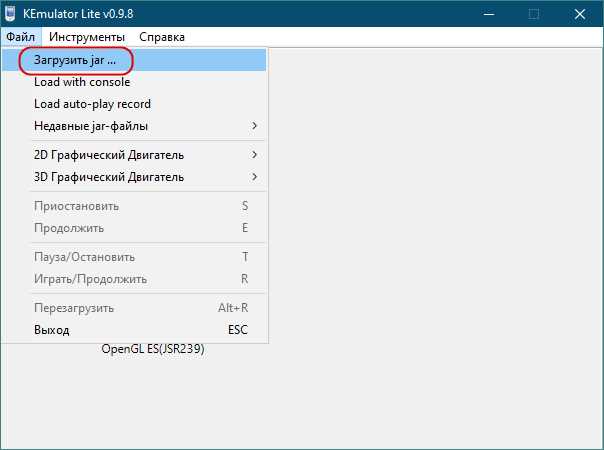
Запуск Java файлов напрямую зависит от установленной версии JDK или JRE. Для выполнения программы с расширением .java сначала необходимо скомпилировать её с помощью команды javac имя_файла.java. Результатом будет .class файл, который содержит байт-код, исполняемый виртуальной машиной Java (JVM).
После компиляции для запуска программы используется команда java имя_класса без расширения. Важно убедиться, что переменная окружения PATH содержит путь к папке bin установленной JDK, иначе система не распознает команды javac и java.
Для более сложных проектов с несколькими классами или зависимостями удобнее применять системы сборки, такие как Maven или Gradle. Они автоматически компилируют и запускают программу, управляя зависимостями и настройками JVM, включая указание памяти и версии Java.
Альтернативный способ запуска – использование интегрированных сред разработки (IDE) типа IntelliJ IDEA, Eclipse или NetBeans. IDE позволяет запускать программы одной кнопкой, автоматически компилируя файлы и формируя правильный путь для JVM, что упрощает работу с большими проектами и тестированием.
Для скриптов Java без необходимости компиляции можно использовать инструмент JShell, который позволяет интерактивно выполнять команды Java. Это удобно для проверки небольших блоков кода, быстрого тестирования алгоритмов или изучения новых библиотек без создания полноценного проекта.
Способы запуска Java файлов на компьютере
Java-файлы имеют расширение .java и перед выполнением требуют компиляции в байт-код с расширением .class. На компьютере запуск осуществляется несколькими методами:
-
Через командную строку
- Убедитесь, что установлен JDK и путь к
javacиjavaдобавлен в переменную окружения PATH. - Компиляция:
javac MyProgram.java. В результате появитсяMyProgram.class. - Запуск:
java MyProgram. Здесь не указывается расширение.class. - Для файлов с пакетами используется полный путь, например:
java com.example.MyProgram.
- Убедитесь, что установлен JDK и путь к
-
Использование IDE
- Популярные IDE: IntelliJ IDEA, Eclipse, NetBeans.
- Создайте проект и добавьте
.javaфайл в src-папку. - IDE автоматически компилирует файлы при запуске кнопкой
Runили комбинациейShift + F10(в IntelliJ). - Позволяет отлаживать программу, устанавливать точки останова и просматривать значения переменных.
-
Запуск через скрипт
- Создайте
.bat(Windows) или.sh(Linux/macOS) файл с командами компиляции и запуска: - Пример для Windows:
javac MyProgram.java
java MyProgram
- Создайте
- Удобно для регулярного запуска и автоматизации тестирования.
-
Использование JAR-файла
- Соберите проект в исполняемый JAR с указанием манифеста:
Main-Class: MyProgram. - Команда запуска:
java -jar MyProgram.jar. - Позволяет распространять программу без необходимости передавать исходные
.javaфайлы.
- Соберите проект в исполняемый JAR с указанием манифеста:
-
Онлайн-компиляторы и песочницы
- Сервисы: JDoodle, Replit, OnlineGDB.
- Подходит для быстрых проверок или обучения без установки JDK.
- Ограничения: доступ к файловой системе ограничен, не подходит для крупных проектов.
Каждый метод имеет свои преимущества: командная строка обеспечивает контроль и легкость автоматизации, IDE ускоряет разработку и отладку, JAR-файлы удобны для распространения, а онлайн-сервисы – для тестирования и обучения.
Запуск Java файлов через командную строку Windows
Для запуска Java-файлов через командную строку Windows необходимо убедиться, что установлен JDK (Java Development Kit) и переменная окружения PATH настроена на каталог bin JDK. Проверку можно выполнить командой java -version, которая отобразит установленную версию Java.
Компиляция Java-файла выполняется командой javac ИмяФайла.java. После успешной компиляции в текущей папке появится файл ИмяФайла.class. Ошибки компиляции будут выведены в консоль с указанием строки и типа ошибки.
Для запуска скомпилированного файла используется команда java ИмяФайла без расширения .class. Если класс находится в пакете, необходимо указывать полное имя пакета: java пакет.ИмяКласса.
Если проект состоит из нескольких файлов, рекомендуется компилировать их одновременно через javac *.java или указав конкретные пути к файлам. Для классов, использующих внешние библиотеки, необходимо добавить путь к JAR-файлам через ключ -cp или -classpath, например: java -cp «.;lib/*» ИмяКласса.
Для упрощения запуска можно создать пакетный файл .bat с командами компиляции и запуска. Важно запускать командную строку с текущей директорией, содержащей Java-файлы, либо указывать полный путь к файлам.
Отладку через командную строку можно осуществлять с ключом -Xdebug и подключением удаленного дебаггера, либо использовать jdb для анализа работы программы построчно.
Использование терминала macOS для выполнения Java программ
Для запуска Java-программ на macOS через терминал необходимо убедиться, что JDK установлен и доступен. Проверку можно выполнить командой java -version. Если версия Java отображается корректно, переходите к компиляции.
Сначала откройте терминал и перейдите в каталог с исходным файлом MyProgram.java с помощью cd /путь/к/папке. Для компиляции используйте команду:
javac MyProgram.java
После успешной компиляции в этой же директории появится файл MyProgram.class. Для запуска программы выполните:
java MyProgram
Обратите внимание, что при запуске не указывается расширение .class, а только имя класса.
Если программа использует пакеты, структура каталогов должна соответствовать пакету. Например, для package app; исходный файл должен находиться в папке app, а запуск производится командой:
java app.MyProgram
Для работы с внешними библиотеками необходимо указать classpath. Пример запуска с подключением jar-файла:
java -cp .:library.jar MyProgram
Точка . обозначает текущую директорию, а двоеточие : разделяет пути к классам и библиотекам.
java -verbose MyProgram
Это позволяет отслеживать загрузку классов и выявлять проблемы с зависимостями.
Запуск Java файлов в Linux с помощью консоли

Для запуска Java-файлов в Linux необходимо установить JDK. Проверить наличие можно командой java -version. Если JDK отсутствует, установите его через пакетный менеджер: sudo apt install openjdk-17-jdk для Debian/Ubuntu или sudo dnf install java-17-openjdk-devel для Fedora.
После установки JDK компилируйте Java-файл с помощью javac. Например, для файла Example.java выполните: javac Example.java. В результате создается файл Example.class в той же директории.
Для запуска скомпилированного класса используйте команду java: java Example. Указывать расширение .class не нужно. Если класс находится в пакете, необходимо указывать полный путь с пакетом, например: java com.example.Example.
Если требуется запуск с указанием сторонних библиотек, используйте ключ -cp или -classpath. Пример: java -cp .:lib/mylib.jar Example, где .:lib/mylib.jar указывает текущую директорию и библиотеку.
Для удобства можно создавать скрипты .sh с последовательностью команд компиляции и запуска, добавив в начало #!/bin/bash и дав права на выполнение chmod +x script.sh. После этого запуск сводится к ./script.sh.
При работе с консолью важно учитывать чувствительность Linux к регистру и пути к файлам. Рекомендуется использовать абсолютные пути или команду cd для перехода в директорию с Java-файлами перед компиляцией и запуском.
Для отладки удобно запускать Java с флагом -Xdebug и указывать порт для подключения дебаггера: java -Xdebug -Xrunjdwp:transport=dt_socket,server=y,suspend=n,address=5005 Example.
Компиляция и запуск Java программ через IDE IntelliJ IDEA
IntelliJ IDEA предоставляет полный набор инструментов для компиляции и запуска Java-программ. Для начала необходимо создать проект:
- Запустите IntelliJ IDEA и выберите New Project.
- Выберите Java и укажите версию JDK, установленную на компьютере.
- Задайте имя проекта и директорию хранения.
После создания проекта необходимо добавить Java-класс:
- Щелкните правой кнопкой на src и выберите New → Java Class.
- Введите имя класса, например Main, и нажмите Enter.
- Напишите код программы внутри созданного класса.
Для компиляции программы:
- Выберите Build → Build Project или используйте сочетание клавиш Ctrl+F9.
- IDE автоматически проверяет синтаксис и создает .class файлы в папке out/production.
Для запуска программы:
- Щелкните правой кнопкой на файле с методом main и выберите Run ‘Main.main()’.
- Результат выполнения отобразится в панели Run в нижней части окна.
Дополнительные рекомендации:
- Используйте конфигурации запуска через Run → Edit Configurations для передачи аргументов командной строки.
- Включите опцию Make project automatically в Settings → Compiler, чтобы автоматизировать компиляцию при изменении кода.
- Для крупных проектов используйте Build → Rebuild Project, чтобы полностью пересобрать все файлы.
Запуск Java файлов в Eclipse без сборки проекта
Для запуска отдельного Java-файла в Eclipse без полной сборки проекта используется режим «Run As». Выберите нужный файл в Package Explorer, кликните правой кнопкой мыши и выберите Run As → Java Application. Eclipse автоматически скомпилирует только выбранный файл в памяти, минуя глобальную сборку проекта.
Перед запуском убедитесь, что файл содержит метод public static void main(String[] args), иначе опция запуска будет недоступна. Если класс зависит от других классов проекта, убедитесь, что они уже скомпилированы, иначе возникнут ошибки времени выполнения.
Для ускорения работы отключите автоматическую сборку проекта: откройте меню Project и снимите галочку с Build Automatically. Это позволит запускать файлы по отдельности, не инициируя сборку всех модулей.
При необходимости передавать аргументы в программу, кликните правой кнопкой мыши на файле, выберите Run As → Run Configurations, перейдите на вкладку Arguments и укажите параметры в поле Program arguments. Эти настройки применяются только к выбранному запуску и не влияют на остальные файлы проекта.
Для повторного запуска файла достаточно выбрать его в Project Explorer и использовать кнопку Run на панели инструментов. Eclipse сохраняет предыдущие конфигурации, что исключает необходимость повторной настройки аргументов или окружения.
Если требуется быстро проверить изменения в классе без сборки проекта, используйте комбинацию Ctrl+F11 (Windows/Linux) или Cmd+F11 (Mac). Она запускает последний выполненный файл, автоматически компилируя только измененные классы.
Использование NetBeans для выполнения отдельных Java классов
Для запуска отдельных Java классов в NetBeans требуется наличие проекта, в котором содержатся исходные файлы. Создайте проект через File → New Project → Java with Ant → Java Application или Java with Maven → Java Application. Убедитесь, что опция Main Class оставлена пустой, если планируется запуск разных классов.
После создания проекта добавьте новый класс через File → New File → Java → Java Class. Укажите имя класса и пакет. NetBeans автоматически создаст шаблон с методом public static void main(String[] args), если установлен флажок Generate Main Method.
Для запуска конкретного класса щелкните правой кнопкой по файлу в панели Projects и выберите Run File (Shift+F6). NetBeans скомпилирует только выбранный класс и выполнит его, используя настройки проекта для JDK и Classpath. Это удобно при тестировании отдельных модулей без запуска всего приложения.
Если класс зависит от других классов проекта, убедитесь, что все необходимые пакеты импортированы. NetBeans автоматически подсказывает ошибки компиляции в нижней панели Output и выделяет проблемные строки в редакторе.
Для конфигурации параметров запуска отдельных классов используйте контекстное меню Run → Set Project Configuration → Customize → Run → Arguments. Здесь можно указать аргументы командной строки, рабочую директорию и версию JDK.
| Действие | Пошаговые инструкции | Горячие клавиши |
|---|---|---|
| Создание проекта | File → New Project → Java Application, оставьте Main Class пустым | Ctrl+Shift+N |
| Добавление класса | File → New File → Java → Java Class, выбрать Generate Main Method | Alt+Insert |
| Запуск отдельного класса | Правый клик по файлу → Run File | Shift+F6 |
| Настройка аргументов | Run → Set Project Configuration → Customize → Run → Arguments | Нет |
Использование Shift+F6 позволяет многократно запускать различные классы без изменения глобальной конфигурации проекта, что ускоряет тестирование отдельных компонентов. Для сложных зависимостей рекомендуется проверять Dependencies в свойствах проекта, чтобы исключить ошибки ClassNotFoundException.
Создание и запуск исполняемого JAR файла
Для создания исполняемого JAR файла необходимо убедиться, что все исходные файлы Java скомпилированы в .class файлы. Компиляция выполняется командой javac ИмяФайла.java для каждого исходника или с использованием шаблона javac *.java для всех файлов в папке.
Далее создается файл манифеста MANIFEST.MF, содержащий ключевую строку Main-Class: ПолноеИмяГлавногоКласса. Важно добавить пустую строку в конце файла манифеста, иначе JAR не будет запускаться.
Формирование JAR выполняется через команду:
jar cfm имя_файла.jar MANIFEST.MF *.class
Опция c создает архив, f указывает имя файла, m добавляет указанный манифест.
Для запуска исполняемого JAR используется команда:
java -jar имя_файла.jar
Если приложение использует сторонние библиотеки, их необходимо указать в Class-Path манифеста или объединить в JAR через опцию -classpath.
Рекомендуется проверять структуру JAR с помощью jar tf имя_файла.jar и убедиться, что в архиве присутствуют все .class файлы и манифест.
Для удобного запуска можно создать скрипт run.bat (Windows) или run.sh (Linux/macOS), содержащий команду java -jar имя_файла.jar, что позволяет запускать приложение двойным кликом без повторного ввода команды в терминале.
Запуск Java файлов с настройкой переменных окружения
Для корректного запуска Java-файлов важно настроить переменные окружения `JAVA_HOME` и `PATH`. `JAVA_HOME` указывает на корневую директорию установленного JDK. Например, на Windows это может быть `C:\Program Files\Java\jdk-17`, на Linux – `/usr/lib/jvm/java-17-openjdk-amd64`.
После установки JDK добавьте `JAVA_HOME/bin` в переменную `PATH`, чтобы система могла распознавать команды `java` и `javac` из любой директории. На Windows это делается через «Переменные среды» в панели управления, на Linux и macOS – через `.bashrc` или `.zshrc` командой `export PATH=$JAVA_HOME/bin:$PATH`.
Для запуска Java-файла выполните компиляцию `javac ИмяФайла.java`, после чего выполните `java ИмяФайла`. При использовании переменных окружения путь к JDK не нужно указывать вручную, что упрощает запуск скриптов и автоматизацию сборки.
При работе с несколькими версиями JDK рекомендуется использовать скрипты для динамической смены `JAVA_HOME`, чтобы каждая версия использовалась только для своих проектов.
На системах Linux и macOS можно дополнительно настроить алиасы, например `alias java17=’export JAVA_HOME=/usr/lib/jvm/java-17-openjdk-amd64 && java’`, чтобы запуск конкретной версии был мгновенным.
Для IDE переменные окружения также должны быть указаны: в IntelliJ IDEA через «Project Structure» > «SDKs», в Eclipse через «Installed JREs». Это обеспечивает согласованность между командной строкой и инструментами разработки.
Вопрос-ответ:
Какие программы нужны для запуска Java-файлов на компьютере?
Для работы с Java-файлами необходимо установить среду выполнения Java (JRE) или комплект разработки Java (JDK). JRE позволяет запускать уже скомпилированные файлы (.class), а JDK включает инструменты для компиляции исходных файлов (.java) и их последующего выполнения. Также удобно иметь текстовый редактор или интегрированную среду разработки (IDE), чтобы создавать и редактировать код.
Как запустить Java-файл через командную строку Windows?
Сначала нужно убедиться, что JDK установлен и путь к нему добавлен в системную переменную PATH. Затем файл .java компилируется командой javac имя_файла.java. После успешной компиляции появляется файл .class, который запускается командой java имя_класса. Командная строка должна находиться в той же папке, где расположены файлы, или нужно указать полный путь.
Можно ли запускать Java-файлы напрямую двойным щелчком мыши?
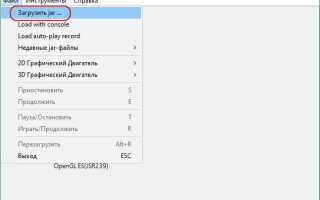
Непосредственно двойным щелчком можно запускать только исполняемые файлы, например .jar, если они правильно упакованы и содержат манифест с точкой входа. Обычные .java файлы сначала нужно скомпилировать в .class. После этого .class или .jar можно запускать через двойной клик или создавать ярлык для удобного запуска.
Какие существуют альтернативные способы запуска Java-программ без командной строки?
Помимо командной строки, Java-программы можно запускать через интегрированные среды разработки, такие как IntelliJ IDEA, Eclipse или NetBeans. В таких IDE есть кнопка запуска, которая автоматически компилирует и выполняет программу. Еще один способ — создать исполняемый .jar-файл и запускать его двойным щелчком или через скрипты, например .bat на Windows или .sh на Linux.
Что делать, если при запуске Java-файла появляется ошибка «Could not find or load main class»?
Эта ошибка возникает, если Java не может найти главный класс с методом main. Нужно проверить правильность имени класса и его расположение относительно текущей директории. Также важно убедиться, что компиляция прошла успешно и файл .class присутствует. Если файл находится в пакете, при запуске нужно указывать полное имя класса с учетом пакета.

 Загрузка...