На Windows 10 ошибки запуска Java часто связаны с несовместимостью версий. Например, 64-битная версия Java не будет корректно работать с 32-битными приложениями, требующими JRE. Проверка соответствия архитектуры системы и установленной версии Java позволяет исключить до 70% типичных проблем.
Отсутствие корректно настроенной переменной среды PATH – ещё одна частая причина. Если путь к java.exe не указан или указан неверно, команда java в командной строке не выполняется. Рекомендуется добавить C:\Program Files\Java\jdk-<версия>\bin в системную PATH и проверить через команду java -version.
Конфликты между несколькими установленными версиями JDK/JRE вызывают нестабильное поведение приложений. Windows 10 не управляет версиями автоматически, поэтому при наличии нескольких версий необходимо явно указывать используемую через JAVA_HOME и корректную запись в PATH.
Антивирусные программы и политики безопасности Windows также могут блокировать запуск Java. В ряде случаев требуется добавить java.exe в список исключений или запустить приложение с правами администратора, чтобы обеспечить корректное выполнение.
Некорректные обновления Windows, особенно после крупных апдейтов, иногда повреждают системные библиотеки, используемые Java. В таких случаях помогает переустановка JDK/JRE и проверка целостности системных файлов через sfc /scannow.
Проверка установленной версии Java и соответствие системным требованиям

Для корректного запуска Java-приложений на Windows 10 важно убедиться, что установленная версия соответствует требованиям программного обеспечения и архитектуре системы.
Пошаговая проверка версии Java:
- Откройте командную строку: нажмите Win + R, введите
cmdи нажмите Enter. - Введите команду
java -versionи нажмите Enter. - Система отобразит установленную версию Java, например:
java version "17.0.8". - Если команда не распознается, Java не установлена или переменная окружения
PATHнастроена некорректно.
Проверка соответствия системным требованиям:
- Убедитесь, что разрядность Java совпадает с разрядностью Windows: 32-битная Java для 32-битной системы, 64-битная для 64-битной.
- Проверьте минимальные требования приложения. Например, большинство современных Java-программ требуют Java 11 или выше.
- Проверьте, что
JAVA_HOMEуказывает на корректный путь установки JDK/JRE. В командной строке используйте:echo %JAVA_HOME%. - При наличии нескольких версий Java используйте команду
where javaдля определения, какая версия используется по умолчанию.
Рекомендации для устранения проблем:
- При несовпадении разрядности переустановите версию Java, соответствующую архитектуре системы.
- Обновите Java до версии, указанной в системных требованиях приложения.
- При некорректной переменной
PATHдобавьте путь кbinкаталогу установленной Java вручную через «Переменные среды». - После внесения изменений перезапустите командную строку, чтобы новые настройки вступили в силу.
Ошибки при настройке переменной окружения PATH для Java

Частая проблема – указание неверного пути к папке JDK. PATH должен содержать путь до папки \bin внутри установленного JDK, например: C:\Program Files\Java\jdk-17.0.8\bin. Указание только корня JDK без \bin приведет к ошибкам запуска java и javac.
Еще одна ошибка – наличие нескольких версий Java в PATH. Если одновременно прописаны пути к разным JDK, система может использовать старую версию. Решение – оставить в PATH только актуальный JDK и переместить его на первое место.
Некорректное разделение путей – частая причина: в Windows используется точка с запятой (;). Пробелы перед или после точки с запятой могут нарушить распознавание пути. Пример корректного указания: C:\Java\jdk-17\bin;C:\Windows\System32.
Ошибка с регистрами символов встречается редко, но критична: Windows чувствителен к регистру некоторых внутренних компонентов Java. Убедитесь, что папки указаны с точным написанием, например Program Files, а не program files.
После изменения PATH необходимо перезапустить терминал или командную строку. Без этого новые значения переменных не применяются, и ошибки 'java' не является внутренней или внешней командой' сохраняются.
Проверить правильность настройки можно командой java -version. Если версия отображается корректно, PATH настроен верно. В противном случае нужно проверить все перечисленные аспекты.
Конфликты между 32-битной и 64-битной версиями Java
На Windows 10 наличие одновременно 32-битной и 64-битной версий Java часто вызывает ошибки запуска приложений. 32-битные приложения требуют именно 32-битную JVM, а 64-битные – 64-битную. Попытка запустить 32-битное приложение через 64-битную Java завершится ошибкой `Could not find Java SE Runtime Environment`, и наоборот.
Пути установки Java различаются: 32-битная версия по умолчанию устанавливается в `C:\Program Files (x86)\Java\`, 64-битная – в `C:\Program Files\Java\`. Если системная переменная PATH указывает на неправильную версию, приложения не смогут корректно определить JVM.
Для устранения конфликтов следует удалить ненужную разрядность Java или настроить переменные окружения. В PATH нужно включить путь к нужной версии: для 32-битной – `C:\Program Files (x86)\Java\jre[версия]\bin`, для 64-битной – `C:\Program Files\Java\jre[версия]\bin`. Проверку разрядности Java можно выполнить командой `java -version` в командной строке.
Некорректная установка браузерных плагинов также вызывает конфликты: 32-битные браузеры распознают только 32-битную Java. При запуске апплетов в таком браузере наличие 64-битной версии не компенсирует отсутствие 32-битной.
Рекомендуется использовать единоразрядную установку Java для конкретного приложения, а при необходимости параллельного использования разных версий – управлять их приоритетом через переменные JAVA_HOME и PATH, явно указывая нужную версию для каждого проекта или сценария.
Блокировка Java антивирусом или брандмауэром Windows
На Windows 10 антивирусные программы и встроенный брандмауэр часто блокируют запуск Java-приложений из-за подозрительных действий Java Virtual Machine (JVM). Типичные симптомы включают мгновенное закрытие приложения, сообщения об ошибках соединения с сетью или невозможность загрузки библиотек.
Антивирус: Современные антивирусы, такие как Kaspersky, ESET и Avast, могут блокировать файлы java.exe и javaw.exe, распознавая их как потенциально опасные. Для исправления необходимо добавить пути к Java (обычно C:\Program Files\Java\jreX\bin) в список исключений или доверенных программ, а также разрешить выполнение всех Java-jar файлов, используемых вашим приложением.
Брандмауэр Windows: Если приложение использует сетевые соединения, брандмауэр может блокировать входящий или исходящий трафик Java. Чтобы устранить проблему, откройте «Панель управления» → «Система и безопасность» → «Брандмауэр Windows» → «Разрешить запуск программы через брандмауэр» и добавьте java.exe и javaw.exe для всех типов сетей (частная, публичная, доменная).
После внесения изменений рекомендуется перезапустить компьютер и проверить работу Java через команду java -version в командной строке. Если блокировка сохраняется, временно отключите антивирус и брандмауэр по отдельности, чтобы выявить конкретный источник ограничения.
Повреждение файлов Java и необходимость переустановки
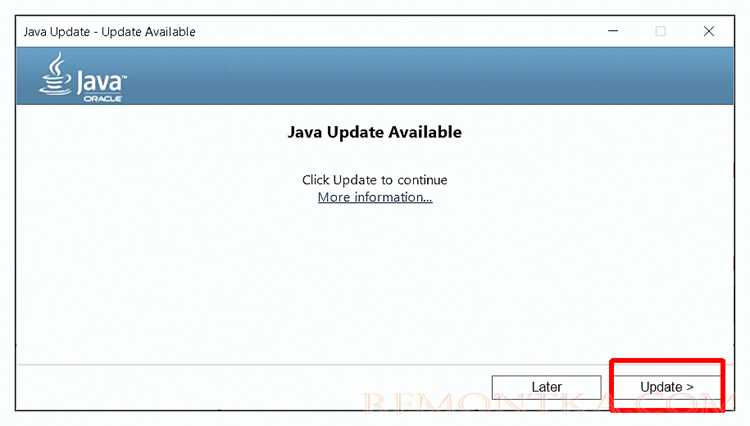
Чаще всего повреждение файлов возникает из-за:
- неправильного завершения установки обновлений Windows;
- вмешательства антивирусного ПО, которое удаляет или блокирует компоненты Java;
- системных сбоев, вызывающих нарушение целостности файлов Java;
- конфликта между различными версиями JDK или JRE на одной системе.
Для диагностики повреждений рекомендуется:
- Проверить наличие установленных версий Java через команду
java -versionв PowerShell или CMD. - Использовать встроенный инструмент Windows для проверки целостности системных файлов:
sfc /scannow. - Просмотреть журналы ошибок приложений, которые используют Java, в Event Viewer.
Если обнаружено повреждение, оптимальным решением является полная переустановка Java:
- Удалить все установленные версии JDK и JRE через «Программы и компоненты».
- Очистить остаточные папки:
C:\Program Files\JavaиC:\Program Files (x86)\Java. - Скачать актуальную версию JDK/JRE только с официального сайта Oracle или OpenJDK.
- Установить Java, проверив корректность переменной окружения
PATHиJAVA_HOME.
После переустановки рекомендуется повторно проверить запуск целевых приложений и выполнить тестовые команды java -version и javac -version для подтверждения работоспособности среды.
Проблемы совместимости старых приложений с новой версией Java
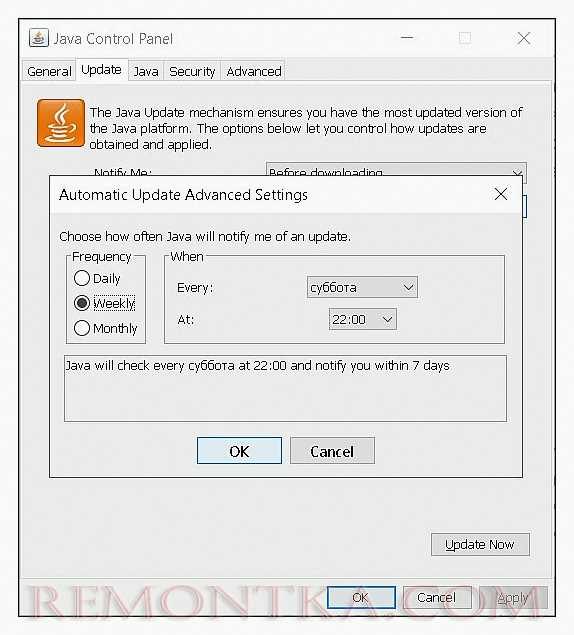
С выходом Java 11 и последующих версий многие устаревшие приложения, разработанные для Java 6–8, сталкиваются с проблемами запуска. Основная причина – удаление или модификация устаревших API, включая пакеты `javax.xml.bind` и `java.corba`, которые активно использовались в старых корпоративных решениях.
Кроме того, изменения в системе безопасности Java, такие как более строгая проверка цифровых подписей JAR-файлов и ограничение доступа к внутренним классам через модульную систему (JPMS), вызывают ошибки `IllegalAccessError` при попытке запуска старых библиотек.
Чтобы сохранить работоспособность устаревшего ПО, рекомендуется использовать официальные LTS-версии Java, например Java 8, в сочетании с инструментами управления версиями, такими как SDKMAN! или jEnv, для параллельной установки нескольких версий на одной системе.
Альтернативно можно адаптировать код: заменить удаленные API современными аналогами, подключить недостающие модули через `—add-modules` при запуске и пересобрать зависимости с использованием последних версий библиотек, совместимых с Java 11+.
Для приложений с критической зависимостью от устаревших API можно использовать Docker-контейнеры с преднастроенной средой Java 8, что обеспечивает стабильность работы без изменения исходного кода.
Регулярная проверка совместимости через инструменты `jdeps` и `jlink` позволяет выявлять потенциальные конфликты при переходе на новые версии Java до развертывания в продуктивной среде.
Ошибки при запуске Java-приложений из командной строки
1. Ошибка 'java' is not recognized as an internal or external command указывает на то, что путь к исполняемому файлу Java не добавлен в переменную окружения PATH. Проверка выполняется командой:
echo %PATH%
Решение: добавить путь к папке bin установленного JDK, например:
setx PATH "%PATH%;C:\Program Files\Java\jdk-17.0.8\bin"
2. Ошибка UnsupportedClassVersionError появляется при запуске класса, скомпилированного под более новую версию JDK, чем версия JRE на компьютере. Проверка версий:
| Команда | Описание |
|---|---|
| java -version | Показывает версию установленной JRE |
| javac -version | Показывает версию установленного компилятора |
Решение: установить JRE/JDK соответствующей версии или перекомпилировать проект под текущую версию Java.
3. Ошибка ClassNotFoundException возникает, если Java не может найти указанный класс в classpath. Проверка текущего classpath:
echo %CLASSPATH%
Решение: указать путь к папкам или JAR-файлам с классами при запуске:
java -cp ".;C:\path\to\libs\*" MainClass
4. Ошибка NoClassDefFoundError обычно сигнализирует о несоответствии имен классов или отсутствии нужных зависимостей в момент выполнения, даже если компиляция прошла успешно.
Решение: проверить корректность имен файлов и наличие всех зависимостей в classpath. Для JAR-файлов можно использовать:
jar tf myapp.jar – для просмотра содержимого архива.
Регулярная проверка версии Java, корректности переменных среды и структуры classpath позволяет минимизировать ошибки при запуске приложений из командной строки на Windows 10.
Влияние обновлений Windows на работу Java
Некоторые обновления Windows 10 могут изменять системные библиотеки, пути к файлам и настройки безопасности, что напрямую влияет на работу Java. Например, апдейты, связанные с патчами безопасности (KB4512506, KB4522355), могут блокировать выполнение старых версий JRE или JDK из-за обновления политики цифровых подписей.
После установки крупных обновлений часто возникает ошибка «Java Virtual Machine Launcher не найден» или «Unable to locate Java Runtime Environment». Основная причина – сброс переменных окружения PATH и JAVA_HOME. Если PATH перестает указывать на корректную папку JDK, запуск java-приложений невозможен.
Рекомендации: проверяйте версию Java через команду java -version после каждого значимого обновления Windows. При обнаружении несоответствия восстанавливайте переменные окружения вручную или с помощью скрипта:
setx JAVA_HOME «C:\Program Files\Java\jdk-17»
setx PATH «%JAVA_HOME%\bin;%PATH%»
Некоторые обновления могут менять настройки брандмауэра и контроль учетных записей (UAC), ограничивая доступ Java-приложений к системным ресурсам. Для серверных и локальных приложений рекомендуется добавить исключения в брандмауэр и запустить приложения от имени администратора после апдейтов.
Для минимизации проблем с совместимостью используйте официальные LTS-версии JDK, а также проверяйте журнал событий Windows на ошибки типа SideBySide или Application Error, указывающие на конфликт библиотек после обновления.
Вопрос-ответ:
Почему после установки Java на Windows 10 команды java и javac не распознаются в командной строке?
Чаще всего это связано с тем, что переменная окружения PATH не настроена или настроена неправильно. Windows не знает, где искать исполняемые файлы Java, если путь к папке bin установлен некорректно или отсутствует. Чтобы исправить ситуацию, необходимо открыть параметры системы, найти раздел переменных окружения и добавить путь к папке bin вашей установки Java. После этого командная строка сможет находить и запускать java и javac.
Почему Windows 10 иногда блокирует запуск Java-приложений?
Это может происходить из-за встроенного брандмауэра или настроек контроля учетных записей пользователей (UAC). Иногда Java-файлы считаются потенциально опасными и блокируются системой безопасности. Решение заключается в том, чтобы запускать Java-приложение с правами администратора или добавить папку с Java в список исключений брандмауэра и антивируса.
После обновления Windows 10 старые программы на Java перестали работать. Почему?
Обновления системы могут изменять настройки безопасности, переменные окружения или удалять старые версии Java. Если приложение было рассчитано на определённую версию Java, а система использует другую, программа может не запускаться. В этом случае необходимо проверить, какая версия Java установлена, и, при необходимости, установить совместимую версию или настроить переменные окружения для правильного выбора версии.
Почему Java иногда выдает ошибку “Could not find or load main class” на Windows 10?
Эта ошибка чаще всего появляется из-за неправильного указания пути к классу или ошибки в структуре пакетов. Например, если запускать команду из папки, которая не соответствует структуре пакетов проекта, Java не сможет найти нужный класс. Чтобы исправить ситуацию, нужно убедиться, что текущая директория соответствует корню проекта, а имя класса и пакета указаны точно, включая регистр букв.

 Загрузка...