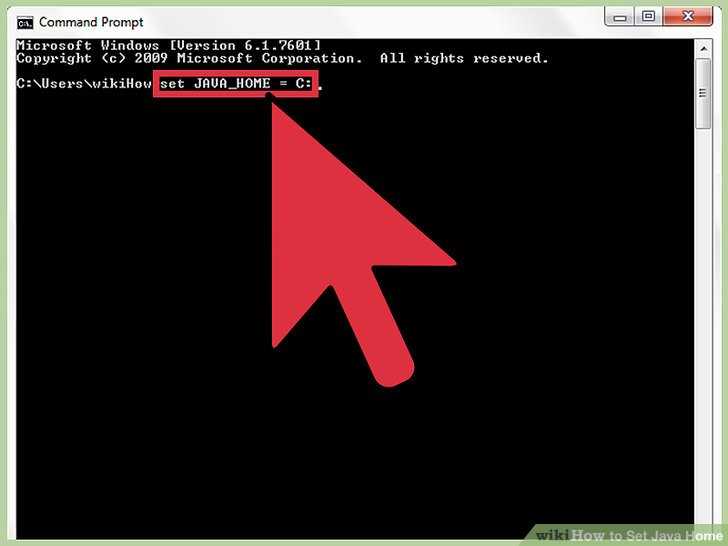
Переменная среды JAVA_HOME используется для указания пути установки Java на вашем компьютере. Это важно для корректной работы различных инструментов и приложений, использующих Java, таких как Apache Maven, Gradle и многие другие. Правильная настройка JAVA_HOME значительно упрощает разработку и работу с Java-программами.
Для установки JAVA_HOME на Windows необходимо сначала найти путь к каталогу, где установлена Java. Это можно сделать, открыв папку, в которой находится установленная версия JDK. Обычно путь выглядит как C:\Program Files\Java\jdk-. После этого нужно зайти в настройки системы, выбрать «Переменные среды» и создать новую системную переменную с именем JAVA_HOME и значением в виде найденного пути.
На операционных системах Linux или macOS путь к установке Java чаще всего выглядит как /usr/lib/jvm/java-, однако точный путь зависит от способа установки Java. В Linux и macOS переменную JAVA_HOME можно добавить в файл конфигурации оболочки, например, в ~/.bashrc или ~/.zshrc. Нужно добавить строку export JAVA_HOME=/path/to/java, после чего перезапустить терминал или выполнить команду source ~/.bashrc.
Важно помнить, что неверно установленная переменная JAVA_HOME может вызвать ошибки при запуске приложений, использующих Java. Поэтому проверку правильности настройки можно выполнить с помощью команды java -version в командной строке. Если установка выполнена верно, команда покажет информацию о текущей версии Java.
Проверка наличия установленной Java на компьютере
Для того чтобы убедиться, что Java установлена на вашем компьютере, достаточно выполнить несколько простых шагов через командную строку или терминал.
1. Проверка через командную строку (Windows):
Откройте командную строку, нажав Win + R и введя cmd. Затем введите команду:
java -version
Если Java установлена, вы увидите информацию о версии, например:
java version "1.8.0_271"
Если Java не установлена или команда не распознается, система сообщит об этом.
2. Проверка через терминал (Linux/macOS):
Откройте терминал и введите ту же команду:
java -version
В случае успешной установки вы получите информацию о версии Java. Если же она не установлена, терминал выведет ошибку.
3. Проверка переменной PATH:
Если команда java -version не сработала, возможно, переменная PATH не была настроена корректно. Для проверки выполните команду:
echo $PATH
Скачивание и установка Java JDK
Для начала скачайте последнюю версию Java JDK с официального сайта Oracle: https://www.oracle.com/java/technologies/javase-jdk11-downloads.html. На странице загрузки выберите нужную платформу (Windows, macOS, Linux) и скачайте инсталлятор.
После завершения загрузки запустите инсталлятор. На Windows будет предложено несколько вариантов установки: выбирайте опцию «Install» для стандартной установки. Для Linux и macOS может потребоваться использование командной строки для установки через пакетный менеджер или скачивание архивного файла.
При установке JDK на Windows рекомендуется отметить опцию, которая автоматически установит Java в системный путь. Это упростит настройку переменной JAVA_HOME. Для macOS и Linux это нужно будет делать вручную через терминал.
После завершения установки проверьте, что JDK успешно установлен. Откройте командную строку (или терминал) и выполните команду:
java -version
Если установка прошла успешно, вы увидите информацию о версии Java. Для Java Development Kit (JDK) используйте команду:
javac -version
Определение пути установки JDK
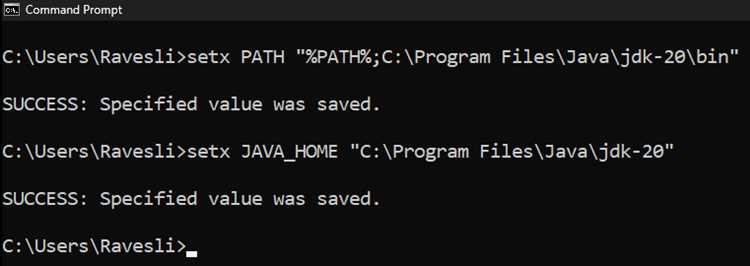
Для корректной настройки переменной JAVA_HOME необходимо точно определить путь, где установлен JDK. На разных операционных системах процесс нахождения этого пути имеет свои особенности.
Для пользователей Windows:
- По умолчанию JDK устанавливается в папку C:\Program Files\Java\ или C:\Program Files (x86)\Java\ (в зависимости от архитектуры системы).
- Чтобы точно узнать путь, откройте Проводник и перейдите в директорию C:\Program Files\ или C:\Program Files (x86)\, затем найдите папку с названием типа jdk-<версия>, например, jdk-17.0.1.
- Если JDK установлен в пользовательскую директорию, необходимо будет найти её через поиск в Проводнике.
Для пользователей macOS:
- Откройте Терминал и введите команду
/usr/libexec/java_home -v 1.8(или другую версию JDK), чтобы получить путь к установленному JDK. Например,/Library/Java/JavaVirtualMachines/jdk-17.jdk/Contents/Home. - Если несколько версий JDK установлены, команда
/usr/libexec/java_homeбез указания версии вернёт путь к последней установленной версии.
Для пользователей Linux:
- Установленные версии JDK можно найти, используя команду
update-alternatives --config java, которая покажет путь к активной версии Java. - Если JDK установлен вручную, его путь можно найти с помощью команды
which java, после чего выполнитьreadlink -f $(which java)для получения полного пути к папке с JDK.
После того как путь найден, его можно использовать для настройки переменной JAVA_HOME в соответствии с требованиями вашей системы.
Настройка переменной JAVA_HOME на Windows
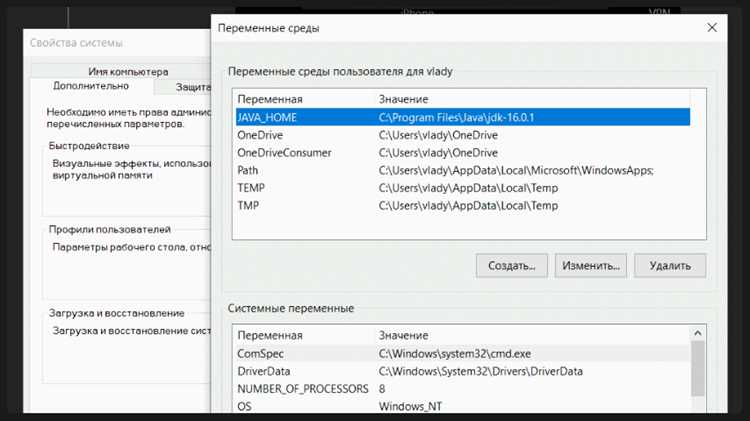
Для корректной работы Java на Windows, необходимо установить переменную окружения JAVA_HOME, которая указывает путь к установленному JDK. Выполните следующие шаги:
- Откройте «Панель управления» и перейдите в раздел «Система» или нажмите правой кнопкой мыши на «Этот компьютер» и выберите «Свойства».
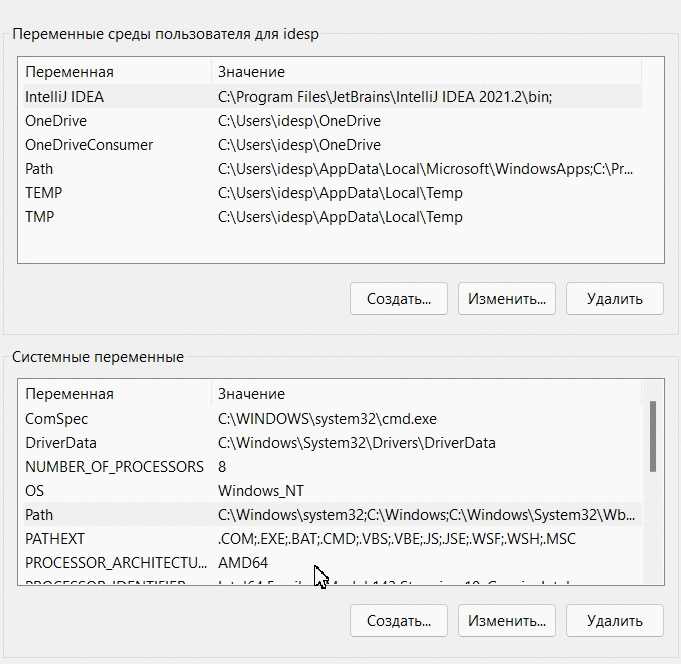
- Выберите «Дополнительные параметры системы» и нажмите на кнопку «Переменные среды».
- В разделе «Переменные системы» нажмите «Создать».
- В поле «Имя переменной» введите JAVA_HOME.
- В поле «Значение переменной» укажите полный путь к каталогу установки JDK. Например:
C:\Program Files\Java\jdk-17. - Нажмите «ОК», чтобы сохранить изменения.
После этого установите переменную PATH, чтобы командная строка могла находить Java:
- В разделе «Переменные системы» найдите переменную Path и нажмите «Изменить».
- Добавьте в конец строки новый путь:
%JAVA_HOME%\bin. - Нажмите «ОК» для сохранения.
Для проверки корректности настроек откройте командную строку и введите команду:
java -version
Если установка прошла успешно, вы увидите информацию о версии Java. Также можно проверить переменную JAVA_HOME с помощью команды:
echo %JAVA_HOME%
Если путь отображается правильно, настройка завершена успешно.
Настройка переменной JAVA_HOME на macOS
Для настройки переменной JAVA_HOME на macOS нужно выполнить несколько шагов, которые зависят от используемой версии Java и оболочки командной строки. Рассмотрим процесс для самых популярных вариантов.
1. Откройте терминал. Для этого нажмите Command + пробел, введите «Terminal» и нажмите Enter.
2. Для начала убедитесь, что Java установлена на вашем устройстве. Выполните команду:
java -version
Если Java установлена, вы увидите информацию о версии. Если не установлена, скачайте её с официального сайта Oracle или используйте Homebrew для установки командой:
brew install openjdk
3. Чтобы найти путь установки Java, используйте команду:
/usr/libexec/java_home
4. После того как вы узнали путь, необходимо настроить переменную JAVA_HOME. Откройте файл конфигурации вашей оболочки. Для bash это будет файл .bash_profile, а для zsh – .zshrc. Выполните команду для открытия соответствующего файла в редакторе:
nano ~/.bash_profile
nano ~/.zshrc
5. Вставьте строку с установкой переменной JAVA_HOME:
export JAVA_HOME=$(/usr/libexec/java_home)
Если хотите указать конкретную версию Java, используйте команду:
export JAVA_HOME=$(/usr/libexec/java_home -v 11)
Вместо «11» можно подставить любую доступную версию.
6. Сохраните изменения, нажмите Control + O, затем Enter, чтобы сохранить файл. Для выхода из редактора нажмите Control + X.
7. Примените изменения в текущей сессии командой:
source ~/.bash_profile
source ~/.zshrc
8. Проверьте, что переменная JAVA_HOME была успешно настроена, выполнив команду:
echo $JAVA_HOME
Если все сделано правильно, система отобразит путь к установленной версии Java.
9. В случае, если вам нужно изменить версию Java в будущем, просто отредактируйте файл конфигурации и обновите переменную JAVA_HOME, используя команду source для применения изменений.
Для удобства можно также добавить дополнительные версии Java, если у вас их несколько. Например, для разных проектов можно использовать разные версии, указав конкретный путь в настройках.
| Шаг | Описание |
|---|---|
| 1 | Открыть терминал и проверить версию Java командой java -version |
| 2 | Использовать команду /usr/libexec/java_home для получения пути к установленной Java |
| 3 | Открыть файл конфигурации оболочки с помощью nano ~/.bash_profile или nano ~/.zshrc |
| 4 | Добавить строку export JAVA_HOME=$(/usr/libexec/java_home) в конфигурационный файл |
| 5 | Сохранить изменения и применить их командой source |
| 6 | Проверить настройку переменной с помощью echo $JAVA_HOME |
Настройка переменной JAVA_HOME на Linux
Для правильной работы Java-программ на Linux необходимо настроить переменную окружения JAVA_HOME, указывающую на корневую директорию установленной Java. Это важно для корректного поиска и использования JDK или JRE в различных приложениях и утилитах.
1. Откройте терминал и найдите путь установки Java. Используйте команду:
which java
Она выведет путь к исполнимому файлу Java. Например, это может быть:
/usr/bin/java
2. Чтобы узнать, где находится сама Java, выполните команду:
readlink -f /usr/bin/java
Это покажет путь к реальному расположению бинарного файла, например:
/usr/lib/jvm/java-11-openjdk-amd64/bin/java
3. Теперь необходимо указать путь до корня JDK или JRE. В данном случае это будет:
/usr/lib/jvm/java-11-openjdk-amd64
4. Для настройки переменной JAVA_HOME откройте файл конфигурации вашего шелла. Для Bash это будет файл .bashrc, для Zsh – .zshrc. Используйте команду:
nano ~/.bashrc
5. Добавьте в конец файла следующую строку:
export JAVA_HOME=/usr/lib/jvm/java-11-openjdk-amd64
6. Примените изменения, выполнив команду:
source ~/.bashrc
7. Проверьте, что переменная настроена корректно:
echo $JAVA_HOME
Если настройка выполнена правильно, система выведет путь, который вы указали, например:
/usr/lib/jvm/java-11-openjdk-amd64
Теперь переменная JAVA_HOME настроена и доступна для всех приложений и инструментов, использующих Java на вашем компьютере.
Проверка корректности настройки переменной JAVA_HOME
После настройки переменной JAVA_HOME важно проверить, правильно ли она указана и соответствует ли пути к установленной Java. Для этого существует несколько способов проверки.
Один из самых простых – использовать команду в командной строке. В Windows откройте командную строку (cmd) и введите:
echo %JAVA_HOME%
Если настройка выполнена корректно, вы увидите путь к каталогу, где установлена Java, например: C:\Program Files\Java\jdk-17. Если переменная не настроена, будет выведено пустое значение или сообщение об ошибке.
Для пользователей Linux или macOS откройте терминал и выполните команду:
echo $JAVA_HOME
Проверьте, соответствует ли выведенный путь установленной версии Java. Если путь отсутствует или неправильно указан, это указывает на ошибку в настройке.
Также рекомендуется проверить переменную PATH. В командной строке выполните:
java -version
Вопрос-ответ:
Что такое переменная JAVA_HOME и для чего она нужна?
Переменная JAVA_HOME указывает системе путь к папке, в которой установлена Java Development Kit (JDK). Она необходима для того, чтобы различные программы и инструменты, такие как Apache Maven или Gradle, могли правильно находить и использовать Java, а также для корректной работы командной строки. Указание JAVA_HOME помогает избежать ошибок, связанных с отсутствием пути к JDK, и облегчает настройку среды разработки.

 Загрузка...