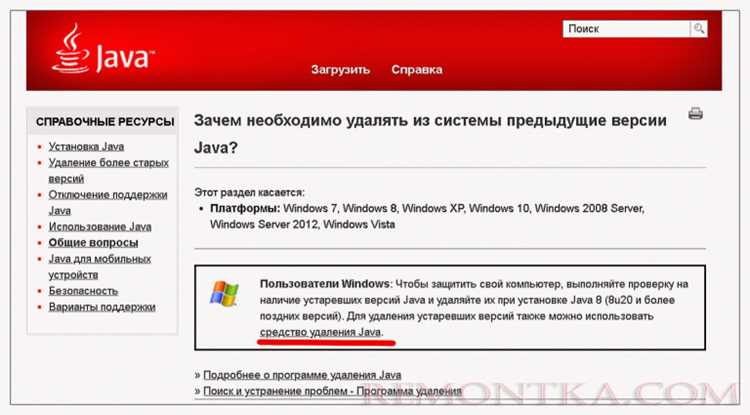
Одной из частых проблем при установке Java на Windows 7 является несовместимость версии Java с операционной системой. Например, более новые версии Java могут не поддерживать старые версии Windows 7, что приводит к сбоям в процессе установки или ошибкам при запуске приложений. Рекомендуется проверять минимальные системные требования Java перед установкой.
Другим распространённым фактором является наличие некорректных или повреждённых файлов реестра. После неудачной попытки установки предыдущих версий Java или других программ, могут оставаться остаточные записи в реестре, что препятствует нормальной установке новой версии. В этом случае поможет использование утилит для очистки реестра или ручная корректировка записей.
Несоответствие прав администратора также нередко является причиной возникновения ошибок при установке. Убедитесь, что установка выполняется с правами администратора, так как Java требует специфичных прав для внесения изменений в системные файлы и реестр.
При использовании старых версий Java или Windows 7, проблемы могут возникнуть из-за устаревших драйверов. Периферийные устройства, такие как принтеры или сканеры, могут не поддерживать работу с новыми версиями Java. Регулярное обновление драйверов устройств и самой системы может помочь избежать таких неполадок.
Ошибки с антивирусным ПО также могут блокировать установку Java. Некоторые антивирусные программы воспринимают установочные файлы Java как потенциально опасные и блокируют их. Для успешной установки рекомендуется временно отключить антивирус и фаервол, а также убедиться, что скачиваемый файл Java загружен с официального сайта.
Ошибка несовместимости версий Java с Windows 7
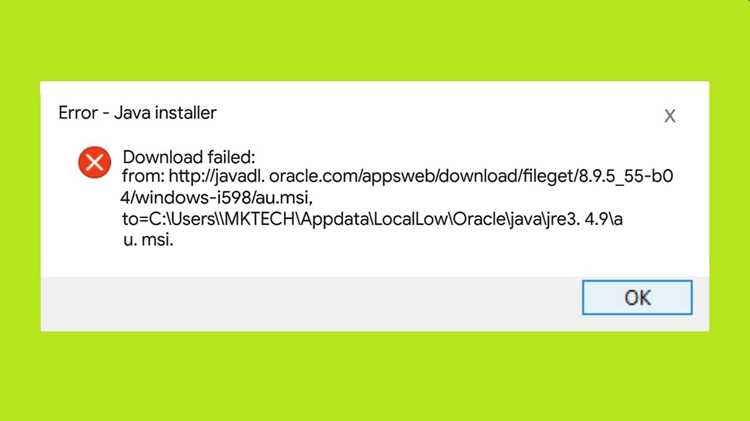
Несовместимость между версией Java и операционной системой Windows 7 может стать причиной проблем при установке и запуске приложений. Основные причины такого сбоя заключаются в следующем:
- Использование устаревших версий Java: Новые версии Java могут не поддерживать Windows 7. Например, начиная с Java 17, некоторые функции не работают на старых версиях ОС. Для Windows 7 оптимально использовать Java 8 или 11.
- Архитектурные несоответствия: Неправильный выбор версии Java (например, 64-битная версия для 32-битной системы) может привести к сбоям в установке. Убедитесь, что выбрана версия Java, соответствующая архитектуре вашей системы.
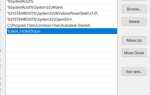
- Неверные пути установки: В случае, если пути к установленной версии Java в системе Windows 7 указаны некорректно, это может вызвать ошибки при запуске приложений. Проверьте переменную среды
JAVA_HOME, а также добавьте путь к Java в переменнуюPath. - Необновленные драйвера: Некоторые драйвера могут конфликтовать с новой версией Java. Например, драйвера старых видеокарт или устаревшие драйвера для работы с Java могут вызвать нестабильную работу приложений.
- Конфликт с антивирусами: Некоторые антивирусные программы на Windows 7 могут блокировать или ограничивать доступ Java-программам. Это может проявляться в виде невозможности установить Java или ошибки при запуске приложений.
Рекомендации для решения проблем:
- Используйте версию Java 8 или 11, так как они стабильно работают на Windows 7.
- Проверьте и при необходимости переустановите драйвера устройств, которые могут конфликтовать с Java.
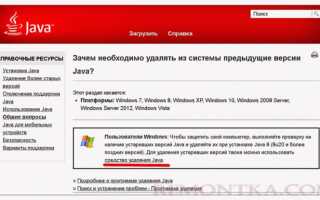
- Удалите старые или несовместимые версии Java, чтобы избежать конфликтов при установке.
- Убедитесь в правильности настроек переменных среды для Java.
- Попробуйте временно отключить антивирусное ПО и проверить установку снова.
Проблемы с правами администратора при установке
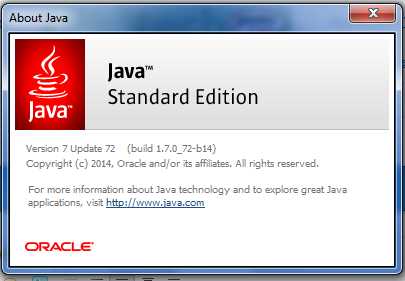
При отсутствии этих прав установщик может не иметь доступа к системным файлам или папкам, что приводит к сбоям в процессе установки. В таких случаях установка не завершится успешно, и система может выдать ошибку или просто не начать процесс.
Для решения проблемы можно выполнить следующие шаги:
-
Правый клик на установочный файл и выбор опции «Запуск от имени администратора». Это обеспечит необходимые права для корректной установки.
-
Если установка выполняется через установочный пакет, убедитесь, что у вас есть администраторские права на компьютере. Чтобы проверить это, откройте меню «Пуск», введите «Учетные записи пользователей» и убедитесь, что ваш аккаунт имеет роль администратора.
-
Проверьте настройки контроля учетных записей (UAC). При высоких настройках UAC могут блокироваться некоторые установочные процессы. Чтобы изменить настройки, откройте панель управления, перейдите в «Учетные записи пользователей» и настройте уровень контроля учетных записей на более низкий.
-
Если вы используете сторонний антивирус или защиту, временно отключите их, так как они могут блокировать установку Java, считая её угрозой.
Если установка по-прежнему не проходит, создайте нового пользователя с правами администратора и попробуйте установить Java под этим аккаунтом. Также полезно проверить систему на наличие поврежденных или устаревших файлов Windows с помощью инструмента «sfc /scannow».
Неверно настроенные переменные среды для Java
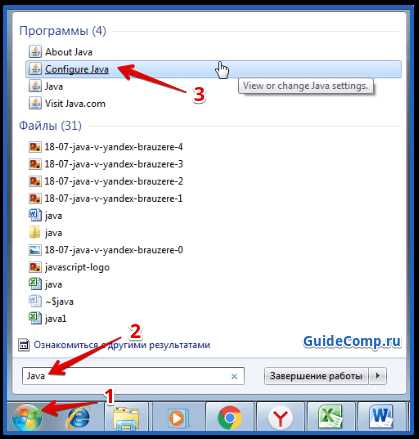
При установке Java на Windows 7 важно правильно настроить переменные среды, такие как JAVA_HOME и Path. Ошибки в этих настройках могут привести к невозможности запуска Java-программ или неправильной работе Java-платформы.
JAVA_HOME указывает на директорию, где установлена Java. Эта переменная должна быть задана как абсолютный путь, например: C:\Program Files\Java\jdk1.8.0_291. Если переменная не настроена или настроена неверно, система не сможет найти необходимые библиотеки для работы приложений.
Чтобы настроить JAVA_HOME, нужно зайти в настройки переменных среды:
- Откройте Свойства системы через панель управления или комбинацию клавиш
Win + Pause/Break. - Перейдите в раздел Дополнительные параметры системы и нажмите на кнопку Переменные среды.
- В разделе Переменные пользователя нажмите Создать и введите имя
JAVA_HOME, а в значении укажите путь к папке с установленной JDK.
Вторая переменная, Path, должна включать путь к bin-папке JDK, например: C:\Program Files\Java\jdk1.8.0_291\bin. Это нужно для того, чтобы команды Java, такие как java и javac, можно было вызвать из командной строки без указания полного пути. Если Path не обновлен или содержит ошибку, команды не будут распознаны, что приведет к ошибке при попытке компиляции или запуске программы.
Для добавления пути в Path выполните следующие шаги:
- В разделе Переменные системы выберите переменную Path и нажмите Изменить.
- Нажмите Создать, введите путь к папке bin вашего JDK.
- Нажмите OK, чтобы сохранить изменения.
После изменения переменных среды рекомендуется перезапустить командную строку или перезагрузить компьютер, чтобы новые настройки вступили в силу.
Неверные или отсутствующие переменные среды могут привести к ошибке, подобной: «‘java’ is not recognized as an internal or external command», что указывает на то, что система не может найти Java в указанных путях.
Конфликты с антивирусным ПО и брандмауэром Windows
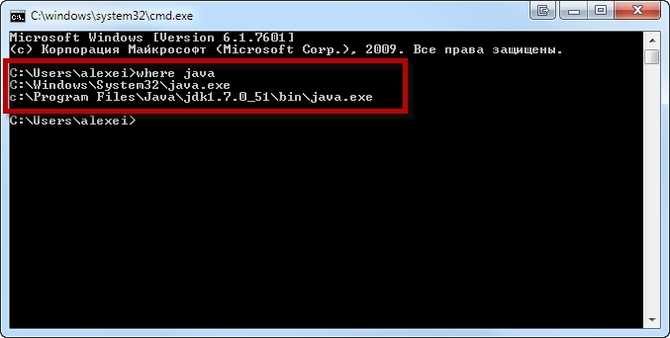
При установке Java на Windows 7 одним из частых препятствий могут быть конфликты с антивирусным ПО или брандмауэром Windows. Некоторые программы безопасности блокируют установку Java, ошибочно принимая её за угрозу. Это может происходить как на этапе загрузки, так и во время установки.
Причины конфликта:
- Антивирус может ошибочно распознавать установочный файл Java как вредоносный.
- Брандмауэр Windows может блокировать порты, необходимые для корректной установки или работы Java.
- Некоторые антивирусы требуют дополнительной настройки для разрешения установки приложений, которые не входят в их список доверенных программ.
Решения:
- Отключение антивируса: Временно отключите антивирусное ПО до завершения установки Java. После установки включите его обратно и проведите полное сканирование системы.
- Добавление исключений: Добавьте установочные файлы Java в список исключений антивируса. Это поможет избежать блокировки и ускорит процесс установки.
- Настройки брандмауэра: Откройте настройки брандмауэра Windows и убедитесь, что он не блокирует порты, которые использует Java. Разрешите входящий и исходящий трафик для программ Java.
- Проверка журналов: Если установка не удается, проверьте журналы антивируса и брандмауэра на наличие записей о блокировке. Это поможет найти точную причину сбоя.
Дополнительные рекомендации:
- Используйте официальные источники для загрузки Java (например, сайт Oracle), чтобы избежать скачивания заражённых файлов.
- Если проблема сохраняется, попробуйте установить Java в безопасном режиме, отключив антивирус и брандмауэр на время установки.
Неудачная попытка обновления Java на старой версии Windows
Первой проблемой, с которой сталкиваются пользователи, является наличие 32-битной версии Java на 64-битной системе. В таких случаях Java может не работать корректно после обновления. Чтобы избежать этого, рекомендуется вручную скачать и установить 64-битную версию JRE или JDK с официального сайта Oracle.
Кроме того, после обновления Java часто возникают ошибки, связанные с повреждением реестра Windows. Это может быть следствием неправильной деинсталляции старой версии Java перед установкой новой. Чтобы устранить эту проблему, можно воспользоваться специальными инструментами для очистки реестра, которые удалят остаточные записи от старой версии Java.
Важную роль играет также версия браузера. Если вы используете устаревшую версию Internet Explorer или другого браузера, может возникнуть несовместимость с новыми версиями Java. В таких случаях стоит обновить браузер до последней версии или перейти на современный браузер, поддерживающий актуальные технологии Java.
Чтобы минимизировать риск ошибок при обновлении, важно следовать инструкции по установке от официальных источников и убедиться, что все системные обновления Windows 7 были установлены перед попыткой обновления Java. Это поможет избежать конфликтов с другими компонентами ОС и обеспечит правильную работу новой версии Java.
Ошибки из-за повреждённых файлов установщика
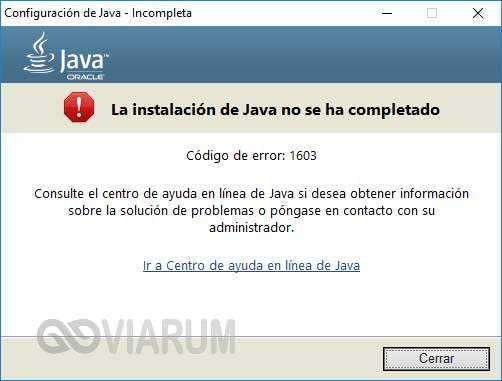
Повреждение файлов установщика Java часто приводит к возникновению ошибок во время установки на Windows 7. Это может происходить по разным причинам, включая проблемы при загрузке установочного пакета, неисправности носителя данных или ошибки в процессе извлечения файлов. Если установочный файл повреждён, сам процесс установки не завершится, а система выдаст ошибку или не будет распознавать файл как корректный установочный пакет.
Основные признаки повреждённого установочного файла включают следующие ошибки:
| Ошибка | Описание |
|---|---|
| Ошибка при извлечении файлов | Установщик не может распаковать файлы из-за повреждения архива. |
| Невозможность запустить установку | При попытке запустить установщик появляется ошибка «Этот файл не является приложением для Windows». |
| Ошибка CRC (цикл проверки контрольных сумм) | При проверке контрольной суммы установочного пакета обнаруживается несоответствие. |
Для решения проблемы с повреждённым установочным файлом рекомендуется выполнить следующие действия:
- Перезагрузить компьютер и попробовать снова запустить установку.
- Скачайте установочный файл с официального сайта Oracle, чтобы исключить возможность повреждения исходного пакета.
- Проверьте диск на наличие ошибок с помощью встроенной утилиты chkdsk. Это поможет выявить возможные повреждения файловой системы.
- Если скачивание с интернета не помогает, попробуйте использовать другую сеть или устройство для получения установочного пакета.
- Для Windows 7 также полезно временно отключить антивирусное ПО, так как оно может блокировать или повреждать файлы при загрузке.
Проверка и переустановка скачанного файла – один из самых быстрых способов устранить проблемы с повреждённым установщиком Java.
Вопрос-ответ:
Почему Java не устанавливается на Windows 7?
Есть несколько причин, по которым может возникнуть проблема с установкой Java на Windows 7. Одной из частых причин является несовместимость версии Java с версией операционной системы. Например, старая версия Java может не поддерживаться новыми обновлениями Windows 7. Также стоит проверить, есть ли на компьютере конфликты с другими программами, которые могут блокировать установку, например, антивирусы или программы, которые ограничивают доступ к установочным файлам. Также, возможно, нужно обновить саму систему, чтобы она могла поддерживать необходимые компоненты для работы Java.
Как решить проблему с установкой Java на Windows 7, если возникает ошибка «Ошибка доступа к файлам»?
Если при установке Java на Windows 7 появляется ошибка доступа к файлам, стоит выполнить несколько шагов для устранения проблемы. Во-первых, проверьте права доступа к папке, в которой вы пытаетесь установить Java. Возможно, вашей учетной записи не хватает прав администратора для установки программы. Во-вторых, стоит временно отключить антивирус, так как некоторые антивирусные программы могут блокировать установку. Также попробуйте выполнить установку в безопасном режиме Windows 7, что может помочь избежать конфликтов с другими приложениями.
Почему после установки Java на Windows 7 программа не запускается?
Если после установки Java на Windows 7 программа не запускается, возможно, проблема связана с неправильной настройкой переменных окружения. Убедитесь, что переменная JAVA_HOME правильно настроена и указывает на путь к установленной версии Java. Также проверьте, добавлен ли путь к Java в системную переменную PATH. Если это не решает проблему, проверьте наличие других версий Java на вашем компьютере, которые могут конфликтовать друг с другом. Иногда также помогает переустановка Java или обновление драйверов видеокарты.
Что делать, если при установке Java на Windows 7 появляется ошибка «Ошибка 1603»?
Ошибка 1603 при установке Java на Windows 7 может быть вызвана несколькими факторами. Один из распространенных вариантов — это наличие предыдущих версий Java, которые не были удалены корректно. В этом случае рекомендуется сначала полностью удалить старые версии Java через «Панель управления» — «Программы и компоненты», затем перезагрузить компьютер и повторить установку. Также стоит убедиться, что на компьютере достаточно свободного места для установки, и что нет проблем с правами администратора. Иногда помогает временная деактивация антивирусного ПО, которое может мешать установке.
Как проверить, что Java правильно установлена на Windows 7?
После установки Java на Windows 7, чтобы убедиться, что всё прошло успешно, нужно проверить её версию через командную строку. Для этого откройте «Командную строку» (в поиске в меню «Пуск» введите cmd), затем введите команду «java -version». Если Java установлена правильно, система отобразит информацию о версии Java. Если команда не распознана, возможно, Java не была установлена должным образом или переменные окружения настроены неверно. В этом случае стоит проверить настройки или попробовать переустановить Java.
Почему при установке Java на Windows 7 возникает ошибка «Ошибка при установке»?
Ошибка «Ошибка при установке» может появляться по нескольким причинам. Чаще всего это связано с неправильной версией установочного файла Java для вашей операционной системы. Например, если вы пытаетесь установить 64-битную версию Java на 32-битную систему, установка не будет успешной. Также причиной могут быть проблемы с правами доступа, когда установщик не может корректно выполнить все нужные действия из-за ограничений системы или антивирусных программ, блокирующих установку. В некоторых случаях помогает отключение антивируса на время установки или запуск установщика от имени администратора.

 Загрузка...