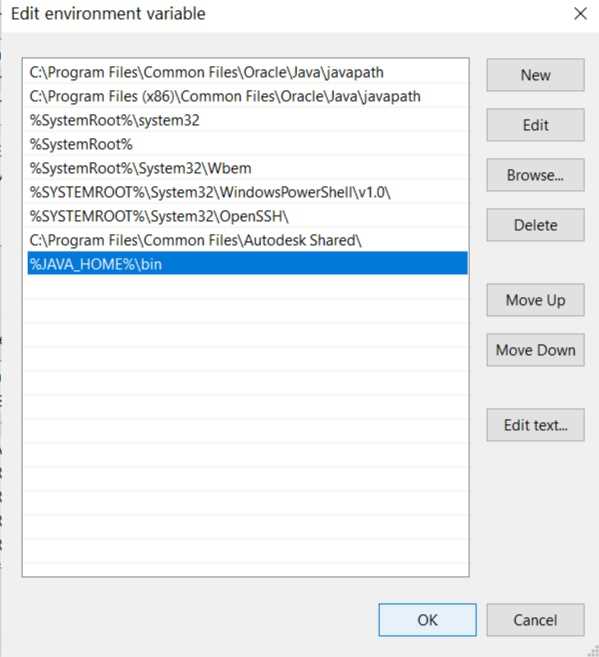
Добавление файла java.exe в переменную окружения PATH обеспечивает возможность запуска Java-приложений из любой директории командной строки без необходимости указывать полный путь к исполняемому файлу. Без этой настройки команды java и javac будут работать только при нахождении в каталоге установки JDK или JRE.
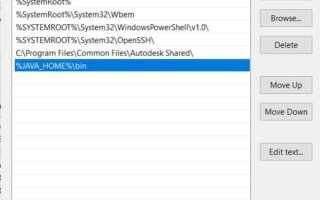
Для корректной работы важно указывать путь к каталогу bin установленной версии JDK, а не к корневой папке Java. Например, если JDK установлена в C:\Program Files\Java\jdk-20, в PATH следует добавить C:\Program Files\Java\jdk-20\bin. Это гарантирует, что будут доступны все стандартные инструменты Java, включая javac, java и javadoc.
Добавление конкретного файла java.exe вместо каталога bin может вызвать конфликт версий и затруднить использование команд для компиляции. Рекомендуется проверять приоритет путей в PATH с помощью команды echo %PATH% на Windows или echo $PATH на Linux/Mac, чтобы убедиться, что нужная версия Java вызывается по умолчанию.
Правильная конфигурация PATH также облегчает автоматизацию сборки и запуск скриптов на Java. Например, системы сборки Maven и Gradle требуют доступ к java и javac через PATH для успешного выполнения команд mvn compile и gradle build. Игнорирование этих нюансов может привести к ошибкам сборки и несовместимости версий JDK и JRE.
Почему в PATH добавляется файл Java
Добавление Java в системную переменную PATH позволяет операционной системе и приложениями находить исполняемый файл java.exe без указания полного пути к нему. Это критично для компиляции и запуска Java-программ из командной строки.
Основные причины, по которым необходимо включение Java в PATH:
- Удобство использования: команды
javaиjavacстановятся доступны глобально, без навигации в каталог установки JDK. - Совместимость с инструментами: Gradle, Maven, Ant и IDE проверяют наличие Java через PATH для корректного запуска.
- Автоматизация скриптов: скрипты сборки или запуска приложений используют PATH для вызова Java без абсолютных путей.
Практические рекомендации при добавлении Java в PATH:
- Указывать путь к bin директории JDK, например
C:\Program Files\Java\jdk-20\bin, а не к папке JDK целиком. - Проверять версию через
java -versionпосле добавления, чтобы убедиться, что PATH обновился корректно. - Избегать конфликта версий: если установлено несколько JDK, расположение нужной версии должно быть в начале PATH.
- Использовать системные переменные для стабильности, чтобы изменения применялись ко всем пользователям, если требуется глобальная доступность.
Без добавления Java в PATH большинство команд и утилит будет выдавать ошибку «java не найдено», что затруднит разработку и запуск приложений.
Как PATH влияет на запуск Java-программ
Переменная окружения PATH определяет последовательность директорий, в которых операционная система ищет исполняемые файлы. Для Java это критично, так как команды java и javac должны быть доступны из любой директории терминала.
Если директория с установленной JDK не добавлена в PATH, при вводе java -version или javac MyClass.java система выдаст ошибку «команда не найдена». Для корректной работы PATH должен содержать путь к папке bin JDK, например: C:\Program Files\Java\jdk-20\bin на Windows или /usr/lib/jvm/java-20-openjdk/bin на Linux.
Добавление конкретного файла java в PATH напрямую невозможно; PATH принимает только директории. Система ищет исполняемые файлы внутри этих директорий. Если директория указана некорректно или содержит несколько версий Java, будет использоваться первая найденная в порядке перечисления PATH.
Рекомендуется проверять актуальность PATH с помощью echo %PATH% на Windows или echo $PATH на Linux. При конфликте версий Java можно явно указать путь к нужной версии, например: /usr/lib/jvm/java-20-openjdk/bin/java MyClass.
После изменения PATH на Windows требуется перезапуск терминала или системы для применения, на Linux достаточно выполнить source ~/.bashrc или source ~/.zshrc. Правильная настройка PATH обеспечивает запуск Java-программ без ошибок и позволяет использовать компилятор и интерпретатор в любой директории проекта.
Разница между добавлением java.exe и javac.exe
java.exe отвечает за запуск уже скомпилированных Java-программ. Его добавление в переменную PATH позволяет выполнять команды типа java MyClass из любой директории. Без этого пути система не сможет найти исполняемый файл JVM, и запуск приложений будет невозможен.
javac.exe используется для компиляции исходного кода Java в байт-код. Добавление этого файла в PATH необходимо для команд javac MyClass.java. Без него компиляция из командной строки невозможна, даже если java.exe присутствует.
Рекомендация: для полноценной работы с Java следует включать оба пути – к java.exe и javac.exe. Обычно они находятся в одной папке JDK, но в JRE javac.exe отсутствует. Добавление только java.exe подойдет для запуска готовых программ, но не для разработки.
Проверка: команда java -version проверяет доступность java.exe, а javac -version – доступность компилятора. Если PATH настроен некорректно, соответствующая команда выдаст ошибку «не является внутренней или внешней командой».
Почему операционная система ищет Java именно через PATH
Операционная система использует переменную PATH для определения местоположения исполняемых файлов, включая java. Когда пользователь вводит команду java в терминале, ОС последовательно проверяет директории, указанные в PATH, в порядке их перечисления, пока не найдет исполняемый файл.
Java не привязана к конкретной директории системы, поэтому для запуска JVM необходимо указать путь к её бинарным файлам. Добавление директории bin JDK или JRE в PATH позволяет запускать Java из любой рабочей директории без указания полного пути.
Для корректной работы PATH важно включить точный путь к java.exe (Windows) или java (Linux/macOS). Неправильный порядок директорий может привести к использованию устаревшей версии Java, если несколько версий установлены одновременно.
Рекомендуется проверять актуальность PATH через команду echo %PATH% на Windows или echo $PATH на Unix-системах. Для управления версиями Java удобно использовать альтернативные механизмы вроде update-alternatives на Linux или jenv на macOS, которые изменяют приоритет бинарных файлов в PATH без прямого редактирования переменной.
Включение Java в PATH также необходимо для работы сборщиков и инструментов разработки, таких как Maven или Gradle, которые обращаются к JVM через стандартный вызов java, не полагаясь на жестко заданный путь.
Ошибки при запуске Java из-за неправильного PATH
Признаки неправильного PATH включают ошибки вида `java: command not found` в Linux/Mac или `’java’ is not recognized as an internal or external command` в Windows. В некоторых случаях PATH содержит старую версию JDK, что вызывает конфликты при запуске приложений, требующих новейшие функции.
Для проверки PATH используйте команду `echo %PATH%` в Windows или `echo $PATH` в Linux/Mac. Путь к Java должен указывать на директорию с `java.exe` и `javac` в `bin`. Например, для JDK 17 в Windows это `C:\Program Files\Java\jdk-17\bin`.
При обнаружении ошибок удалите из PATH устаревшие записи и добавьте актуальный путь. В Windows это делается через «Переменные среды» в настройках системы, в Linux/Mac – через добавление строки `export PATH=/путь/к/jdk/bin:$PATH` в `.bashrc` или `.zshrc`.
Неправильное добавление файла Java напрямую в PATH вместо каталога `bin` также вызывает сбой. PATH должен содержать каталог, а не `java.exe` или `javac.exe`. Если в PATH указан конкретный файл, команда может не распознаваться другими инструментами, например Maven или Gradle.
После изменения PATH обязательно перезапустите терминал или командную строку, чтобы новые значения вступили в силу. Для проверки корректности используйте `java -version` и `javac -version`; обе команды должны возвращать одну и ту же версию JDK.
Проверка текущего пути к Java в системе
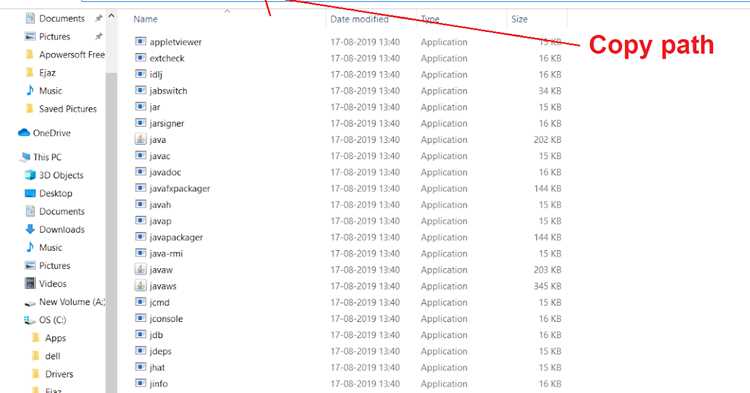
Для корректной работы Java важно знать, какой путь к исполняемому файлу Java настроен в системе. Это особенно критично при использовании нескольких версий JDK или при настройке окружений для сборки проектов.
На Windows путь к Java можно проверить с помощью командной строки:
where java
На Linux и macOS используется команда:
which java
Она показывает путь к исполняемому файлу java, который вызывается при запуске команд Java. Дополнительно полезно проверить версию:
java -version
Результат должен совпадать с версией JDK, необходимой для проекта.
Для системного контроля можно использовать таблицу соответствия:
| Операционная система | Команда для проверки пути | Дополнительная проверка |
|---|---|---|
| Windows | where java | java -version |
| Linux / macOS | which java | java -version |
Если путь не совпадает с требуемым JDK, необходимо добавить правильный каталог в переменную PATH или изменить приоритет существующих записей. Для Windows это выполняется через «Переменные среды», для Linux/macOS через редактирование ~/.bashrc или ~/.zshrc с последующим применением команды source.
Регулярная проверка текущего пути к Java предотвращает ошибки компиляции и несоответствия версий при запуске приложений.
Изменение PATH для разных версий Java
Для работы с несколькими версиями Java необходимо корректно настраивать переменную окружения PATH, чтобы система использовала нужный исполняемый файл java.exe. Разные версии Java имеют отдельные каталоги установки, обычно в формате:
- Windows:
C:\Program Files\Java\jdk-<версия>\bin - Linux/macOS:
/usr/lib/jvm/java-<версия>-openjdk/bin
Основные подходы изменения PATH:
- Редактирование системной PATH: добавьте путь к bin выбранной версии Java в начало переменной. Это приоритетно для командной строки и скриптов.
- Использование скриптов: создайте отдельные файлы запуска, например
set_java11.batиset_java17.bat, которые меняют PATH черезset PATH=C:\Program Files\Java\jdk-<версия>\bin;%PATH%. - Использование менеджеров версий: инструменты типа jEnv (Linux/macOS) или SDKMAN! позволяют переключать активную версию Java без ручного редактирования PATH.
Для проверки текущей версии Java после изменения PATH используйте команду:
- Windows/Linux/macOS:
java -version
Важно: не удаляйте существующие пути в PATH, добавляйте новые в начало, чтобы нужная версия имела приоритет. Для системных приложений оставьте стабильную версию в конце PATH.
На Windows рекомендуется хранить короткие пути к JDK без пробелов, либо использовать кавычки для путей с пробелами:
set PATH="C:\Program Files\Java\jdk-17\bin";%PATH%
На Linux/macOS используйте экспорт переменной PATH в ~/.bashrc или ~/.zshrc:
export PATH=/usr/lib/jvm/java-17-openjdk/bin:$PATH
Для проектов с разными требованиями к Java используйте локальные настройки PATH внутри скриптов сборки (Maven, Gradle), чтобы не зависеть от глобальной версии.
Вопрос-ответ:
Зачем нужно добавлять файл Java в системную переменную PATH?
Добавление Java в PATH позволяет запускать Java-программы и утилиты из командной строки без указания полного пути к исполняемому файлу. Это упрощает работу с инструментами разработки, такими как компилятор javac и интерпретатор java, так как система автоматически находит нужный файл.
Почему иногда после установки Java команды не работают в терминале?
Если PATH не был обновлён после установки Java, система не знает, где находится исполняемый файл. В таком случае команды java и javac не будут распознаваться. Решение — добавить путь к папке с Java в переменную PATH, чтобы операционная система могла найти файлы.
Что именно нужно добавить в PATH: папку или сам файл java?
В PATH добавляется путь к папке, где находится исполняемый файл java, а не сам файл. Например, если Java установлена в C:\Program Files\Java\jdk-17\bin, в PATH добавляется именно этот путь. Система использует его, чтобы находить java.exe и другие утилиты.
Можно ли работать с Java без добавления в PATH?
Теоретически можно запускать Java, указывая полный путь к файлу java.exe в командной строке. Однако это неудобно и затрудняет использование утилит разработки. Добавление в PATH позволяет использовать команды из любой директории без лишних указаний пути.
После добавления Java в PATH команды всё равно не работают. В чём может быть проблема?
Чаще всего проблема возникает из-за того, что изменения PATH вступают в силу только после перезапуска терминала или системы. Также важно проверить, что путь указан точно к папке bin Java, и что не осталось старых записей, которые могут конфликтовать. Исправив эти моменты, команды начинают работать корректно.

 Загрузка...