Minecraft Java официально не поддерживается на Android, однако существует проверенный способ запустить его через адаптированные лаунчеры. Для этого потребуется подготовить устройство: наличие Android 8.0 или новее, минимум 3 ГБ оперативной памяти и свободное место под сам лаунчер, кэш и игровые файлы.
Основная задача – правильно подобрать инструмент для запуска. На практике используют такие решения, как PojavLauncher, который позволяет запускать Java-версию без сложных настроек. Важно загрузить лаунчер не из случайных источников, а из официальной страницы проекта на GitHub, чтобы избежать проблем с безопасностью.
Перед установкой потребуется включить разрешение на установку APK-файлов из сторонних источников, иначе Android заблокирует установку. После этого можно переходить к установке лаунчера, настройке Java-движка и загрузке необходимых библиотек, без которых игра просто не запустится.
Подготовка смартфона к установке Java-версии Minecraft
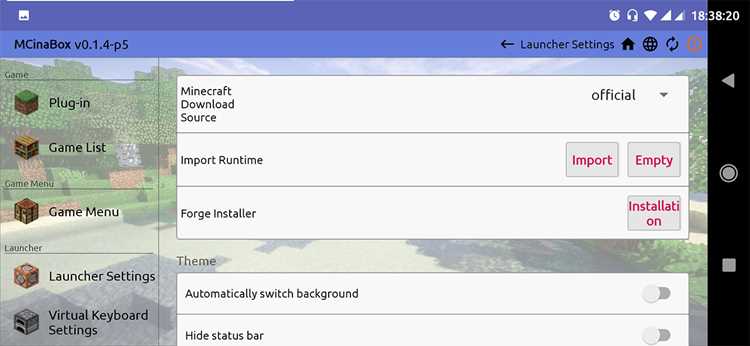
Для корректного запуска Java-версии требуется устройство с процессором ARM64 или x86_64 и не менее 4 ГБ оперативной памяти. Оптимально наличие свободных 2–3 ГБ внутреннего хранилища для установки лаунчера, самой игры и кэша.
Операционная система должна быть Android 8.0 и выше. Более ранние версии не поддерживают необходимые инструменты виртуализации и библиотеки Java.
Перед установкой рекомендуется включить опцию «Разрешить установку из неизвестных источников» в настройках безопасности. Это необходимо для запуска стороннего лаунчера, так как он отсутствует в Google Play.
Чтобы избежать сбоев, обновите сервисы Google Play и установите последние версии драйверов графического ускорителя через системные обновления. Это повысит совместимость с рендерингом Java-версии.
Заранее скачайте и установите файловый менеджер с поддержкой .jar и .apk форматов, так как стандартные средства Android не всегда корректно распознают эти типы файлов.
Рекомендуется подключить смартфон к сети Wi-Fi и зарядить аккумулятор минимум до 60%, чтобы исключить прерывание установки.
Скачивание и установка лаунчера для запуска игры
Для запуска Minecraft Java на Android требуется специальный лаунчер, адаптирующий ПК-версию под мобильное устройство. Наиболее стабильным считается PojavLauncher.
- Перейдите в каталог официальных релизов PojavLauncher на GitHub.
- Скачайте последний файл с расширением .apk, помеченный как «Release» (не «Pre-release»).
- Откройте настройки Android → «Безопасность» → активируйте установку из неизвестных источников для выбранного менеджера файлов или браузера.
- Запустите скачанный APK-файл и подтвердите установку.
После установки лаунчер автоматически создаёт рабочую директорию и проверяет наличие необходимых библиотек. Для корректной работы требуется:
- Android версии не ниже 8.0;
- наличие свободного места (рекомендуется минимум 1,5 ГБ для клиента и кеша);
- установленный пакет OpenJDK (встроен в лаунчер, но при проблемах можно выбрать альтернативную сборку).
Первый запуск может занять несколько минут – происходит распаковка компонентов и загрузка дополнительных файлов.
Загрузка необходимых библиотек и компонентов Java
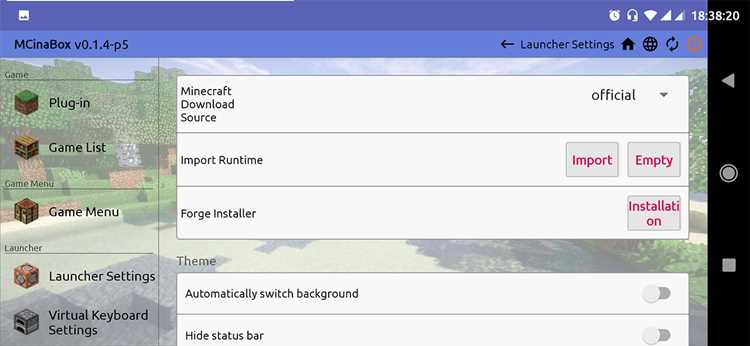
Для корректного запуска Minecraft Java на Android требуется установить среду выполнения Java и дополнительные модули. Без этих компонентов лаунчер и игра не смогут работать стабильно.
- OpenJDK: рекомендуется версия 17, так как она поддерживается большинством актуальных сборок Minecraft. Более старые версии (8 или 11) часто вызывают ошибки совместимости.
- Runtime-библиотеки: пакеты
libopenal,libgl4esиlibEGLобеспечивают корректную работу звука и графики. - Фреймворк LWJGL: необходим для графического рендеринга. Обычно включён в лаунчер, но при сбоях его можно загрузить отдельно с официального репозитория LWJGL.
Загрузка и установка выполняется следующим образом:
- Установите Termux или аналогичный эмулятор терминала.
- Выполните команду
pkg install openjdk-17для установки OpenJDK. - Скачайте недостающие библиотеки из репозитория
aptили GitHub-разработчиков лаунчера. - Разместите файлы LWJGL в каталоге
/storage/emulated/0/games/.minecraft/libraries/.
Проверить корректность установки можно командой java -version. Если система возвращает версию 17 и выше, среда готова к запуску игры.
Настройка разрешений и доступов для корректной работы
После установки лаунчера Minecraft Java на Android необходимо вручную проверить права доступа приложения. Без этого игра может не запускаться или работать нестабильно.
Откройте «Настройки» → «Приложения» → выберите установленный лаунчер. В разделе «Разрешения» включите:
- Хранилище – требуется для сохранения миров, загрузки модов и пакетов ресурсов.
- Доступ к файлам и мультимедиа – необходим для корректной работы текстур и библиотек игры.
- Интернет – используется для входа в аккаунт и скачивания зависимостей.
Если лаунчер запрашивает установку модулей через APK или JAR, убедитесь, что в «Безопасность» → «Установка неизвестных приложений» предоставлено разрешение для этого лаунчера. Без данной настройки установка компонентов Java невозможна.
При использовании модификаций с внешних источников рекомендуется дополнительно дать доступ к папкам «Download» и «Android/data» через файловый менеджер, иначе моды не будут видны внутри игры.
Первый запуск лаунчера и вход в учетную запись
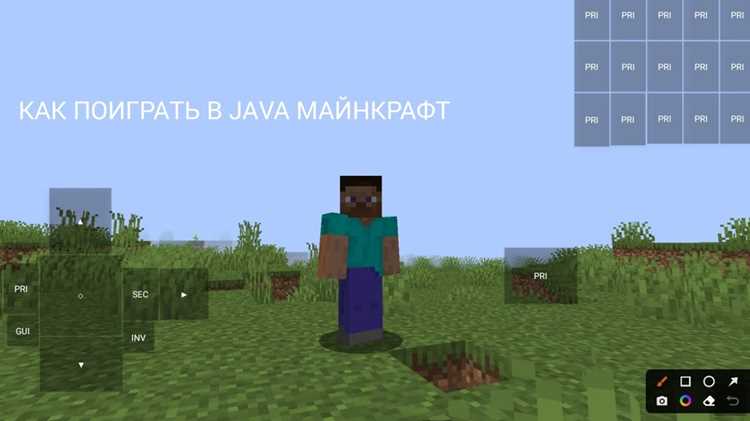
После установки Minecraft Java на Android откройте лаунчер через ярлык на рабочем столе или в списке приложений. При первом запуске система автоматически проверяет доступные обновления и загружает необходимые файлы, включая Java Runtime Environment и последние версии клиента.
На стартовом экране нажмите кнопку «Войти». Для авторизации используйте учетную запись Microsoft, связанной с вашей лицензией Minecraft. Введите адрес электронной почты и пароль, затем подтвердите вход через двухфакторную аутентификацию, если она активирована.
После успешного входа лаунчер синхронизирует профили, сохраненные миры и настройки с облаком Microsoft. В разделе «Настройки профиля» можно выбрать версию игры для запуска и указать количество выделяемой оперативной памяти. Для стабильной работы на Android рекомендуется выделять не менее 1,5–2 ГБ RAM.
Чтобы запустить игру, нажмите «Играть». Первый запуск может занять 3–5 минут из-за распаковки ресурсов и создания кэша. После загрузки появится главный экран Minecraft с доступом к одиночной игре, серверам и магазинам контента.
Если возникает ошибка авторизации, проверьте стабильность интернет-соединения и актуальность учетных данных Microsoft. При проблемах с запуском рекомендуется очистить кэш лаунчера через настройки приложения и повторить попытку входа.
Загрузка и установка версии Minecraft Java Edition
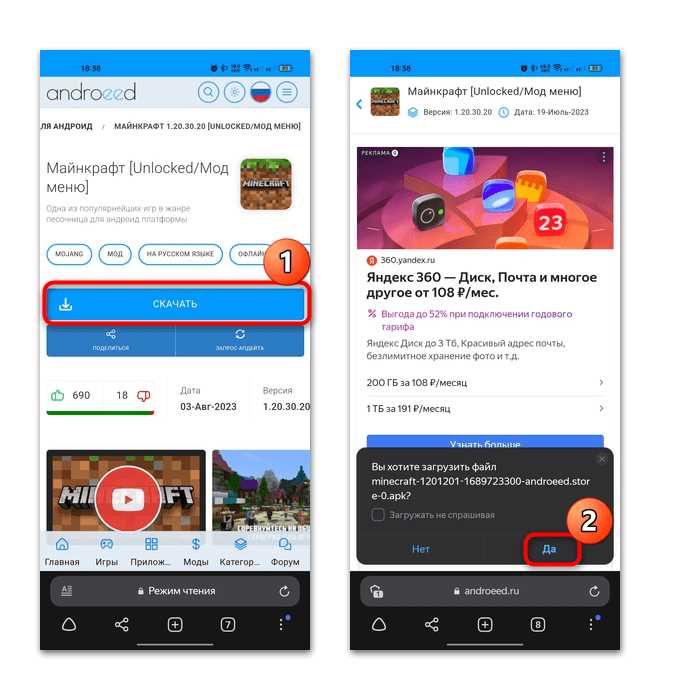
Для установки Minecraft Java Edition на Android потребуется стороннее программное обеспечение, так как официальная версия предназначена для ПК. Сначала скачайте эмулятор Windows, совместимый с вашим устройством. Рекомендуются эмуляторы типа ExaGear или Wine для Android. Размер приложения колеблется от 50 до 200 МБ, убедитесь, что на устройстве достаточно свободной памяти.
После установки эмулятора загрузите официальный установочный файл Minecraft Java Edition с сайта minecraft.net. Формат файла – .exe. Перенесите файл в директорию эмулятора, чтобы можно было запустить его на Android. Минимальные требования к устройству: процессор с поддержкой x86 или ARM, не менее 4 ГБ оперативной памяти и Android 8.0 или выше.
Запустите эмулятор и откройте установочный .exe-файл Minecraft. Выберите путь установки внутри эмулятора и дождитесь завершения процесса. После завершения установки используйте учётную запись Mojang или Microsoft для входа. В случае ошибок с запуском проверьте настройки эмулятора: выделите не менее 2 ГБ RAM и активируйте аппаратное ускорение графики.
Для оптимизации работы на Android отключите автоматическое обновление текстур и снизьте разрешение рендера в настройках игры. Это уменьшит нагрузку на процессор и снизит вероятность лагов. Установку можно проверить запуском игры через ярлык эмулятора, убедившись, что окно Minecraft Java Edition корректно отображается и реагирует на сенсорное управление.
Настройка управления и интерфейса под сенсорный экран
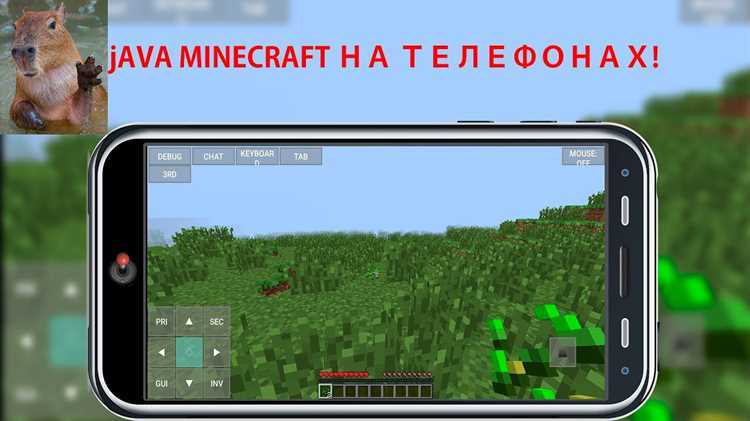
Разместите элементы интерфейса индивидуально: в меню «Настройка экранных элементов» перемещайте кнопки прыжка, атаки и блокирования к удобным для пальцев зонам. Правая сторона экрана рекомендуется для джойстика движения, левая – для действия рук и инвентаря.
Регулируйте чувствительность сенсорного экрана через ползунки «Чувствительность поворота» и «Скорость движения курсора». Для комфортной игры в режиме выживания оптимальное значение поворота находится между 70 и 90%, а скорость курсора – 50–65%.
Включите функцию «Двойное касание для прыжка» для ускоренного передвижения и отключите «Плавное приближение», чтобы избежать случайных изменений масштаба при строительстве.
Для инвентаря активируйте «Интерфейс сетки», чтобы элементы занимали меньше места и их проще было выбирать пальцем. Также полезно включить «Быстрое использование предметов» для мгновенной установки блоков без дополнительного меню.
Сохраняйте пользовательские настройки после каждого изменения, чтобы Minecraft корректно запоминал расположение кнопок и чувствительность для последующих сессий. Регулярная корректировка под размеры вашего экрана обеспечит максимальный комфорт при длительных играх.
Решение распространённых ошибок при запуске игры
Ошибка 1: «Игра не запускается». Причина часто связана с несовместимой версией Java или нехваткой оперативной памяти. Решение: установите OpenJDK 17, убедитесь, что доступно минимум 2 ГБ RAM для игры. Очистите кэш Minecraft в настройках приложения.
Ошибка 2: «Черный экран при запуске». Причина – устаревшие графические драйверы или некорректные настройки рендеринга. Решение: обновите драйвер GPU через Play Store или производитель устройства. В настройках игры переключите рендер на «Software» вместо «Hardware».
Ошибка 3: «Не удается подключиться к серверу». Проблема может быть в сетевых ограничениях или неправильной версии клиента. Решение: убедитесь, что используете ту же версию Minecraft, что и сервер, разрешите доступ через VPN при необходимости и проверьте порт 25565 в настройках сети.
Ошибка 4: «Ошибка модов или загрузки ресурсов». Причина – несовместимые или поврежденные модификации. Решение: удалите все сторонние моды и запускайте игру с чистого лаунчера. Проверяйте совместимость модов с версией Minecraft и Forge.
| Ошибка | Причина | Решение |
|---|---|---|
| Игра не запускается | Несовместимая Java, недостаточно RAM | Установить OpenJDK 17, минимум 2 ГБ RAM, очистить кэш |
| Черный экран | Устаревшие драйверы, некорректный рендер | Обновить драйвер GPU, переключить рендер на Software |
| Не подключается к серверу | Несовпадение версий, сетевые ограничения | Использовать совместимую версию, проверить порт 25565, при необходимости VPN |
| Ошибка модов | Несовместимые или поврежденные моды | Удалить моды, использовать чистый лаунчер, проверить совместимость с Forge |
Вопрос-ответ:
Можно ли установить Minecraft Java на любое устройство с Android?
Не на всех устройствах с Android возможно запускать версию Java. Для корректной работы требуется смартфон или планшет с достаточно мощным процессором и достаточным объёмом оперативной памяти. Также важно наличие совместимой версии Android и достаточного пространства для установки файлов игры и модификаций.
Какие шаги необходимы для подготовки Android перед установкой Minecraft Java?
Сначала нужно включить разрешение на установку приложений из сторонних источников в настройках безопасности. Затем рекомендуется проверить, хватает ли памяти и обновить систему до актуальной версии. Дополнительно полезно установить файловый менеджер для удобной работы с APK-файлами и сторонними библиотеками, которые требуются для запуска Java-версии игры на мобильном устройстве.
Нужно ли использовать дополнительные программы для запуска Minecraft Java на Android?
Да, обычная версия Minecraft Java не поддерживается напрямую на Android. Для запуска чаще всего используют специальные эмуляторы или порты Java-версии для мобильных устройств. Эти программы создают среду, в которой игра может работать, а также позволяют подключать модификации и сохранять прогресс так же, как на ПК.
Какие ошибки могут возникнуть при установке и как их исправить?
Чаще всего встречаются ошибки, связанные с недостатком памяти, устаревшей версией Android или некорректным файлом установки. Чтобы решить проблему, нужно убедиться, что свободного места достаточно, скачать последнюю версию эмулятора или порта, а также проверить целостность APK-файлов. Иногда помогает перезагрузка устройства после установки и повторная попытка запуска.

 Загрузка...