Установка Java через терминал позволяет быстро подготовить рабочее окружение без лишних инструментов. Такой способ особенно удобен на серверах и системах, где нет графического интерфейса. Важно заранее определить, какая версия Java необходима: OpenJDK или Oracle JDK, а также убедиться в поддержке выбранного дистрибутива.
Для Linux-систем установка осуществляется через пакетные менеджеры. В Ubuntu и Debian используется apt, в Fedora и CentOS – dnf или yum. В macOS самым удобным вариантом считается Homebrew. В каждой из этих систем можно не только установить Java, но и управлять несколькими версиями одновременно, что особенно актуально для разработчиков.
Перед началом установки стоит проверить, есть ли уже установленная версия Java, и при необходимости удалить старую. Это позволит избежать конфликтов между различными пакетами и корректно настроить переменные окружения, такие как JAVA_HOME и PATH. Дальнейшие шаги будут зависеть от используемой операционной системы и выбранного пакета.
Проверка наличия Java в системе
Откройте терминал и выполните команду:
java -version
Если Java установлена, вы увидите информацию о версии, например:
openjdk version "17.0.9" 2023-10-17
При отсутствии установленного пакета система вернет сообщение об ошибке, например command not found или предложение установить Java через менеджер пакетов.
Для проверки компилятора выполните:
javac -version
Если компилятор отсутствует, значит установлена только JRE, а не полный JDK.
Определение текущей версии Java
Чтобы узнать установленную версию, выполните команду:
java -version
В ответ терминал отобразит строку вида:
openjdk version "17.0.9" 2023-10-17
Первая цифра указывает основную версию. Если команда возвращает сообщение об ошибке или «command not found», значит Java не установлена или не добавлена в PATH.
Для проверки расположения бинарного файла используйте:
which java
Результат покажет путь к исполняемому файлу. Если путь отсутствует, настройте переменные окружения или установите пакет Java.
Обновление списка пакетов перед установкой
Перед установкой Java необходимо синхронизировать локальный кэш менеджера пакетов с репозиториями системы. Это гарантирует получение актуальной версии JDK и исключает ошибки, связанные с устаревшими данными.
- В Debian, Ubuntu и их производных выполняется команда:
sudo apt update - В CentOS, RHEL и Fedora используется:
sudo yum makecacheили для новых версий Fedora:
sudo dnf makecache - В Arch Linux применяется:
sudo pacman -Sy
Обновление списка пакетов обязательно перед установкой, так как оно обеспечивает:
- Загрузку информации о последних версиях Java из официальных репозиториев.
- Снижение вероятности установки уязвимой или устаревшей версии.
- Корректную работу зависимостей при установке пакета.
Установка OpenJDK через терминал

Сначала обновите индексы пакетов:
Debian/Ubuntu:
sudo apt update
Установите нужную версию OpenJDK:
Пример для OpenJDK 17:
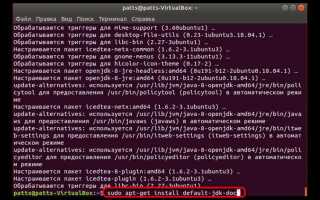
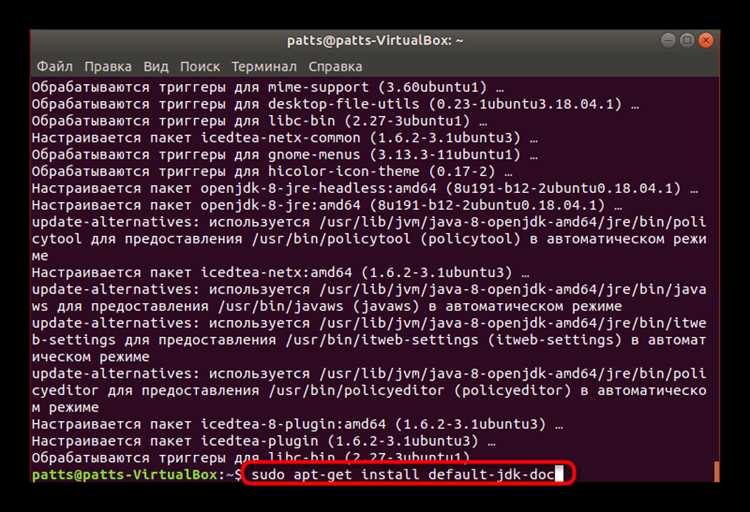
sudo apt install openjdk-17-jdk -y
На Fedora и RHEL используйте:
sudo dnf install java-17-openjdk-devel -y
Для Arch Linux:
sudo pacman -S jdk17-openjdk
Проверьте корректность установки:
java -version
Если требуется переключение между несколькими версиями, используйте:
Ubuntu/Debian:
sudo update-alternatives —config java
Настройка переменных окружения JAVA_HOME и PATH
После установки Java необходимо указать системе путь к директории с JDK. Это делается через переменные окружения JAVA_HOME и PATH.
Определение пути к JDK:
sudo update-alternatives --config java
Команда выведет список установленных версий. Скопируйте путь до каталога bin/java, затем удалите часть /bin/java. Это будет значение для JAVA_HOME.
Добавление переменных в систему (Linux):
- Откройте файл
~/.bashrcили~/.zshrc:nano ~/.bashrc - Добавьте строки:
export JAVA_HOME=/usr/lib/jvm/java-17-openjdk-amd64 export PATH=$JAVA_HOME/bin:$PATH - Примените изменения:
source ~/.bashrc
Проверка:
echo $JAVA_HOME
java -version
Windows:
- Откройте «Переменные среды» в свойствах системы.
- Создайте переменную
JAVA_HOMEи укажите путь, например:C:\Program Files\Java\jdk-17. - В
PATHдобавьте:%JAVA_HOME%\bin.
После сохранения параметров перезапустите терминал и выполните:
java -version
Проверка корректности установки Java
После завершения установки откройте терминал и выполните команду java -version. Корректная установка отобразит версию Java, например: java version "17.0.8" 2025-06-12 LTS, а также информацию о сборке и поставщике.
Убедитесь, что переменная окружения JAVA_HOME задана и указывает на каталог JDK. Проверку проводят командой echo $JAVA_HOME в Linux/macOS или echo %JAVA_HOME% в Windows. Путь должен совпадать с местом установки JDK.
Для подтверждения корректной настройки PATH выполните which java на Linux/macOS или where java в Windows. Результат должен указывать на исполняемый файл внутри директории JDK.
Установка нескольких версий Java и их переключение
Для работы с различными проектами часто требуется наличие нескольких версий Java. В Linux используется пакетный менеджер и инструмент `update-alternatives` для управления версиями.
1. Установите нужные версии Java через терминал. Пример для Ubuntu/Debian:
sudo apt install openjdk-8-jdk openjdk-11-jdk openjdk-17-jdk
2. Проверьте установленные версии:
update-java-alternatives --list
| Команда | Описание |
|---|---|
| sudo update-alternatives —install /usr/bin/java java /usr/lib/jvm/java-8-openjdk-amd64/bin/java 1080 | Добавление Java 8 в систему альтернатив |
| sudo update-alternatives —install /usr/bin/java java /usr/lib/jvm/java-11-openjdk-amd64/bin/java 1110 | Добавление Java 11 |
| sudo update-alternatives —install /usr/bin/java java /usr/lib/jvm/java-17-openjdk-amd64/bin/java 1170 | Добавление Java 17 |
3. Для переключения между версиями используйте:
sudo update-alternatives --config java
Система покажет список установленных версий и предложит выбрать активную, например:
| Выбор | Версия |
|---|---|
| 1 | /usr/lib/jvm/java-8-openjdk-amd64/bin/java |
| 2 | /usr/lib/jvm/java-11-openjdk-amd64/bin/java |
| 3 | /usr/lib/jvm/java-17-openjdk-amd64/bin/java |
4. Для настройки компилятора Java используйте аналогичную команду:
sudo update-alternatives --config javac
5. Чтобы проверить активную версию Java, выполните:
java -version
6. Для автоматизации переключения можно использовать скрипт, который экспортирует переменные среды JAVA_HOME и PATH в зависимости от выбранной версии:
export JAVA_HOME=/usr/lib/jvm/java-11-openjdk-amd64
export PATH=$JAVA_HOME/bin:$PATH
Этот подход позволяет одновременно поддерживать несколько версий Java и быстро переключаться между ними без удаления установленных пакетов.
Удаление Java через терминал при необходимости
Для удаления Java сначала определите установленную версию с помощью команды java -version и список пакетов через dpkg --list | grep -i jdk на Debian/Ubuntu или rpm -qa | grep -i java на CentOS/Fedora.
На Debian/Ubuntu удаление осуществляется командой sudo apt remove openjdk-XX-jdk, где XX соответствует версии JDK. Для полной очистки конфигурационных файлов используйте sudo apt purge openjdk-XX-jdk.
На CentOS/Fedora удалите пакет через sudo yum remove java-XX-openjdk или sudo dnf remove java-XX-openjdk. Проверяйте наличие альтернатив с помощью alternatives --config java и обновляйте при необходимости.
После удаления убедитесь, что пути в переменных окружения JAVA_HOME и PATH очищены от ссылок на старые версии Java. Проверьте результат командой java -version, чтобы убедиться, что Java больше не доступна.
Вопрос-ответ:
Какая версия Java лучше всего подходит для установки через терминал на Linux?
Для большинства задач подойдет версия OpenJDK 17, так как она поддерживается большинством современных приложений и имеет долгосрочную поддержку. Если вам нужно работать с проектами, которые требуют более старой версии, можно выбрать OpenJDK 11. Проверка совместимости программного обеспечения перед установкой поможет избежать проблем.
Какая команда позволяет проверить, установлена ли Java на компьютере?
Чтобы узнать, установлена ли Java, введите в терминале команду java -version. Если система вернет информацию о версии, значит Java установлена. Если появится сообщение о том, что команда не найдена, нужно установить пакет через менеджер пакетов вашей системы.
Какие шаги нужно выполнить для установки Java через терминал на Ubuntu?
Сначала обновите список пакетов командой sudo apt update. Затем установите нужную версию Java, например, sudo apt install openjdk-17-jdk. После завершения установки проверьте версию с помощью java -version. При необходимости можно настроить переменную окружения JAVA_HOME, добавив строку export JAVA_HOME=/usr/lib/jvm/java-17-openjdk-amd64 в файл ~/.bashrc и применив изменения командой source ~/.bashrc.
Можно ли установить несколько версий Java одновременно и переключаться между ними?
Да, на системах Linux возможно установить несколько версий Java. Для переключения между ними используется команда sudo update-alternatives --config java. Система предложит список доступных версий, и вы сможете выбрать нужную. Этот метод позволяет работать с разными проектами, которые требуют различных версий Java.
Что делать, если после установки терминал не распознает команду java?
Если терминал сообщает, что команда java не найдена, это может означать, что путь к установленной Java не добавлен в системные переменные. Проверьте наличие Java в папке /usr/lib/jvm/. Если она там есть, добавьте в файл ~/.bashrc строку export PATH=$PATH:/usr/lib/jvm/java-17-openjdk-amd64/bin и примените изменения командой source ~/.bashrc. После этого команда java должна работать корректно.

 Загрузка...