Java 17 – это последняя LTS-версия (Long-Term Support), выпущенная компанией Oracle, и является стабильным выбором для разработки приложений в различных сферах. Установка этой версии может варьироваться в зависимости от операционной системы, поэтому важно следовать точным шагам, чтобы обеспечить корректную работу всех инструментов. В этой статье приведены точные инструкции для Windows, macOS и Linux.
Для начала, перед установкой убедитесь, что у вас есть доступ к официальному сайту Oracle или AdoptOpenJDK (ныне Adoptium). Обе версии JDK (Java Development Kit) предоставляют необходимые компоненты для разработки, но могут отличаться по лицензионным условиям и совместимости. Для большинства пользователей рекомендуется использовать Adoptium, так как эта версия является более универсальной и поддерживается широким сообществом.
В процессе установки важно следовать пошаговым инструкциям, чтобы установить JDK корректно и настроить переменные среды, такие как JAVA_HOME, для обеспечения совместимости с различными программами и инструментами разработки.
Зачем обновлять Java до версии 17?
Обновление до Java 17 позволяет воспользоваться улучшениями производительности. В новой версии оптимизированы механизмы работы с памятью, ускорены процессы компиляции и выполнения кода. Это способствует более быстрому запуску приложений и снижению времени отклика в процессе работы, особенно для многозадачных приложений.
Java 17 также включает новые возможности для разработчиков, такие как улучшенная работа с паттернами (Pattern Matching) и новые API, которые упрощают код и повышают его читаемость. Например, функциональность Sealed Classes значительно улучшает контроль над иерархиями классов, что важно для соблюдения принципов инкапсуляции и безопасности данных.
С обновлением Java становятся доступны новые инструменты для работы с контейнерами, что важно для разработки и деплоя в облачных средах и Kubernetes. Оптимизация для работы с контейнерами значительно улучшает производительность и снижает потребление ресурсов, что критично для масштабируемых приложений.
Кроме того, Java 17 значительно улучшает поддержку многозадачности и параллельных вычислений. Впервые появилась возможность использования Foreign Function & Memory API, что открывает новые возможности для взаимодействия с кодом на других языках и улучшает производительность при работе с низкоуровневыми операциями с памятью.
Вместо того чтобы использовать устаревшие версии с ограниченной поддержкой, обновление до Java 17 обеспечит доступ к последним достижениям в области безопасности и функциональности, что критично для корпоративных приложений и стартапов, которые хотят оставаться конкурентоспособными на рынке.
Где скачать установочный файл Java 17?
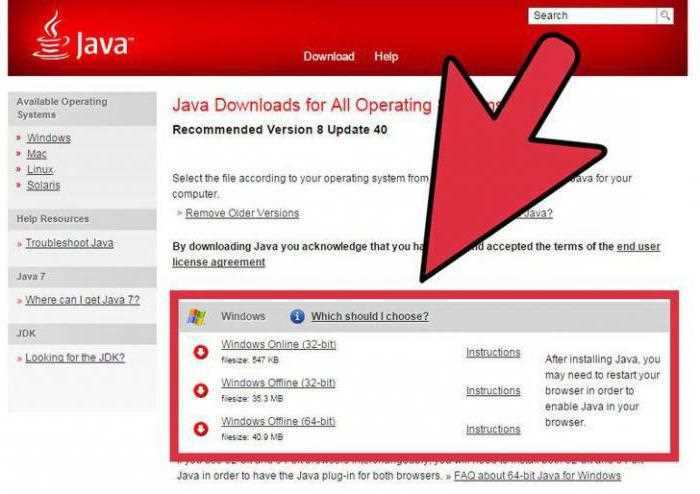
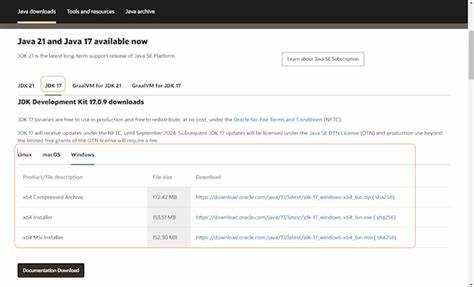
Для загрузки Java 17 необходимо посетить официальную страницу Oracle. Там вы найдете актуальные версии для всех операционных систем. Для скачивания следуйте указанным шагам:
| Операционная система | Ссылка для скачивания |
|---|---|
| Windows | Скачать JDK 17 для Windows |
| macOS | Скачать JDK 17 для macOS |
| Linux | Скачать JDK 17 для Linux |
Кроме официального сайта, существует несколько альтернативных источников для загрузки, включая OpenJDK и другие дистрибутивы Java, такие как AdoptOpenJDK. Однако, для официальной версии всегда лучше использовать сайт Oracle.
Важно учитывать, что в зависимости от операционной системы и архитектуры процесс установки может немного различаться. Перед скачиванием убедитесь, что выбираете правильную версию для вашей системы.
Как выбрать правильную версию JDK для своей операционной системы?

При установке JDK важно учитывать совместимость с вашей операционной системой. Разные операционные системы требуют специфические версии JDK, чтобы обеспечить корректную работу. Вот основные моменты, которые помогут выбрать подходящий пакет.
1. Windows
Для Windows доступны версии JDK с инсталляторами в формате .exe. Для большинства пользователей будет достаточно версии JDK 17, совместимой с 64-битной архитектурой. Убедитесь, что ваш процессор поддерживает 64-битную операционную систему, иначе скачивайте 32-битную версию, если такая имеется.
2. macOS
На macOS JDK предоставляется в виде .dmg пакетов. Для корректной работы с macOS 10.15 и новее рекомендуется выбирать версии JDK, совместимые с Apple Silicon (M1/M2). Oracle и другие поставщики JDK (например, OpenJDK) предлагают разные дистрибутивы, но для большинства пользователей достаточно использовать версию с поддержкой архитектуры ARM, если ваш Mac использует чипы Apple.
3. Linux
На Linux следует ориентироваться на версию дистрибутива. Для Ubuntu, Debian и других систем, использующих apt, можно установить JDK через репозитории, но часто они содержат устаревшие версии. Для гарантированного получения актуальной версии JDK скачивайте её с официальных сайтов или через пакеты, например, .tar.gz для ручной установки. Для Fedora и CentOS также доступны пакеты в соответствующих репозиториях.
4. Версия архитектуры
Выбор 32- или 64-битной версии зависит от архитектуры вашего процессора. Если ваша система 64-битная, всегда выбирайте 64-битную версию JDK, так как она предоставляет лучшие характеристики производительности и поддержку большого объема памяти.
5. Обновления и поддержка
Oracle предоставляет долгосрочную поддержку (LTS) для определенных версий JDK. Для Java 17 это означает получение исправлений и обновлений безопасности в течение нескольких лет. Если вы планируете использовать JDK для критически важных приложений, выбирайте версии с поддержкой LTS. Не стоит использовать нестабильные или экспериментальные версии, если у вас нет определенной необходимости в них.
6. Альтернативы Oracle JDK
Существует несколько альтернативных поставщиков JDK, таких как AdoptOpenJDK (сейчас Adoptium), Amazon Corretto, Zulu OpenJDK. Эти дистрибутивы JDK обеспечивают ту же функциональность, что и Oracle JDK, но могут предложить дополнительные возможности, такие как бесплатная лицензия и открытый исходный код. Они совместимы с большинством операционных систем и могут быть предпочтительнее для некоторых пользователей.
Как правильно установить Java 17 на Windows?
Для установки Java 17 на Windows выполните следующие шаги:
- Перейдите на официальный сайт Oracle: https://www.oracle.com/java/technologies/javase-jdk17-downloads.html.
- Выберите нужную версию JDK для Windows. Для 64-битной версии выберите файл с расширением
.exe. - Нажмите на ссылку для загрузки и примите лицензионное соглашение.
- Запустите скачанный файл
.exe, чтобы начать установку. - Следуйте инструкциям установщика, выбрав папку для установки JDK (по умолчанию это
C:\Program Files\Java\jdk-17). - После завершения установки проверьте, добавлен ли путь к JDK в системную переменную PATH.
Чтобы убедиться, что установка прошла успешно, выполните следующие шаги:
- Откройте командную строку (нажмите
Win + R, введитеcmdи нажмитеEnter). - Введите команду
java -version. Вы должны увидеть информацию о версии Java 17. - Если версия не отображается, необходимо вручную добавить путь к JDK в переменную окружения PATH. Для этого:
- Перейдите в
Панель управления → Система → Дополнительные параметры системы → Переменные среды. - В разделе «Системные переменные» найдите переменную
Pathи добавьте путь к папкеbinвнутри установленной директории JDK, например,C:\Program Files\Java\jdk-17\bin. - После добавления пути перезапустите командную строку и повторите команду
java -version.
Теперь Java 17 успешно установлена и готова к использованию на вашем компьютере с Windows.
Как установить Java 17 на macOS?

Для начала нужно убедиться, что на вашем Mac установлена последняя версия Homebrew. Откройте терминал и введите команду:
brew --version
Если Homebrew не установлен, выполните следующую команду для его установки:
/bin/bash -c "$(curl -fsSL https://raw.githubusercontent.com/Homebrew/install/HEAD/install.sh)"
Далее установите Java 17 через Homebrew. Введите в терминале команду:
brew install openjdk@17
После завершения установки настройте окружение для использования установленной версии Java. Для этого добавьте следующую строку в файл конфигурации оболочки (например, .zshrc или .bash_profile):
export PATH="/opt/homebrew/opt/openjdk@17/bin:$PATH"
Затем обновите настройки оболочки, выполнив команду:
source ~/.zshrc
Проверьте правильность установки, набрав в терминале команду:
java -version
Если всё сделано верно, вы увидите информацию о версии Java 17. Для завершения процесса можете также установить инструмент для управления версиями Java, например, jenv, для удобной работы с несколькими версиями Java на одном устройстве.
Что делать при установке Java 17 на Linux?
Для установки Java 17 на Linux можно использовать несколько методов, в зависимости от вашего дистрибутива. Самый простой способ – воспользоваться пакетными менеджерами. Вот пошаговое руководство.
1. Установка через пакетный менеджер APT (Ubuntu, Debian)
Откройте терминал и выполните следующую команду для обновления списка пакетов:
sudo apt update
Затем установите OpenJDK 17:
sudo apt install openjdk-17-jdk
После завершения установки, чтобы проверить версию, используйте команду:
java -version
2. Установка через пакетный менеджер DNF (Fedora, RHEL, CentOS)
Для Fedora выполните команду:
sudo dnf install java-17-openjdk-devel
Для проверки версии выполните:
java -version
3. Установка через пакетный менеджер Pacman (Arch Linux)
На Arch Linux используйте команду:
sudo pacman -S jdk17-openjdk
4. Установка через установочный скрипт (Universal method)
Для универсального способа скачайте архив с JDK 17 с официального сайта https://jdk.java.net/17/. Распакуйте архив в желаемую директорию, например, в /opt:
tar -xvf openjdk-17_linux-x64_bin.tar.gz -C /opt
Добавьте путь к JDK в переменную окружения PATH, чтобы использовать Java в любой директории:
export PATH=/opt/jdk-17/bin:$PATH
Для постоянного изменения добавьте эту строку в файл .bashrc или .zshrc:
echo 'export PATH=/opt/jdk-17/bin:$PATH' >> ~/.bashrc
5. Установка через SDKMAN!
SDKMAN! – это удобный инструмент для установки разных версий Java и других SDK. Установите SDKMAN! с помощью команды:
curl -s "https://get.sdkman.io" | bash
После установки SDKMAN! выполните команду для установки JDK 17:
sdk install java 17-open
6. Установка через Snap (для всех дистрибутивов)
Если в вашем дистрибутиве поддерживается Snap, можно установить Java 17 с помощью команды:
sudo snap install openjdk --channel=17/stable
Проверка правильности установки
После установки Java, проверьте её корректную работу с помощью:
java -version
Это должно вывести версию Java 17, подтверждая успешную установку.
Как настроить переменную среды JAVA_HOME?
Для корректной работы Java на вашем компьютере необходимо настроить переменную среды JAVA_HOME, которая указывает на каталог, в котором установлена JDK (Java Development Kit). Это особенно важно для использования команд, таких как `java`, `javac` и других, которые должны знать, где искать Java.
Вот шаги для настройки переменной среды JAVA_HOME в Windows и Linux.
Windows
1. Откройте Панель управления и перейдите в раздел "Система" или "Система и безопасность".
2. Нажмите на "Дополнительные параметры системы" и в открывшемся окне нажмите кнопку "Переменные среды".
3. В разделе "Системные переменные" нажмите "Создать" и введите следующее:
- Имя переменной: JAVA_HOME
- Значение переменной: путь к папке, в которой установлен JDK, например, C:\Program Files\Java\jdk-17
4. Нажмите OK и найдите переменную "Path" в списке системных переменных. Выберите её и нажмите "Изменить".
5. Добавьте новый путь к JDK в конец списка, например, %JAVA_HOME%\bin.
6. Подтвердите изменения и перезагрузите компьютер или закройте и откройте командную строку, чтобы применить изменения.
Linux
1. Откройте терминал и отредактируйте файл .bashrc (или .zshrc, если используете Zsh), чтобы добавить переменную JAVA_HOME.
- Для этого выполните команду:
nano ~/.bashrc - Добавьте строку:
export JAVA_HOME=/usr/lib/jvm/java-17-openjdk, где путь соответствует установленной версии JDK.
2. Сохраните изменения и закройте файл (Ctrl+X, затем Y и Enter).
3. Чтобы применить изменения, выполните команду source ~/.bashrc.
Проверка настройки
После настройки переменной среды выполните команду в терминале или командной строке:
echo %JAVA_HOME%в Windowsecho $JAVA_HOMEв Linux
Если путь настроен правильно, вы должны увидеть директорию, в которой установлен JDK.
Примечание
При установке новой версии JDK важно обновить путь в переменной JAVA_HOME. Это позволит избежать конфликтов с предыдущими версиями и обеспечит корректную работу инструментов разработки, таких как Maven или Gradle.
Как проверить успешность установки Java 17?
После установки Java 17 необходимо убедиться, что она работает корректно. Это можно сделать через командную строку или терминал.
1. Откройте командную строку (Windows) или терминал (Linux/macOS). Для этого в Windows нажмите Win+R, введите "cmd" и нажмите Enter. На macOS и Linux откройте терминал через меню приложений.
java version "17.0.x" 2021-09-14
Java(TM) SE Runtime Environment (build 17.0.x+xx)
Java HotSpot(TM) 64-Bit Server VM (build 17.0.x+xx, mixed mode)
3. Дополнительно можно проверить, настроен ли переменный путь JAVA_HOME. Для этого введите команду:
echo %JAVA_HOME%   (для Windows)
echo $JAVA_HOME    (для Linux/macOS)
Если путь указан правильно, терминал отобразит директорию, в которой установлена Java. Если переменная не настроена, это может привести к ошибкам при запуске Java-приложений.
4. Также можно проверить установку с помощью компиляции простого Java-файла. Создайте файл с кодом:
public class HelloWorld {
public static void main(String[] args) {
System.out.println("Hello, Java 17!");
}
}
Сохраните файл как HelloWorld.java и введите команду для компиляции:
javac HelloWorld.java
После успешной компиляции выполните программу:
java HelloWorld
Если на экране появляется сообщение "Hello, Java 17!", установка прошла успешно.
Вопрос-ответ:
Можно ли установить несколько версий Java на одном компьютере?
Да, можно установить несколько версий Java на одном компьютере. Для этого достаточно установить разные версии JDK в отдельные папки, а затем настроить переменные окружения так, чтобы при необходимости можно было переключаться между ними. Например, на Windows можно использовать инструмент для управления версиями Java, такой как SDKMAN! для Windows, или вручную изменять переменную JAVA_HOME в зависимости от используемой версии. На macOS также можно использовать команду `export JAVA_HOME` для выбора нужной версии.

 Загрузка...