Для корректной работы приложений, требующих высокую производительность, необходимо использовать именно 64-битную версию Java. Она задействует больше оперативной памяти и обеспечивает совместимость с современными программами и браузерами, которые не поддерживают 32-битные компоненты.
Перед установкой важно определить разрядность операционной системы. В Windows это можно сделать через меню Параметры → Система → О системе, где указана версия: 64-разрядная или 32-разрядная. Если установлена 32-битная система, использовать 64-битную Java невозможно.
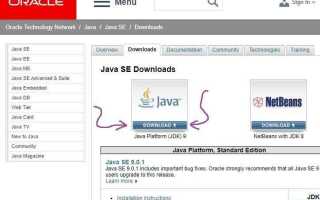
Скачать установочный файл рекомендуется только с официального сайта Oracle или OpenJDK, так как сторонние источники могут содержать устаревшие или небезопасные сборки. При выборе загрузки необходимо обратить внимание на пункт Windows x64 Installer или аналогичный вариант для вашей системы.
Проверка разрядности установленной операционной системы

Перед установкой Java необходимо узнать, какая версия Windows используется – 32-битная или 64-битная. Это влияет на выбор установочного пакета.
В Windows 10 и 11 нажмите Win + I, откройте раздел «Система» → «О системе». В строке «Тип системы» указано: «64-разрядная операционная система» или «32-разрядная операционная система».
В Windows 7 и 8 кликните правой кнопкой по значку «Компьютер» на рабочем столе или в меню «Пуск» и выберите «Свойства». В блоке «Система» также отображается разрядность.
Дополнительно можно использовать команду systeminfo в командной строке: параметр «Тип системы» покажет архитектуру – x64 или x86.
Если указано x64 – следует загружать 64-битную версию Java. При значении x86 нужно выбрать 32-битную сборку.
Загрузка установочного файла Java 64 бит с официального сайта
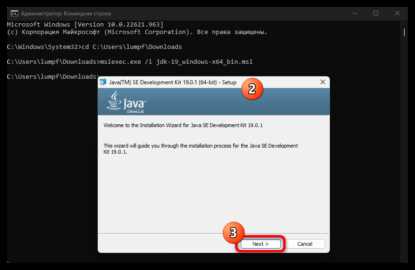
Для корректной установки Java необходимо загрузить дистрибутив только с официального ресурса Oracle. Это гарантирует актуальную версию и отсутствие вредоносных компонентов.
- Перейдите на страницу загрузки: oracle.com/java/technologies/downloads.
- Выберите вкладку с актуальной версией Java SE (например, Java SE 21 или новее).
- В списке доступных пакетов найдите вариант для операционной системы Windows.
- Для 64-битных систем скачивайте файл с расширением .exe (x64 Installer).
- Перед загрузкой требуется принять лицензионное соглашение, отметив соответствующую опцию.
На странице всегда присутствуют несколько вариантов: установщик для Windows x64, архив ZIP и пакеты для Linux и macOS. Для большинства пользователей Windows рекомендуется именно EXE-файл.
- Файл EXE автоматически выполняет установку.
- ZIP-архив подходит для ручного размещения Java без стандартного инсталлятора.
После выбора нужного варианта нажмите кнопку загрузки, дождитесь сохранения файла в указанную папку.
Выбор нужной версии Java для вашей системы

Перед установкой важно определить, какая редакция и разрядность Java подходит именно для вашего компьютера. Ошибка на этом этапе приведёт к сбоям при запуске приложений.
- Разрядность ОС: если установлена Windows 64-бит, выбирайте Java 64-бит. Для Windows 32-бит доступна только Java 32-бит.
- Назначение: для запуска игр и приложений обычно достаточно JRE, а для разработки требуется JDK, включающий JRE и инструменты компиляции.
- Совместимость: старые программы могут требовать конкретную версию Java (например, 8), тогда как современные приложения поддерживают более новые релизы (17 или 21).
- LTS-релизы: версии с длительной поддержкой (8, 11, 17, 21) рекомендуется выбирать для стабильной работы и регулярных обновлений безопасности.
- Откройте «Параметры» → «Система» → «О системе», чтобы узнать разрядность Windows.
- Проверьте требования программы, для которой устанавливается Java.
- Скачайте соответствующий JDK или JRE с официального сайта Oracle или дистрибутив OpenJDK.
Если планируется работа с несколькими приложениями, допускается установка нескольких версий Java параллельно, но потребуется настройка переменной окружения JAVA_HOME и системного PATH.
Запуск установщика и настройка параметров установки

Дважды щёлкните по скачанному файлу с расширением .exe. После проверки безопасности появится окно мастера установки. Нажмите «Install» для перехода к выбору параметров.
На этапе настройки можно указать путь для размещения файлов. По умолчанию Java устанавливается в каталог C:\Program Files\Java\. При необходимости используйте кнопку «Change…», чтобы выбрать другой диск или папку.
Рекомендуется заранее определить структуру директорий, чтобы различать версии Java, например: C:\Java\jdk-21\. Это упростит дальнейшую настройку переменных среды.
| Параметр | Описание | Рекомендация |
|---|---|---|
| Installation Folder | Каталог, куда копируются файлы JDK | Указывать отдельную папку для каждой версии |
| Set JAVA_HOME manually | Автоматически не назначается | После установки задать вручную в переменных среды |
| Development Tools | Компилятор, отладчик и служебные утилиты | Оставить включёнными |
| Source Code | Файлы исходников для изучения API | Опционально, по необходимости |
После выбора параметров нажмите «Next» и дождитесь завершения копирования файлов. В конце установщик предложит закрыть мастер. На этом установка завершается.
Указание пути установки и переменных окружения
После завершения установки Java необходимо проверить расположение папки. По умолчанию JDK устанавливается в каталог C:\Program Files\Java\jdk-<версия>. Если нужно другое место, укажите путь вручную во время установки.
Для корректной работы программ требуется настроить переменные окружения. Откройте «Свойства системы» → «Дополнительные параметры» → «Переменные среды».
Создайте новую системную переменную с именем JAVA_HOME и значением полного пути к установленному JDK, например: C:\Program Files\Java\jdk-21.
В системной переменной Path добавьте строку %JAVA_HOME%\bin. Это позволит запускать команды java и javac из любой директории.
Проверить настройки можно через командную строку с помощью команд: java -version и javac -version. При корректной конфигурации отобразится установленная версия JDK.
Проверка корректности установки через командную строку

Откройте командную строку Windows через сочетание клавиш Win + R и ввод cmd, затем нажмите Enter.
Введите команду java -version и нажмите Enter. В ответ вы должны увидеть строку с номером версии Java, например: java version "17.0.8" 2025-07-15 LTS, а также указание архитектуры x64. Если версия не соответствует 64-битной, необходимо проверить путь установки.
Для проверки расположения исполняемого файла используйте команду where java. Корректная установка 64-битной версии обычно находится в папке вида C:\Program Files\Java\jdk-. Если путь указывает на C:\Program Files (x86)\, это 32-битная версия, и нужно исправить переменную среды PATH.
Дополнительно убедитесь, что переменная среды JAVA_HOME указывает на корневую директорию 64-битного JDK, например C:\Program Files\Java\jdk-17. Для проверки введите echo %JAVA_HOME%. Некорректное значение может привести к ошибкам при запуске приложений, использующих Java.
После внесения изменений в PATH и JAVA_HOME перезапустите командную строку и снова выполните java -version для подтверждения корректной установки.
Настройка Java по умолчанию при наличии нескольких версий

На Windows для установки версии Java по умолчанию используйте системную переменную PATH и переменную JAVA_HOME. Сначала определите установленные версии командой java -version в командной строке. Для 64-битной Java путь обычно выглядит как C:\Program Files\Java\jdk-XX.X.X. Установите JAVA_HOME на каталог JDK, который хотите использовать по умолчанию: setx JAVA_HOME "C:\Program Files\Java\jdk-XX.X.X". Затем добавьте %JAVA_HOME%\bin в начало переменной PATH через Панель управления → Система → Дополнительные параметры системы → Переменные среды.
На Linux и macOS используйте команду update-alternatives для выбора версии Java. Для Linux команды: sudo update-alternatives --install /usr/bin/java java /usr/lib/jvm/jdk-XX.X.X/bin/java 1 и sudo update-alternatives --config java. На macOS используйте /usr/libexec/java_home -V для просмотра версий и export JAVA_HOME=`/usr/libexec/java_home -v 17` для выбора конкретной версии.
После настройки проверьте актуальную версию Java командой java -version. Для приложений и сборщиков проектов, таких как Maven или Gradle, также укажите JAVA_HOME в их конфигурационных файлах, чтобы они использовали выбранную версию независимо от системных переменных.
Для постоянного изменения на Windows добавление пути через PATH должно быть в начале списка, чтобы перекрыть другие версии. На Linux и macOS настройка JAVA_HOME через .bashrc или .zshrc гарантирует автоматическую установку выбранной версии при старте терминала.
Вопрос-ответ:
Как проверить, какая разрядность Windows установлена на моём компьютере?
Чтобы узнать разрядность системы, откройте «Параметры» → «Система» → «О программе». Там будет указано, 32-битная или 64-битная версия Windows установлена. Это важно для правильного выбора версии Java.
Где скачать Java 64 бит безопасно?
Лучше всего скачивать Java с официального сайта Oracle. На странице загрузки выбирайте версию Windows x64. Не рекомендуется использовать сторонние ресурсы, так как они могут содержать вредоносное ПО.
Нужно ли удалять старые версии Java перед установкой 64-битной?
Удаление старых версий не является обязательным, но оно помогает избежать конфликтов и ошибок при запуске программ. Старые версии можно удалить через «Программы и компоненты» в панели управления.
После установки Java 64 бит, как проверить, что она работает корректно?
Откройте командную строку и введите команду java -version. Если установка прошла успешно, вы увидите сообщение с номером версии Java и пометкой 64-bit.
Можно ли одновременно использовать 32-битную и 64-битную Java на одном компьютере?
Да, можно. Некоторые программы требуют 32-битную версию, а другие работают только с 64-битной. Важно при установке указывать разные пути и правильно настроить переменные среды, чтобы программы использовали нужную версию.
Как узнать, нужна ли мне 64-битная версия Java или 32-битная?
Чтобы определить, какая версия Java подходит для вашего компьютера, нужно узнать разрядность операционной системы. В Windows это делается через «Система» в панели управления: если у вас 64-битная ОС, можно устанавливать 64-битную Java. Она позволяет программам использовать больше памяти и лучше подходит для современных приложений. Если система 32-битная, устанавливается только 32-битная версия.
После установки Java 64 бит программы продолжают использовать 32-битную версию. Почему это происходит?
Такое случается, если на компьютере установлены обе версии Java — 32-битная и 64-битная. Многие программы автоматически выбирают первую найденную версию Java, а браузеры, например, часто используют 32-битную Java. Чтобы программы начали работать с 64-битной версией, нужно проверить настройки переменной PATH и убедиться, что путь к 64-битной Java указан первым. Также иногда требуется удалить 32-битную версию, чтобы избежать конфликтов.

 Загрузка...