Установка Java на Windows 10 часто сопровождается ошибками, связанными с несовместимостью версий и некорректной конфигурацией системных переменных. Наиболее частая проблема – отказ установщика запускаться из-за отсутствия прав администратора или блокировки Windows Defender. Решение требует запуска установщика через «Запуск от имени администратора» и временного отключения антивирусного контроля.
Другой распространённый сбой возникает при наличии предыдущих версий Java. Конфликт версий проявляется в виде ошибок «Java is not recognized as an internal or external command». Для устранения необходимо полностью удалить все старые версии через «Программы и компоненты», а затем проверить наличие остаточных файлов в папках C:\Program Files\Java и C:\Program Files (x86)\Java.
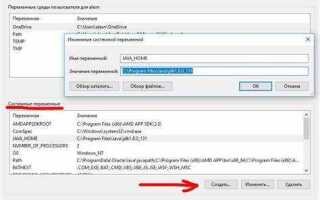
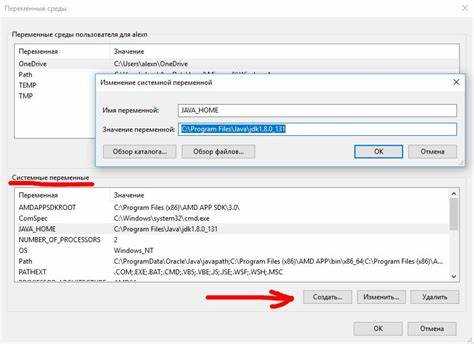
После успешной установки Java важно настроить системную переменную PATH и JAVA_HOME. Некорректные значения переменных часто приводят к тому, что IDE или командная строка не видят установленную Java. Рекомендуется указывать полный путь до папки bin текущей версии Java и проверять корректность через команду java -version в PowerShell или cmd.
Проверка совместимости версии Java с Windows 10
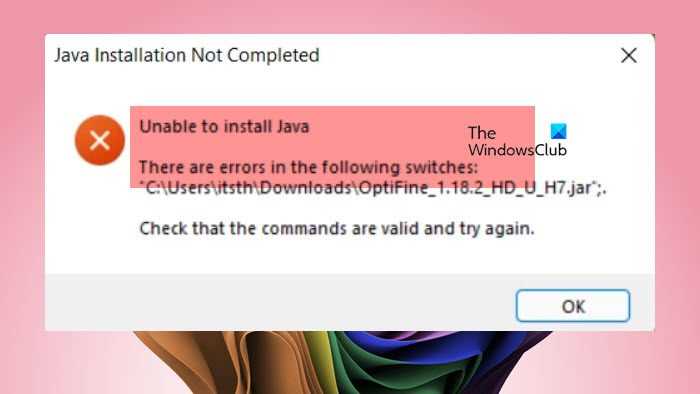
Перед установкой Java на Windows 10 важно убедиться, что выбранная версия полностью совместима с вашей системой. Несовместимость может привести к сбоям приложений, невозможности запуска Java-программ или ошибкам в среде разработки.
Для проверки совместимости следует учитывать следующие параметры:
- Разрядность системы: Windows 10 доступна в 32-битной и 64-битной версиях. Версия Java должна совпадать с разрядностью ОС. Для проверки разрядности откройте «Панель управления» → «Система» и убедитесь в значении «Тип системы».
- Версия Java: Для Windows 10 рекомендуются Java SE 8, 11 и 17. Последние версии Java (начиная с 19) официально поддерживаются, но могут потребовать обновлений системы или драйверов.
- Совместимость с приложениями: Если вы используете старые программы, например, на Java 6 или 7, они могут не работать на последних версиях Java. В таких случаях лучше установить Java версии, рекомендованной приложением, и настроить переменные окружения отдельно.
Рекомендуемые действия для проверки совместимости:
- Определите разрядность Windows 10 (32 или 64 бит).
- Скачайте соответствующий установщик Java с официального сайта Oracle или OpenJDK.
- Проверьте требования конкретного приложения к версии Java.
- После установки выполните команду
java -versionв командной строке для проверки корректной установки и версии. - При необходимости установите переменную окружения
JAVA_HOMEна путь установленной Java и добавьтеbinв системный PATH.
Соблюдение этих шагов минимизирует ошибки совместимости и гарантирует корректную работу Java-программ на Windows 10.
Ошибки при загрузке установочного файла Java и их устранение
Частая ошибка при скачивании Java – повреждение установочного файла. Размер файла должен соответствовать официальной версии: JDK 20 для Windows x64 – 181 МБ, JRE 8 – 50 МБ. Если размер отличается, загрузку следует повторить с официального сайта Oracle.
Ошибка «File download interrupted» возникает при нестабильном соединении. Решение: использовать проводное подключение, временно отключить VPN и прокси, а также проверить доступ к портам 80 и 443. При медленном интернете рекомендуется скачивать файл через менеджеры загрузки с поддержкой возобновления.
Ошибка «Access denied» связана с правами пользователя. Запуск браузера с правами администратора или сохранение файла в каталог с полными правами (например, C:\Users\<имя>\Downloads) устраняет проблему.
Проверка целостности файла через контрольную сумму SHA256 обязательна для JDK и JRE. На сайте Oracle доступны значения хэш-сумм: несоответствие указывает на повреждение загрузки.
Если загрузка с официального сайта блокируется антивирусом, временно отключите защиту или добавьте исключение для файла. Использование сторонних сайтов повышает риск получения модифицированного инсталлятора и не рекомендуется.
В случае повторяющихся ошибок следует очистить кэш браузера и проверить настройки безопасности Windows, включая SmartScreen и брандмауэр, которые могут блокировать исполняемые файлы.
Проблемы с правами администратора при установке Java
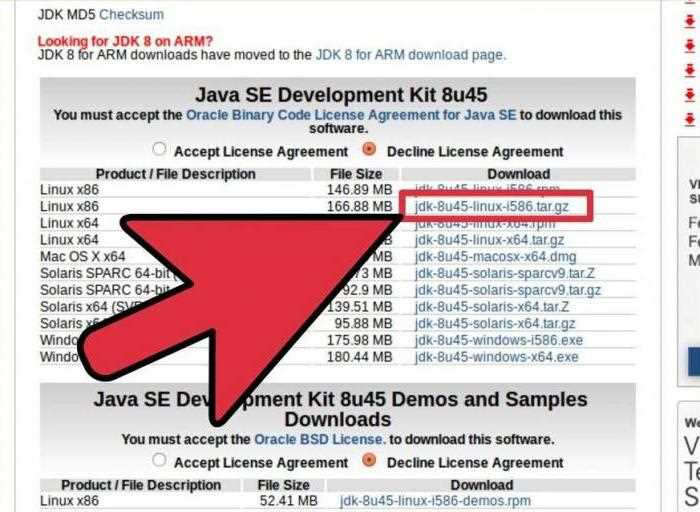
На Windows 10 установка Java часто блокируется из-за недостаточных прав пользователя. Стандартные ошибки включают «Access Denied» и «Не удалось создать каталог установки». Такие проблемы возникают, если инсталлятор не запущен с правами администратора или если текущий пользователь не имеет разрешений на выбранную директорию.
Решения включают следующие шаги:
- Запуск установщика от имени администратора: клик правой кнопкой мыши по файлу
jre-*.exeилиjdk-*.exe→ Запуск от имени администратора. - Изменение пути установки на директорию с правами записи, например
C:\Program Files\Javaдля JDK илиC:\Users\<Имя_пользователя>\Javaдля установки без админских прав. - Проверка контроля учетных записей (UAC): убедитесь, что уведомления UAC не блокируют установку. При необходимости временно уменьшите уровень контроля до среднего.
- Использование командной строки с правами администратора: открыть
cmd.exe→ Запуск от имени администратора и выполнить установку через командуjre-*.exe /sилиjdk-*.exe /sдля тихой установки. - Проверка прав на системные папки: убедитесь, что текущий пользователь имеет права на
C:\Program FilesиC:\Windows\Temp. При необходимости предоставьте полный доступ через свойства папки → Безопасность.
Если проблемы сохраняются, можно использовать установку Java для конкретного пользователя без администраторских прав, выбирая директорию внутри профиля пользователя. Это решает большинство конфликтов с UAC и системными ограничениями.
Конфликты с ранее установленными версиями Java
При установке новой версии Java на Windows 10 часто возникают конфликты с ранее установленными релизами. Основная причина – несоответствие переменной среды PATH, в которой остаются пути к старым версиям JDK или JRE. Это приводит к тому, что система продолжает использовать устаревшую версию, несмотря на успешную установку новой.
Для полной очистки рекомендуется удалить старые версии через «Программы и компоненты» и проверить наличие оставшихся каталогов в C:\Program Files\Java\. Иногда остаются подпапки, которые мешают корректной работе новых релизов.
При использовании нескольких версий Java для разработки рекомендуется применять утилиты управления версиями, такие как jEnv или скрипты PowerShell, чтобы явно указывать путь к нужной версии при запуске приложений.
Также стоит проверить реестр Windows на ключи HKEY_LOCAL_MACHINE\SOFTWARE\JavaSoft и HKEY_CURRENT_USER\SOFTWARE\JavaSoft. Несоответствие значений Version или JavaHome может вызывать ошибки при запуске программ, требующих конкретный JDK или JRE.
Настройка системных переменных PATH для корректной работы Java
Для корректной работы Java на Windows 10 необходимо добавить путь к каталогу bin установленного JDK в системную переменную PATH. Обычно JDK устанавливается в папку C:\Program Files\Java\jdk-<версия>, где <версия> соответствует установленной версии Java.
Чтобы добавить Java в PATH, откройте Панель управления → Система → Дополнительные параметры системы → Переменные среды. В разделе Системные переменные найдите переменную Path и нажмите Изменить.
Добавьте новую запись с полным путем к каталогу bin JDK, например: C:\Program Files\Java\jdk-17.0.5\bin. Убедитесь, что не удаляете существующие пути, иначе могут перестать работать другие программы.
После добавления пути нажмите ОК во всех окнах и перезапустите командную строку. Проверьте корректность настройки командой java -version. Если команда возвращает установленную версию JDK, PATH настроен верно.
Для предотвращения конфликтов с предыдущими версиями Java убедитесь, что пути к старым JDK или JRE находятся ниже новой записи или полностью удалены. Это особенно важно при установке нескольких версий для разработки.
Решение ошибок при запуске Java-приложений после установки
Если Java-приложение не запускается после установки на Windows 10, первым шагом проверьте корректность переменной окружения JAVA_HOME. Она должна указывать на корневую папку установленного JDK, например: C:\Program Files\Java\jdk-17.0.8. После изменения переменной перезапустите терминал или систему.
Ошибка «java is not recognized as an internal or external command» возникает при отсутствии пути к bin каталогу JDK в переменной Path. Добавьте строку %JAVA_HOME%\bin в Path через «Свойства системы → Дополнительно → Переменные среды».
Если приложение выдаёт UnsupportedClassVersionError, убедитесь, что версия JDK соответствует требуемой версии байт-кода приложения. Например, для класса с версией 61 нужен JDK 17. Проверьте текущую версию командой java -version.
При ошибках, связанных с библиотеками, например ClassNotFoundException, убедитесь, что все необходимые .jar файлы указаны в CLASSPATH или передаются через -cp при запуске. Избегайте глобальной настройки CLASSPATH для отдельных приложений, чтобы минимизировать конфликты.
Для GUI-приложений, выдающих ошибки java.awt.HeadlessException, убедитесь, что на Windows активна поддержка графического интерфейса, и приложение запускается не в headless-режиме.
Удаление остаточных файлов и чистка реестра после неудачной установки
После некорректной установки Java на Windows 10 часто остаются временные файлы и записи в реестре, которые препятствуют повторной установке. Первым шагом необходимо удалить директории с остаточными файлами. Обычно они находятся по адресам:
| Путь | Назначение |
| C:\Program Files\Java | Основные файлы установленных версий Java |
| C:\Program Files (x86)\Java | Файлы 32-битных версий Java |
| %APPDATA%\Sun\Java | Конфигурации пользователя |
| %TEMP% | Временные файлы установщика |
Удаление этих папок выполняется через Проводник или командную строку с правами администратора. После удаления файлов необходимо очистить системный реестр. Откройте редактор реестра (regedit) и выполните поиск по ключевым словам JavaSoft и Oracle. Основные ветки для проверки:
| Ветка | Описание |
| HKEY_LOCAL_MACHINE\SOFTWARE\JavaSoft | Настройки всех установленных версий Java (32-бит и 64-бит) |
| HKEY_LOCAL_MACHINE\SOFTWARE\WOW6432Node\JavaSoft | 32-битные версии Java на 64-битной системе |
| HKEY_CURRENT_USER\Software\JavaSoft | Пользовательские настройки Java |
Перед удалением веток реестра рекомендуется создать резервную копию. Очистка выполняется через контекстное меню «Экспорт» для резервной копии и «Удалить» для очистки проблемных ключей.
После удаления всех остаточных файлов и записи реестра перезагрузите систему. Это гарантирует, что установщик Java начнет с чистого состояния и не столкнется с конфликтами старых версий.
Вопрос-ответ:
Почему Windows 10 не видит установленную Java?
Чаще всего это связано с тем, что путь к папке Java не добавлен в переменную среды PATH. Чтобы исправить ситуацию, нужно открыть «Свойства системы», перейти в «Дополнительные параметры системы», выбрать «Переменные среды» и в разделе PATH добавить путь к папке, где установлена Java (например, C:\Program Files\Java\jdk-17\bin). После этого следует перезапустить терминал или командную строку.
Выдает ошибку «Java not recognized» при запуске команд в CMD. Как это исправить?
Ошибка возникает, когда командная строка не может найти исполняемый файл java.exe. Убедитесь, что Java действительно установлена, а путь к папке с java.exe указан в PATH. Иногда помогает указание полного пути до java.exe при запуске, например: «C:\Program Files\Java\jdk-17\bin\java -version». Также стоит проверить, соответствует ли разрядность Java разрядности Windows (32 или 64 бита).
После установки Java не работает Eclipse. В чем может быть причина?
Часто проблема возникает из-за несоответствия версии Eclipse и установленной Java. Например, 64-битная версия Eclipse требует 64-битную Java. Также стоит проверить, правильно ли настроен путь к Java в файле eclipse.ini через параметр -vm, указывающий на папку с javaw.exe. Ошибки запуска часто исчезают после корректного указания пути к нужной версии JVM.
Почему установка Java прерывается с ошибкой «Access Denied»?
Ошибка появляется, если установщик не имеет прав на запись в системные папки. Чтобы решить проблему, нужно запустить установщик от имени администратора, кликнув правой кнопкой мыши и выбрав «Запуск от имени администратора». Иногда помогает временное отключение антивируса, который может блокировать доступ к файловой системе.
Как узнать, какая версия Java установлена на компьютере?
Откройте командную строку и выполните команду «java -version». Она покажет версию JRE или JDK, если путь к Java настроен правильно. Если система не видит команду, значит, PATH не настроен или Java не установлена. В этом случае можно проверить папку установки вручную, например, «C:\Program Files\Java\», где будут видны установленные версии.
Почему после установки Java на Windows 10 команда `java -version` не показывает установленную версию?
Чаще всего это связано с тем, что системная переменная PATH не была обновлена автоматически во время установки. Windows не всегда подхватывает путь к новой Java, поэтому при вводе команды система не находит исполняемый файл. Решается это вручную: нужно открыть «Переменные среды», найти переменную PATH и добавить путь к папке `bin` установленной Java. После этого откройте новую командную строку и повторите проверку.
Что делать, если при запуске установщика Java на Windows 10 появляется ошибка «Этот установщик не поддерживается на вашей системе»?
Такая ошибка возникает, когда разрядность установщика Java не совпадает с разрядностью вашей операционной системы, либо установщик поврежден. Для исправления нужно сначала проверить разрядность Windows (32 или 64 бита), затем скачать соответствующую версию Java с официального сайта. Если проблема сохраняется, стоит скачать установщик заново и убедиться, что антивирус или контроль учетных записей Windows не блокируют запуск.

 Загрузка...