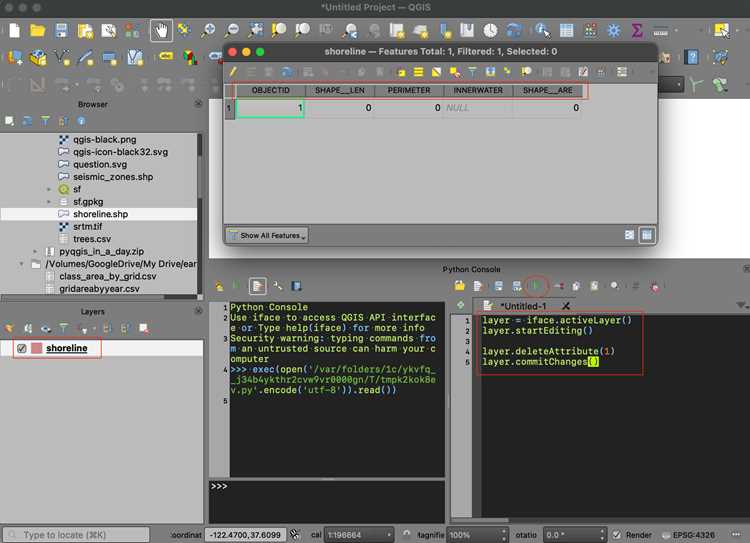
QGIS поддерживает Python через встроенный интерпретатор PyQGIS, который позволяет автоматизировать задачи, создавать пользовательские скрипты и расширения. Для работы с Python в QGIS требуется версия Python, совместимая с используемой сборкой QGIS – чаще всего это Python 3.10 или выше. Проверить текущую версию можно через меню Справка → О программе, где указана версия Python и пути к библиотекам.
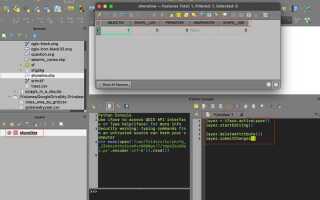
Первый шаг – подключение консоли Python в QGIS. Она доступна через Панель → Python Console. Консоль позволяет тестировать команды и взаимодействовать с объектами проекта QGIS в реальном времени. Для автоматизации рутинных действий рекомендуется использовать модуль qgis.core, который обеспечивает доступ к слоям, атрибутам и геометрии объектов.
Следующий этап – настройка среды для выполнения скриптов. Для этого создается отдельная папка с Python-файлами, а путь к ней добавляется через Настройки → Параметры → Python. Это позволяет QGIS распознавать собственные модули и автоматически импортировать их в проекты. Рекомендуется использовать виртуальные окружения для установки сторонних библиотек, чтобы избежать конфликтов с системными пакетами QGIS.
После настройки окружения можно подключать скрипты к панели инструментов QGIS или запускать их через Processing Toolbox. Важно соблюдать структуру скриптов: функции должны быть четко отделены, а переменные именоваться понятно, чтобы облегчить отладку и повторное использование. Для работы с пространственными данными применяются модули PyQGIS и GDAL/OGR, которые обеспечивают чтение, запись и преобразование геоданных.
Включение Python в QGIS: пошаговое руководство
1. Убедитесь, что установлена версия QGIS, поддерживающая Python (начиная с QGIS 3.0 используется Python 3.7+).
2. Проверьте наличие Python-консоли. Для этого откройте QGIS, перейдите в меню Сервис → Python-консоль. Если консоль отсутствует, потребуется установить пакет Python для вашей операционной системы.
3. Включите панель Python-консоли: Вид → Панели → Python-консоль. После этого в нижней части интерфейса появится окно ввода команд.
4. Настройка путей Python: откройте Настройки → Опции → Системные → Путь Python. Добавьте директории с модулями и плагинами, чтобы QGIS мог их корректно загружать.
5. Установка дополнительных библиотек Python производится через встроенный менеджер пакетов pip. В консоли QGIS выполните команду:
import pip; pip.main(['install', 'название_пакета'])
Ниже приведена таблица основных команд для работы с Python в QGIS:
| Действие | Команда |
|---|---|
| Импорт библиотеки | import qgis.core |
| Создание проекта | project = QgsProject.instance() |
| Добавление слоя | layer = QgsVectorLayer('путь_к_файлу.shp', 'имя_слоя', 'ogr') |
| Получение списка слоев | layers = QgsProject.instance().mapLayers() |
| Запуск обработки | processing.run('имя_алгоритма', параметры) |
Следуя этим шагам, Python в QGIS включается полностью, позволяя использовать консоль для автоматизации задач, разработки скриптов и интеграции с внешними библиотеками.
Установка и активация Python-консоли в QGIS
QGIS поставляется с встроенной поддержкой Python через PyQGIS, поэтому отдельная установка интерпретатора обычно не требуется. Для проверки версии Python откройте меню Справка → О программе и убедитесь, что указана версия Python 3.8 или выше, совместимая с вашей версией QGIS.
Чтобы активировать Python-консоль, откройте QGIS и перейдите в Панели → Python-консоль. Если пункт неактивен, убедитесь, что установлен полный пакет QGIS с поддержкой Python, например, QGIS Standalone Installer для Windows или пакет qgis-python для Linux.
После активации в нижней части интерфейса появится консоль с интерактивной строкой ввода. Рекомендуется включить Автодополнение кода через кнопку настроек консоли, чтобы ускорить разработку скриптов и снизить риск синтаксических ошибок.
Для загрузки дополнительных библиотек используйте Python Package Installer (pip), доступный в QGIS через Processing → Toolbox → Python. Важно запускать pip из той же среды Python, что используется QGIS, чтобы библиотеки корректно интегрировались.
Для автоматической загрузки консоли при старте QGIS откройте Настройки → Параметры → Python и активируйте опцию Запускать Python-консоль при старте. Это особенно удобно для пользователей, которые часто работают со скриптами или плагинами.
Настройка окружения Python для работы с плагинами
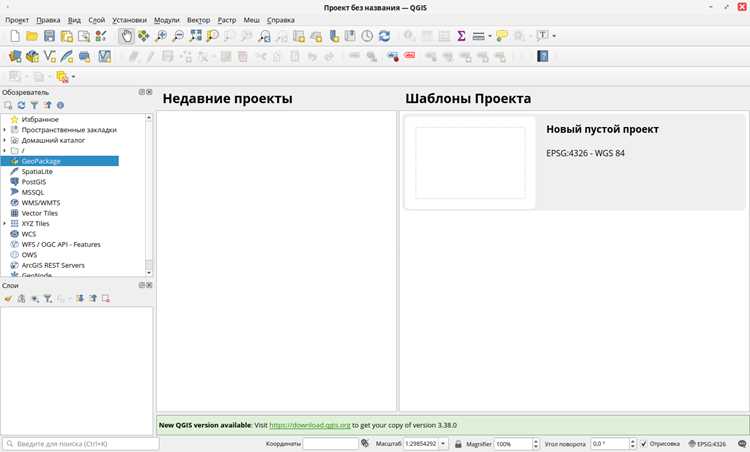
Для разработки и запуска плагинов в QGIS требуется корректно настроенное окружение Python. QGIS использует встроенный Python, чаще всего версию 3.x, и интегрированную библиотеку PyQGIS. Рекомендуется проверять точную версию Python через меню Панель Python командой import sys; print(sys.version).
Установка дополнительных пакетов выполняется через OSGeo4W Shell (Windows) или терминал (Linux/macOS). Для добавления библиотеки используйте pip install пакет, предварительно активировав виртуальное окружение QGIS: python -m venv qgis_env, затем qgis_env\Scripts\activate (Windows) или source qgis_env/bin/activate (Linux/macOS).
Для корректной работы плагинов важно настроить переменные среды. Установите PYTHONPATH на путь к директории site-packages QGIS, например: C:\Program Files\QGIS 3.34\apps\Python39\Lib\site-packages. Переменная PATH должна включать путь к исполняемому файлу QGIS и к Python.
Проверку доступности библиотек PyQGIS выполняют командами import qgis.core и from qgis.gui import QgsMapCanvas. Ошибки указывают на неправильные пути или несоответствие версии Python.
Для разработки рекомендуется использовать IDE с поддержкой виртуальных окружений, например PyCharm или VS Code, настроив интерпретатор на QGIS Python. Это обеспечивает автодополнение модулей PyQGIS и удобное тестирование плагинов без конфликтов с системным Python.
Регулярно обновляйте библиотеки через pip install --upgrade пакет и проверяйте совместимость с текущей версией QGIS, чтобы избежать ошибок при загрузке плагинов.
Создание и запуск первых скриптов в QGIS
Откройте QGIS и перейдите в меню Плагины → Python-консоль для запуска встроенного интерпретатора Python. Консоль отображает текущую сессию PyQGIS и позволяет выполнять команды в реальном времени.
Создайте новый скрипт через Python-консоль → Новый скрипт. QGIS откроет текстовый редактор с расширением .py. Сохраните файл в удобной директории с понятным именем, например first_script.py.
Начните с импорта ключевых модулей:
from qgis.core import QgsProject, QgsVectorLayer
Пример создания и добавления в проект векторного слоя:
layer = QgsVectorLayer("/путь/к/файлу.shp", "MyLayer", "ogr")

if not layer.isValid():

  print("Ошибка загрузки слоя")

else:

  QgsProject.instance().addMapLayer(layer)
Для запуска скрипта в редакторе нажмите Запустить или используйте сочетание Ctrl+R. Сообщения об ошибках и успешных действиях отображаются в нижней части Python-консоли.
Для автоматизации операций с геоданными используйте объекты QgsVectorLayer, QgsFeature и методы QgsProject.instance(). Примеры включают массовое обновление атрибутов, фильтрацию объектов и экспорт в новые форматы.
Рекомендуется сохранять каждый рабочий скрипт с понятными комментариями, использовать print() для отладки и проверять корректность путей к файлам. Это минимизирует ошибки при работе с большими проектами.
Импорт и использование библиотек для геопространственного анализа
Для работы с геоданными в QGIS через Python используется модуль PyQGIS, а также сторонние библиотеки, расширяющие функциональность анализа. Основной импорт PyQGIS осуществляется через:
from qgis.core import QgsVectorLayer, QgsRasterLayer, QgsProject
Для работы с таблицами и пространственными данными удобно подключать Pandas и GeoPandas:
import pandas as pd
import geopandas as gpd
GeoPandas позволяет загружать shapefile, GeoJSON и другие форматы с помощью команды gpd.read_file("путь_к_файлу") и выполнять пространственные операции, такие как буферизация, объединение и пересечение слоёв.
Для анализа растровых данных применяется библиотека Rasterio:
import rasterio
С её помощью открываются растровые слои (rasterio.open("файл.tif")), считываются массивы пикселей и выполняются операции обрезки и маскирования. Для визуализации растровых данных удобно использовать Matplotlib:
import matplotlib.pyplot as plt
Shapely используется для геометрических вычислений, таких как проверка пересечений и вычисление площадей:
from shapely.geometry import Point, Polygon
При работе с большими объёмами данных рекомендуется комбинировать GeoPandas с PyProj для преобразования координат:
from pyproj import CRS, Transformer
Все библиотеки следует импортировать в начале скрипта для упрощения отладки и единообразия кода. Использование виртуального окружения позволяет избегать конфликтов версий и облегчает установку дополнительных пакетов через pip.
Автоматизация задач обработки данных с помощью Python

Python в QGIS позволяет автоматизировать повторяющиеся операции с геоданными, ускоряя работу и снижая риск ошибок. Основные инструменты – PyQGIS и встроенный Python-консоль.
Для начала работы необходимо:
- Открыть Python-консоль через Plugins → Python Console.
- Подключить необходимые модули:
from qgis.core import QgsVectorLayer, QgsProject. - Создать скрипт для загрузки слоев:
layer = QgsVectorLayer('path/to/file.shp', 'LayerName', 'ogr').
Типовые задачи, которые легко автоматизировать:
-
Обработка атрибутов:
- Обновление значений с помощью
layer.startEditing()иlayer.changeAttributeValue(). - Добавление новых полей через
QgsFieldиlayer.dataProvider().addAttributes().
- Обновление значений с помощью
-
Фильтрация и выборка объектов:
- Использование выражений QGIS:
layer.getFeatures(QgsExpression('population > 1000')). - Автоматическое создание новых слоев на основе фильтров.
- Использование выражений QGIS:
-
Массовый экспорт данных:
- Скрипты для сохранения нескольких слоев в разные форматы: Shapefile, GeoJSON, CSV.
- Использование
QgsVectorFileWriter.writeAsVectorFormat()с параметрами кодировки и CRS.
-
Геометрические операции:
- Вычисление площади и длины:
feature.geometry().area(),feature.geometry().length(). - Автоматизация буферизации, объединения и пересечения слоев через
QgsGeometry.
- Вычисление площади и длины:
Рекомендации для эффективной автоматизации:
- Использовать try-except для обработки ошибок при работе с файлами и слоями.
- Разделять скрипты на функции для повторного использования кода.
- Тестировать скрипты на копиях данных, чтобы избежать потери информации.
- Сохранять журнал операций через
QgsMessageLog.logMessage()для контроля изменений.
Применение Python в QGIS позволяет сократить время выполнения задач от минут до секунд и обеспечивает точность при массовой обработке геоданных.
Отладка и логирование скриптов внутри QGIS
Для эффективной работы с Python в QGIS критически важно использовать встроенные инструменты отладки и логирования. Они позволяют выявлять ошибки, отслеживать выполнение кода и анализировать данные на каждом этапе скрипта.
Основные подходы к отладке:
- QGIS Python Debugger: Встроенный отладчик позволяет устанавливать точки останова (breakpoints), пошагово выполнять код и отслеживать состояние переменных. Запускается через меню консоли Python: Debug → Start Debugging.
- PDB (Python Debugger): Для более сложных скриптов можно использовать стандартный модуль Python
pdb. Например, вставкаimport pdb; pdb.set_trace()приостанавливает выполнение и открывает интерактивный режим отладки.
Логирование скриптов обеспечивает структурированный и долговременный контроль выполнения:
- Модуль logging: Используется стандартный Python-модуль
logging. Настройка базового логирования:
import logging
logging.basicConfig(filename='qgis_script.log',
level=logging.INFO,
format='%(asctime)s - %(levelname)s - %(message)s')
logging.info('Скрипт запущен')
- Разделение уровней логирования: Используйте
logging.debug()для детальных сообщений,logging.info()для ключевых этапов,logging.warning()иlogging.error()для проблемных участков. Это позволяет фильтровать сообщения и сохранять только важное. - Логи геопроцессинговых операций: Для анализа инструментов QGIS используйте
QgsMessageLog.logMessage(). Пример:
from qgis.core import QgsMessageLog
QgsMessageLog.logMessage('Завершена операция буферизации', 'MyScript', level=Qgis.Info)
Рекомендации по организации отладки:
- Разделяйте код на функции и модули для упрощения тестирования.
- Ставьте точки останова перед сложными вычислениями и геопроцессинговыми вызовами.
- Используйте логирование вместо множества
print()для долговременного контроля и анализа ошибок. - Сохраняйте логи в отдельные файлы для последующего аудита и повторного анализа.
Вопрос-ответ:
Как подключить Python к QGIS для выполнения скриптов?
Для подключения Python к QGIS необходимо убедиться, что установлены соответствующие версии Python и QGIS. Обычно QGIS поставляется с собственной интеграцией Python (PyQGIS). Доступ к Python осуществляется через встроенный Python-консоль в QGIS: откройте меню «Плагины» → «Python-консоль». Здесь можно запускать скрипты напрямую, использовать встроенные библиотеки QGIS и работать с объектами карт, слоями и геоданными. Дополнительно можно подключать внешние модули Python через менеджер пакетов pip, установленный вместе с QGIS.
Какие преимущества использования Python в QGIS для работы с геоданными?
Python позволяет автоматизировать повторяющиеся задачи, например, пакетную обработку данных, создание карт или преобразование форматов файлов. Скрипты могут работать с любыми слоями проекта, выполнять пространственные запросы и анализ, создавать пользовательские функции и инструменты. Это значительно экономит время при работе с большими объемами данных и позволяет создавать собственные расширения без необходимости ручного выполнения операций через интерфейс QGIS.
Можно ли создавать собственные инструменты для QGIS с помощью Python?
Да, Python дает возможность создавать пользовательские инструменты и плагины. Для этого используется PyQGIS, который предоставляет доступ к API QGIS. Создание плагина включает подготовку структуры папок, написание кода на Python для обработки слоев и данных, настройку интерфейса через Qt Designer и регистрацию инструмента в QGIS. После этого плагин можно использовать внутри программы или распространять среди других пользователей.
Как отлаживать Python-скрипты в QGIS?
Отладка скриптов может проводиться прямо в Python-консоли QGIS или с использованием внешних редакторов кода, таких как PyCharm или VS Code. В консоли можно поэтапно выполнять команды, проверять значения переменных и выводить результаты через print. Внешние среды позволяют подключать отладчик, ставить точки остановки и исследовать ход выполнения кода, что особенно удобно при работе с сложными проектами и большими геоданными.
Какие распространенные ошибки возникают при работе с Python в QGIS и как их исправлять?
Часто встречаются ошибки несовпадения версий Python и QGIS, отсутствующие модули, неправильная работа с координатными системами или неверные ссылки на слои проекта. Решается это проверкой версии Python, установкой необходимых библиотек через pip, внимательным указанием CRS слоев и использованием методов API QGIS для доступа к данным. Кроме того, полезно проверять корректность пути к файлам и наличие разрешений на чтение/запись, особенно при работе с внешними источниками данных.
Как подключить Python-консоль в QGIS и для чего она нужна?
Python-консоль в QGIS позволяет автоматизировать повторяющиеся операции и расширять функционал программы с помощью скриптов. Чтобы включить консоль, откройте меню «Сервис» и выберите «Python-консоль». В появившемся окне можно вводить команды на Python и сразу видеть результаты их выполнения на карте. Через консоль также можно обращаться к слоям, создавать новые объекты, изменять атрибуты и использовать встроенные модули QGIS для анализа геоданных.

 Загрузка...