Qt Designer позволяет добавлять изображения в интерфейс Python-приложений через виджеты QLabel и QPushButton. Основной способ – использовать свойство pixmap у QLabel, которое принимает объект QPixmap. Для корректного отображения изображения важно заранее проверить формат файла: Qt поддерживает PNG, JPEG, BMP и ICO без дополнительных библиотек.
Чтобы вставить изображение через Qt Designer, необходимо открыть панель свойств выбранного QLabel и в поле pixmap указать путь к файлу. Рекомендуется использовать относительные пути и хранить изображения в папке ресурса проекта. Это упрощает переносимость и предотвращает ошибки при сборке приложения.
Qt Designer позволяет также создать ресурсный файл (.qrc) и подключить его через Resource Editor. После добавления изображения в ресурс можно установить его в QLabel через выпадающий список в свойствах pixmap, что делает проект независимым от структуры файловой системы.
Для динамического изменения изображений в Python-коде используется метод setPixmap(QPixmap(«путь_к_ресурсу»)). При этом важно учитывать размеры QLabel и свойства scaledContents, чтобы изображение автоматически масштабировалось без искажений.
Подготовка изображения для использования в проекте
Для корректного отображения в Qt Designer изображения должны иметь подходящий формат и размер. Рекомендуется использовать PNG для растровых изображений с прозрачностью и SVG для векторной графики. JPEG допустим только для фотографий без прозрачных областей.
Размер изображения должен соответствовать размеру виджета. Для QPushButton оптимальный размер иконки – 32×32 пикселя, для QLabel – до 128×128 пикселей. Изображения, превышающие эти размеры, будут масштабироваться и могут терять четкость.
Создайте несколько версий изображений для экранов с высокой плотностью пикселей: стандартная 1x, увеличенная 2x и 3x. Qt Designer поддерживает использование всех версий через ресурсный файл (.qrc), что обеспечивает корректное отображение на любых устройствах.
| Параметр | Рекомендация |
|---|---|
| Формат | PNG, SVG |
| Размер для QPushButton | 32×32 px |
| Размер для QLabel | до 128×128 px |
| Версии для HiDPI | 1x, 2x, 3x |
| Прозрачность | Поддерживается PNG и SVG |
| Размещение | В папке проекта или через ресурсный файл (.qrc) |
Перед вставкой убедитесь, что путь к изображению совпадает с его фактическим расположением. Использование .qrc-файла позволяет централизованно управлять изображениями и предотвращает ошибки при переносе проекта между системами.
Добавление QLabel и настройка его свойств
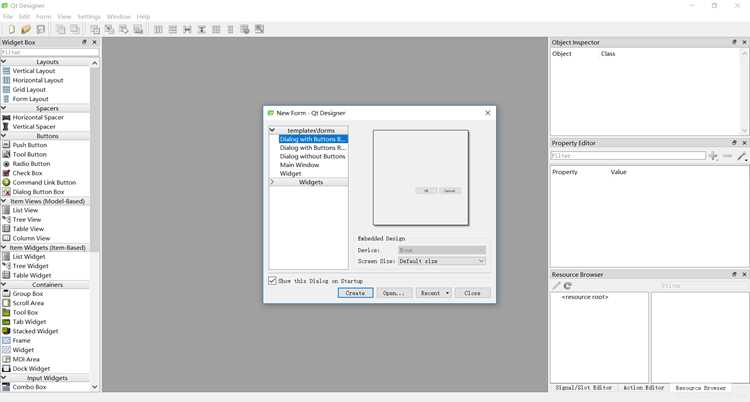
В Qt Designer QLabel используется для отображения текста или изображений. Для вставки QLabel выполните следующие шаги:
- Откройте Qt Designer и выберите форму, к которой необходимо добавить элемент.
- Перейдите на панель Widget Box и найдите QLabel.
- Перетащите QLabel на рабочую область формы и разместите в нужной позиции.
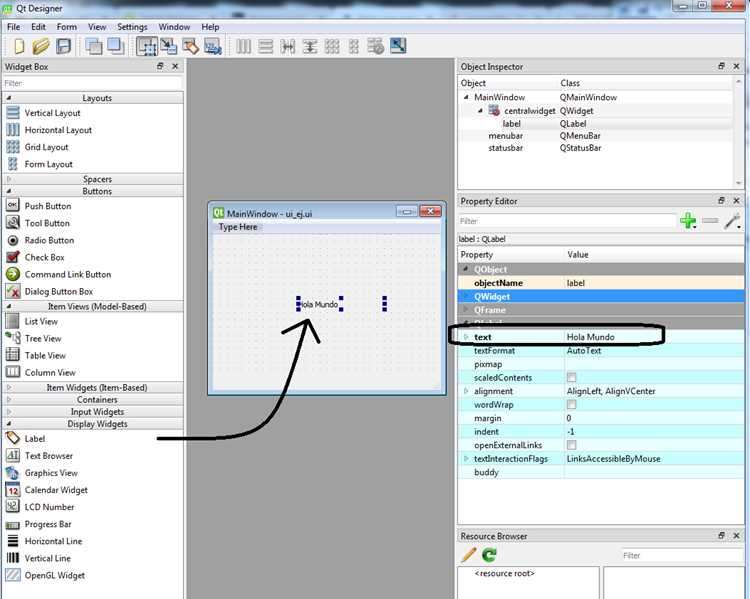
После добавления QLabel следует настроить его свойства для корректного отображения:
- objectName: задаёт уникальное имя для обращения к QLabel в коде Python.
- text: определяет текст, отображаемый в QLabel. Для вставки изображения текст можно оставить пустым.
- pixmap: позволяет установить изображение. Для этого выберите свойство pixmap и импортируйте файл изображения (форматы PNG, JPG, BMP поддерживаются).
- alignment: управляет позиционированием содержимого. Для центрирования изображения используйте Qt::AlignCenter.
- scaledContents: при активации изображение автоматически масштабируется под размеры QLabel.
- sizePolicy: определяет поведение QLabel при изменении размеров окна. Для адаптивного масштаба выберите Expanding по горизонтали и вертикали.
- toolTip: отображает всплывающую подсказку при наведении курсора на QLabel.
Дополнительно рекомендуется:
- Использовать прямые пути к изображениям в проекте или добавлять их в ресурсный файл (.qrc), чтобы избежать проблем с переносимостью.
- Включать scaledContents, если размеры окна будут динамически изменяться.
- Проверять видимость QLabel через свойство visible, чтобы случайно не скрыть элемент.
- Использовать frameShape для добавления рамки вокруг изображения, если необходимо визуально отделить элемент.
Настройка этих параметров позволяет полноценно использовать QLabel для отображения изображений и текста с гибким управлением расположением и масштабированием.
Загрузка изображения через ресурсный файл (.qrc)
Для управления изображениями в Qt Designer оптимально использовать ресурсные файлы (.qrc). Это позволяет объединять все графические файлы в один файл проекта, исключая зависимость от внешних путей.
Создайте файл ресурсов через меню «Файл → Новый → Ресурсный файл Qt». В открывшемся редакторе добавьте префикс, например, /images, и импортируйте необходимые файлы с расширениями .png, .jpg или .svg. Qt Designer автоматически присвоит каждой картинке уникальный путь вида :/images/название_файла.png.
После сохранения .qrc его нужно скомпилировать в Python-совместимый модуль. В терминале выполните команду pyrcc6 resources.qrc -o resources_rc.py. Импортируйте полученный модуль в ваш скрипт через import resources_rc.
В Qt Designer выберите виджет QLabel, откройте свойство pixmap и укажите путь к изображению через ресурс: :/images/название_файла.png. Это обеспечит корректное отображение картинки при запуске приложения без необходимости указывать абсолютные пути.
Использование ресурсных файлов упрощает управление графикой, уменьшает ошибки загрузки и делает проект переносимым между различными системами. Любые изменения в .qrc автоматически обновляются при повторной компиляции в Python-модуль.
Прямое подключение изображения к QLabel
Для отображения изображения в QLabel необходимо использовать метод setPixmap() с объектом QPixmap. Например, чтобы загрузить файл logo.png, создается объект QPixmap('путь/к/logo.png') и передается в QLabel:
label = QLabel(parent)
pixmap = QPixmap('logo.png')
label.setPixmap(pixmap)
QLabel автоматически подгоняет размер виджета под размеры изображения, если установлен label.setScaledContents(True). Это полезно при динамическом изменении размеров окна, чтобы изображение масштабировалось вместе с QLabel.
Для работы с ресурсами проекта рекомендуется использовать файл .qrc и компилировать его через pyrcc5. Тогда изображение подключается по пути ресурса, например: QPixmap(':/images/logo.png'), что исключает зависимость от внешних файлов.
При работе с прозрачными PNG-файлами важно убедиться, что QLabel имеет поддержку альфа-канала. Для этого объект QPixmap должен быть корректно загружен, а QLabel не должен иметь фона, перекрывающего прозрачность.
Для оптимизации загрузки больших изображений можно предварительно масштабировать QPixmap с помощью scaled(width, height, Qt.KeepAspectRatio, Qt.SmoothTransformation). Это уменьшает нагрузку на интерфейс при отображении файлов с высоким разрешением.
Если необходимо обновлять изображение динамически, например при смене состояния интерфейса, лучше хранить QPixmap в переменной и повторно вызывать setPixmap(), вместо создания нового QLabel, что предотвращает утечки памяти и обеспечивает плавное обновление.
Настройка масштабирования и выравнивания изображения
Для корректного отображения изображения в QLabel необходимо задать режим масштабирования через свойство scaledContents. Установите scaledContents = True, чтобы изображение автоматически подстраивалось под размеры виджета без обрезки.
Если требуется сохранить пропорции при изменении размеров, используйте метод pixmap.scaled(width, height, Qt.KeepAspectRatio, Qt.SmoothTransformation). Аргумент Qt.KeepAspectRatio сохраняет соотношение сторон, а Qt.SmoothTransformation обеспечивает сглаживание при масштабировании.
Для выравнивания изображения применяйте свойство alignment. Значения Qt.AlignCenter, Qt.AlignLeft, Qt.AlignRight, Qt.AlignTop и Qt.AlignBottom позволяют точно позиционировать изображение внутри QLabel. Комбинации, например Qt.AlignRight | Qt.AlignBottom, задают угловое расположение.
При работе с динамическим изменением размеров окна полезно использовать layout-менеджеры. QVBoxLayout или QHBoxLayout автоматически адаптируют размеры QLabel, сохраняя выравнивание и масштабирование изображения, если scaledContents включено.
Для контроля качества при частом изменении размеров изображения рекомендуется кэшировать масштабированные версии через QPixmapCache, что уменьшает нагрузку на процессор и предотвращает размытие.
Проверка отображения изображения при запуске приложения
После добавления изображения в Qt Designer необходимо убедиться, что оно корректно отображается при запуске приложения. Первым шагом проверьте путь к файлу: используйте абсолютный путь или относительный путь относительно каталога запуска скрипта Python. Ошибки в пути – самая частая причина отсутствия изображения.
В файле .ui убедитесь, что объект QLabel настроен с нужным свойством pixmap. После конвертации .ui в .py с помощью pyuic5 проверьте, что в методе setupUi присутствует строка вида self.label.setPixmap(QtGui.QPixmap("путь/к/изображению")).
При запуске приложения в PyQt или PySide используйте проверку существования файла перед установкой Pixmap: os.path.exists("путь/к/изображению"). Это позволит сразу выявить проблемы с доступностью ресурса.
Если изображение не отображается, убедитесь, что размер QLabel соответствует размеру изображения. Для масштабирования применяйте метод setScaledContents(True) или используйте QPixmap.scaled() с конкретными параметрами ширины, высоты и режима сохранения пропорций.
При работе с ресурсами рекомендуется использовать Qt Resource System (.qrc) и компилировать его через pyrcc5. Это гарантирует, что изображение будет встроено в приложение и не зависеть от внешних путей.
Вопрос-ответ:
Как добавить изображение на форму в Qt Designer?
Чтобы вставить изображение на форму, сначала откройте нужный файл .ui в Qt Designer. Затем выберите виджет QLabel из панели инструментов и разместите его на форме. В свойствах QLabel найдите поле «pixmap» и нажмите кнопку с тремя точками. В появившемся окне укажите путь к изображению, которое вы хотите использовать. После этого выбранная картинка будет отображаться на форме при запуске приложения.
Можно ли изменить размер изображения после вставки в QLabel?
Да, изменить размер изображения можно несколькими способами. В свойствах QLabel есть параметр «scaledContents», который позволяет изображению автоматически подстраиваться под размеры виджета. Если включить эту опцию, изображение будет растягиваться или сжиматься вместе с изменением размеров QLabel. Также можно вручную изменить размеры самого виджета через свойства «geometry», чтобы изображение занимало нужную область.
Как использовать изображения из ресурсов в Qt Designer для Python?
Qt Designer поддерживает использование ресурсов через файл .qrc. Для этого сначала создайте ресурсный файл через меню «Файл → Новый ресурс». Добавьте в него необходимые изображения. Затем в свойствах QLabel или QPushButton выберите pixmap и укажите путь к изображению внутри ресурса, используя префикс «:/». После этого при генерации Python-кода изображения будут подключаться автоматически из ресурсного файла, и вам не нужно будет хранить их рядом с программой.
Что делать, если изображение не отображается в приложении после вставки в Qt Designer?
Если изображение не появляется в приложении, стоит проверить несколько моментов. Во-первых, убедитесь, что путь к файлу указан правильно, и файл действительно существует. Во-вторых, если вы используете ресурсный файл, убедитесь, что он подключён и сгенерирован корректно. Также проверьте, включён ли параметр «scaledContents» для QLabel, если размеры виджета отличаются от исходного изображения. Иногда помогает пересоздание QLabel или повторное указание изображения в свойствах.

 Загрузка...