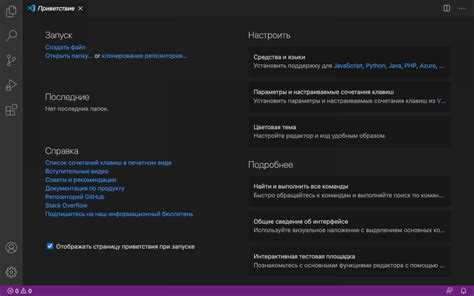
Рабочее пространство Visual Studio позволяет детально настроить внешний вид редактора кода, включая выбор шрифта. Эта функция важна не только для эстетики: правильный шрифт снижает нагрузку на глаза, повышает читаемость кода и ускоряет навигацию в больших проектах.
Чтобы изменить параметры отображения, достаточно открыть меню Tools → Options → Environment → Fonts and Colors. В этом разделе можно задать разные настройки для отдельных элементов среды: от обычного текста кода до комментариев и ключевых слов языка. Такой подход позволяет персонализировать интерфейс под собственные задачи и ускорить восприятие информации.
Открытие настроек среды разработки

В Visual Studio доступ к параметрам осуществляется через меню Tools → Options. Этот путь одинаков для всех редакций среды.
Чтобы ускорить навигацию, используйте сочетание клавиш Alt + T, затем нажмите O. Откроется окно Options со структурированным списком категорий.
Если окно слишком велико, в верхней части предусмотрена строка поиска. Введите ключевое слово, например Fonts или Environment, чтобы сразу перейти к нужному разделу.
Обратите внимание, что изменения в настройках применяются к конкретному профилю пользователя, поэтому при переключении между профилями может потребоваться повторная настройка.
Переход к разделу Fonts and Colors
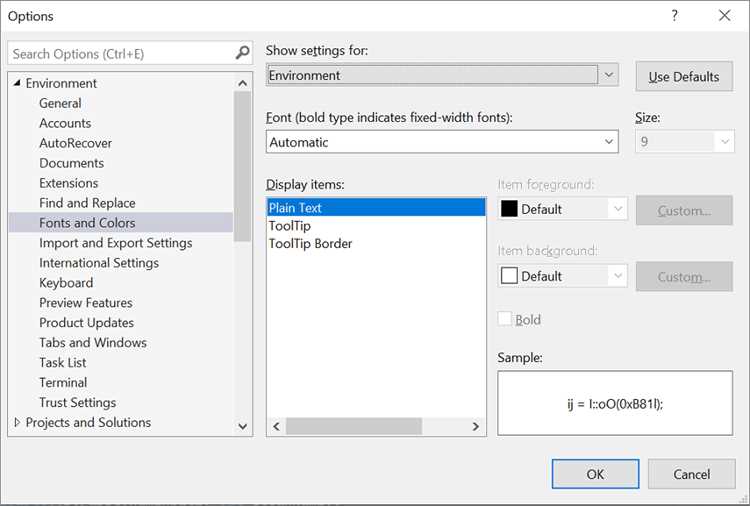
Откройте меню Tools и выберите пункт Options. В появившемся окне разверните категорию Environment и нажмите на Fonts and Colors.
В правой части окна отобразятся настройки редактора. Здесь доступны выпадающие списки для выбора шрифта и его размера. Изменения применяются ко всем элементам интерфейса, перечисленным в списке Display items.
Чтобы ускорить навигацию, введите часть названия нужного элемента в поле фильтра над списком. Это позволит быстрее настроить, например, только редактор кода без изменения остальных компонентов.
Выбор области интерфейса для изменения шрифта
В Visual Studio настройки шрифта разделены по областям интерфейса, поэтому изменения применяются только к выбранной категории. Чтобы выбрать нужную область, откройте меню Сервис → Параметры → Шрифты и цвета.
При работе с несколькими мониторами и разными разрешениями имеет смысл устанавливать разные размеры шрифта для редактора и вспомогательных окон. Это улучшает читаемость и помогает сосредоточиться на основном содержимом.
Рекомендуется сначала определить, в какой области вы проводите больше всего времени, и изменить шрифт именно там, чтобы избежать избыточных настроек и сохранить единый стиль интерфейса.
Настройка шрифта редактора кода
Изменение шрифта в редакторе Visual Studio выполняется через параметры среды разработки:
- Откройте меню Сервис → Параметры.
- Перейдите в раздел Среда → Шрифты и цвета.
- В списке «Показать параметры для» выберите Текстовый редактор.
- В выпадающем списке «Шрифт» укажите подходящий вариант, например Consolas, Cascadia Code или Fira Code.
- Задайте размер шрифта в пункте «Размер» (рекомендуется от 12 до 14 для комфортного чтения).
Практические рекомендации:
- Consolas – стандартный вариант, оптимизированный для кода.
- Cascadia Code – поддерживает лигатуры, упрощающие восприятие операторов.
- Fira Code – современный шрифт с акцентом на читабельность.
- Избегайте декоративных шрифтов – они снижают скорость чтения и могут искажать выравнивание.
После применения настроек изменения вступают в силу сразу, без перезапуска Visual Studio.
- Откройте меню Сервис → Параметры.
- Перейдите в раздел Окружение → Шрифты и цвета.
- Настройте шрифт, размер и стиль, затем подтвердите изменения кнопкой ОК.
Консольное приложение:
- Запустите проект, чтобы открыть окно консоли.
- Щёлкните правой кнопкой на заголовке консоли и выберите Свойства.
- Перейдите на вкладку Шрифт.
- Выберите доступный моноширинный шрифт (например, Consolas или Lucida Console) и подходящий размер.
- Сохраните изменения – они будут применяться для всех последующих запусков программы из Visual Studio.
Рекомендации:
- Используйте моноширинные шрифты для консоли, чтобы выравнивание текста и таблиц оставалось корректным.
- Слишком крупный размер снижает информативность при просмотре логов, оптимально – 10–12 pt.
Применение разных шрифтов для разных языков программирования
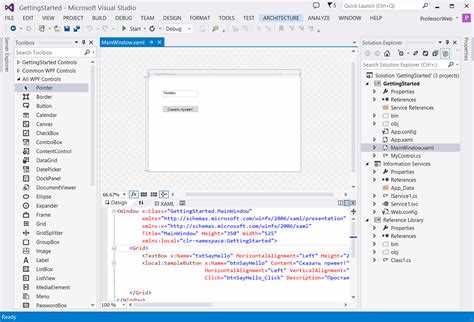
В Visual Studio можно настроить отдельные шрифты для различных языков программирования, что повышает читаемость и ускоряет восприятие кода. Для этого нужно открыть «Инструменты» → «Параметры» → «Среда» → «Шрифты и цвета» и выбрать нужный язык в списке «Элемент отображения».
Для языков с большим количеством символов и скобок, таких как C++ и C#, оптимальны моноширинные шрифты с четкой дифференциацией символов. Рекомендуемые шрифты:
| Язык | Рекомендованный шрифт | Особенности |
|---|---|---|
| C++, C# | Consolas, Fira Code | Поддержка лигатур, ясная дифференциация «0» и «O», «1» и «l» |
| Python | JetBrains Mono, Source Code Pro | Удобно для отступов, хорошо читаются длинные идентификаторы |
| JavaScript, TypeScript | Fira Code, Cascadia Code | Лигатуры для стрелочных функций и оператора присваивания |
| HTML, CSS | Courier New, Hack | Четкая визуализация тегов и скобок, различимы символы «;» и «:» |
| SQL | Lucida Console, Consolas | Легко читаются ключевые слова и числовые значения, минимальное слияние символов |
Использование специализированных шрифтов для каждого языка снижает утомляемость глаз и уменьшает ошибки при написании кода. Для максимальной эффективности рекомендуется включать лигатуры там, где они упрощают восприятие часто используемых операторов.
Важно проверять выбранный шрифт на разных разрешениях экрана: шрифты с узким кернингом могут терять читаемость при низких разрешениях, особенно для Python и JavaScript с длинными цепочками вызовов методов.
Сохранение и экспорт настроек шрифта
Для сохранения текущих настроек шрифта в Visual Studio откройте меню Инструменты → Параметры → Среда → Шрифты и цвета. После выбора нужного шрифта, размера и стиля используйте кнопку Экспортировать параметры в нижней части окна. Это создаст файл с расширением .vssettings, содержащий все ваши настройки интерфейса и шрифтов.
При экспорте можно выбрать конкретные категории настроек, отметив только Шрифты и цвета, чтобы исключить остальные параметры среды. Это позволяет быстро перенести пользовательский шрифт на другой компьютер или в другую установку Visual Studio.
Для импорта сохранённых настроек откройте Инструменты → Импорт и экспорт настроек → Импортировать выбранные параметры, затем укажите созданный файл .vssettings. Visual Studio предложит выбрать, какие категории параметров применить – убедитесь, что активна только категория Шрифты и цвета, чтобы не изменить другие настройки.
Рекомендуется сохранять файл экспорта в облачном хранилище или на внешнем носителе. Это обеспечивает восстановление точной конфигурации шрифтов после переустановки Visual Studio или при работе на нескольких устройствах.
Сброс параметров шрифта к значениям по умолчанию
Для восстановления исходного шрифта в Visual Studio откройте меню Tools → Options. В разделе Environment → Fonts and Colors выберите Show settings for: Text Editor. В списке Font выберите Consolas, а в Size установите значение 10, что соответствует стандартным настройкам Visual Studio 2022.
Если требуется сброс для всех элементов интерфейса, нажмите Use Defaults под списком Display items. Эта кнопка возвращает стандартные параметры цвета и шрифта для каждой категории, включая комментарии, ключевые слова и строки.
После внесения изменений нажмите OK для сохранения. Рекомендуется закрыть и открыть редактор кода, чтобы новые настройки применились ко всем открытым файлам.
Для автоматического восстановления всех настроек Visual Studio к заводским, включая шрифты, используйте команду devenv /resetsettings через командную строку. Перед выполнением этой команды сохраните текущие настройки через Tools → Import and Export Settings → Export selected environment settings, чтобы можно было вернуть их при необходимости.
Вопрос-ответ:
Как изменить шрифт только для редактора кода в Visual Studio?
Чтобы поменять шрифт именно в окне редактора, откройте меню «Инструменты» → «Параметры». В дереве слева выберите «Среда» → «Шрифты и цвета». В выпадающем списке «Показать параметры для» отметьте «Текстовый редактор». Там можно выбрать нужный шрифт и размер, после чего изменения сохраняются кнопкой «ОК».
Можно ли сделать разные шрифты для кода и интерфейса Visual Studio?
Да, это возможно. В разделе «Шрифты и цвета» можно отдельно настраивать параметры для «Текстового редактора» и «Среды». Таким образом, шрифт кода и элементы интерфейса (меню, окна решений, панели инструментов) могут быть разными.
Как увеличить размер шрифта только для комментариев в коде?
В меню «Инструменты» → «Параметры» → «Шрифты и цвета» найдите список «Элемент отображения». Там можно выбрать «Комментарий» или «Комментарий документации» и установить нужный размер шрифта. После этого комментарии будут отображаться крупнее, не влияя на основной текст кода.
Изменился ли шрифт для всех проектов после настройки?
Да, изменения применяются глобально для всех открытых проектов и новых файлов, если выбран «Текстовый редактор» в параметрах шрифтов. Каждый новый проект будет использовать эти настройки по умолчанию, но для отдельных элементов можно задать собственные параметры в том же меню.
Можно ли использовать сторонние шрифты, не установленные по умолчанию?
Да, Visual Studio поддерживает любые шрифты, установленные в системе Windows. Чтобы они отображались в списке выбора шрифтов, сначала нужно установить их через панель управления Windows. После установки они появятся в параметрах редактора, и их можно будет выбрать для кода или интерфейса.

 Загрузка...