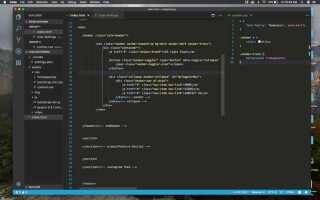
Visual Studio Code предоставляет встроенную поддержку HTML, но для эффективной работы требуется настроить редактор под конкретные задачи. Первым шагом является установка расширения HTML Snippets, которое ускоряет создание стандартных тегов и блоков кода. Оно позволяет автоматически дополнять элементы, включая div, section, form и input, экономя время при верстке.
Следующий этап – настройка автосохранения и форматирования. В меню Settings → Text Editor → Formatting активируйте Format On Save, чтобы HTML автоматически структурировался при сохранении файла. Для согласованного стиля кода рекомендуется установить расширение Prettier и задать правила для отступов, переносов строк и кавычек прямо в settings.json.
Дополнительно важно подключить расширение Live Server, которое запускает локальный сервер и обеспечивает мгновенный просмотр изменений в браузере. Настройте порт, автоматическое обновление и открытие нового окна при старте сервера, чтобы оптимизировать тестирование страниц без ручной перезагрузки.
Для проектов с множеством файлов HTML стоит использовать встроенный Explorer с фильтрацией по расширению и группировкой папок. Настройте пользовательские ярлыки для создания новых файлов с шаблоном HTML5, чтобы каждый новый документ автоматически включал <!DOCTYPE html>, <head> и <body> структуры.
Эти настройки создают эффективное рабочее окружение в Visual Studio Code, минимизируют повторяющиеся операции и позволяют концентрироваться на разработке, а не на ручной конфигурации проекта.
Скачивание и установка Visual Studio Code
Перейдите на официальный сайт Visual Studio Code: https://code.visualstudio.com/. Выбирайте версию, соответствующую вашей операционной системе: Windows, macOS или Linux.
Для Windows доступны следующие варианты:
- User Installer: автоматическая установка для текущего пользователя, не требует прав администратора.
- System Installer: устанавливается для всех пользователей на компьютере, требует прав администратора.
- ZIP: портативная версия, не требует установки, распаковывается в любую папку.
Для macOS выбирайте файл .dmg. После загрузки откройте образ и перетащите Visual Studio Code в папку «Программы».
Для Linux доступны пакеты .deb (Debian/Ubuntu) и .rpm (Fedora, CentOS). Также можно использовать Snap или установку через менеджер пакетов apt/yum/pacman, в зависимости от дистрибутива.
Процесс установки для Windows:
- Запустите скачанный установщик.
- Примите лицензионное соглашение.
- Выберите директорию установки или оставьте стандартную.
- Отметьте опции: Добавить VS Code в PATH и Создать ярлык на рабочем столе.
- Нажмите «Установить» и дождитесь завершения процесса.
После установки рекомендуется открыть Visual Studio Code и проверить работу командной строки, введя code --version, чтобы убедиться, что PATH настроен корректно.
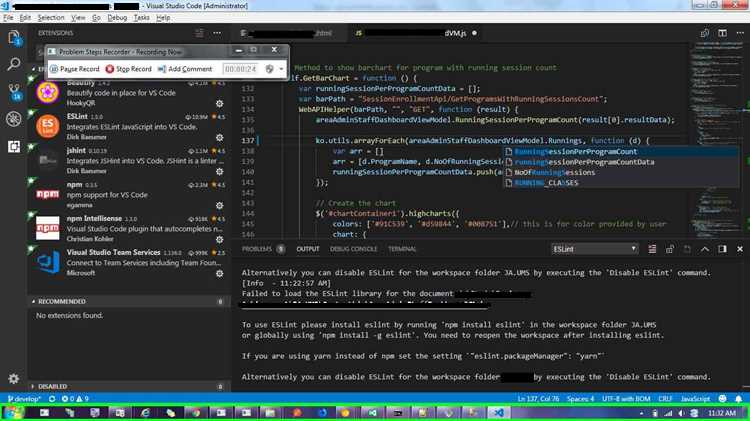
Для стабильной работы HTML-разработки установите расширение Live Server через встроенный Marketplace: откройте панель Extensions (Ctrl+Shift+X), найдите «Live Server» и нажмите «Install».
Создание нового проекта и организация папок
Создайте на диске корневую папку проекта с понятным именем, например my-website или blog-app. Используйте дефисы вместо пробелов и избегайте спецсимволов.
Внутри корневой папки создайте структуру: css для таблиц стилей, js для скриптов, images для графики, fonts при необходимости, pages для дополнительных HTML-страниц.
Создайте основной файл index.html в корне. Подключайте CSS и JS через относительные пути: <link rel="stylesheet" href="css/style.css"> и <script src="js/main.js"></script>. Для отдельных компонентов создавайте новые файлы в соответствующих папках.
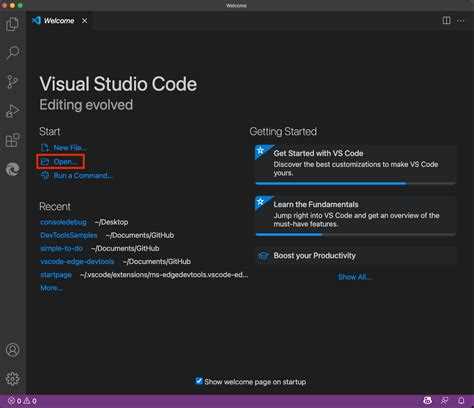
Откройте корневую папку в Visual Studio Code через File → Open Folder для корректной работы путей и расширений. При необходимости создайте папку .vscode с файлом settings.json для автоматического форматирования и настройки линтеров.
Придерживайтесь логики: каждый новый блок проекта размещайте в своей папке, чтобы избежать дублирования кода и упростить подключение ресурсов.
Подключение расширений для подсветки HTML и автозаполнения
| Расширение | Функционал | Особенности установки |
|---|---|---|
| HTML CSS Support | Автодополнение HTML и CSS, интеграция с классами CSS в проекте | Устанавливается через Marketplace: в панели Extensions ввести «HTML CSS Support» → Install |
| IntelliSense for HTML class names in CSS | Автоподсказки классов, найденных в CSS-файлах проекта | Подключается аналогично через Extensions → поиск по названию → Install |
| HTML Snippets | Быстрые шаблоны HTML-тегов и блоков | После установки активируется автоматически, используйте сокращения типа «html:5» для создания базовой структуры |
| Prettier – Code formatter | Форматирование HTML, CSS и JavaScript, поддержка сохранения по Ctrl+S | Установить и в настройках VS Code включить форматирование при сохранении файла |
| Auto Close Tag | Автоматическое закрытие HTML-тегов | Устанавливается через Extensions → поиск по названию → Install |
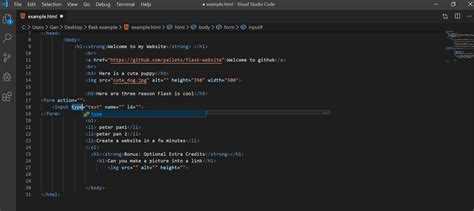
После установки расширений необходимо проверить их работу через открытие HTML-файла. Теги должны подсвечиваться в соответствии с синтаксисом, автозаполнение должно подсказывать атрибуты и классы CSS. Для оптимизации рекомендуется настроить сочетания клавиш и включить автосохранение в настройках VS Code.
При конфликте нескольких расширений, например, HTML Snippets и встроенного Emmet, следует отключить дублирующие функции в настройках Extensions, чтобы избежать повторных подсказок.
Настройка шаблона HTML для быстрого старта
Создайте новый файл с расширением .html и сохраните его в отдельной рабочей папке. Используйте минимальный базовый шаблон, включающий <!DOCTYPE html>, <html lang="ru">, <head> и <body>. В <head> обязательно добавьте <meta charset="UTF-8"> для корректного отображения кириллицы.
Для ускоренного старта подключите внешний CSS-файл через <link rel="stylesheet" href="style.css"> и JavaScript через <script src="script.js" defer></script>. Использование атрибута defer гарантирует загрузку скрипта после построения DOM.
Создайте секцию <header> с базовой навигацией, <main> для основного контента и <footer> с контактной информацией. Такой каркас облегчает масштабирование проекта.
Для быстрого тестирования подключите Live Server в VS Code, что позволяет автоматически обновлять страницу при изменении кода. Рекомендуется использовать расширение Emmet для ускоренного написания HTML-структуры.
Сохраните шаблон как index.html, создайте пустые style.css и script.js, чтобы сразу иметь рабочую базу для верстки и программирования. Такой подход сокращает время на подготовку проекта и обеспечивает единообразие структуры.
Запуск Live Server для мгновенного просмотра страницы

Установите расширение Live Server через Marketplace Visual Studio Code и перезапустите редактор для применения изменений.
Откройте HTML-файл, кликните правой кнопкой мыши в окне редактора и выберите Open with Live Server. Страница откроется по адресу http://127.0.0.1:5500/имя_файла.html.
Любое сохранение файла (Ctrl+S) вызывает мгновенное обновление страницы в браузере. Для корректного отслеживания изменений установите корневую папку проекта через Settings → Extensions → Live Server Config → Root.
Чтобы изменить порт, перейдите в Settings → Extensions → Live Server Config → Port и укажите свободное значение. Это предотвращает конфликты при одновременном запуске нескольких проектов.
Автоперезагрузка может не работать при наличии кириллических символов или пробелов в пути к файлу. Используйте латиницу и избегайте пробелов.
Для выбора браузера по умолчанию используйте Settings → Extensions → Live Server Config → Custom Browser, указав chrome, firefox или другой поддерживаемый браузер.
Применение сниппетов для ускорения написания кода
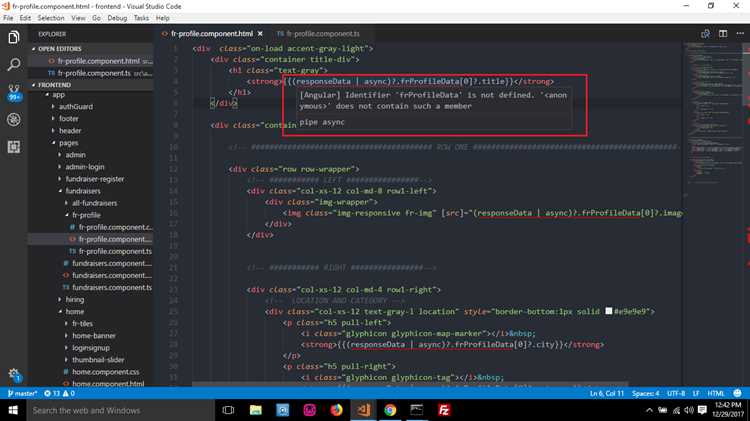
Сниппеты в Visual Studio Code позволяют вставлять заранее заданные фрагменты HTML-кода с минимальным набором команд. По умолчанию редактор поддерживает Emmet: для создания базовой структуры документа достаточно ввести !, чтобы автоматически сгенерировался <!DOCTYPE html>, <html>, <head> и <body>.
Для ускорения работы с элементами часто используемых блоков, таких как таблицы, формы или карточки, можно создавать собственные сниппеты через меню Файл → Настройки → Пользовательские сниппеты. В JSON-файле сниппета указываются префикс (например, tbl для таблицы), описание и содержимое с поддержкой табуляции и плейсхолдеров.
Пример сниппета для таблицы 3×3 с заголовками:
{

"Table 3x3": {

"prefix": "tbl",

"body": [

"<table>",

"  <thead>",

"    <tr>",

"      <th>${1:Header1}</th>",

"      <th>${2:Header2}</th>",

"      <th>${3:Header3}</th>",

"    </tr>",

"  </thead>",

"  <tbody>",

"    <tr>",

"      <td>${4:Data1}</td>",

"      <td>${5:Data2}</td>",

"      <td>${6:Data3}</td>",

"    </tr>",

"  </tbody>",

"</table>"

],

"description": "Создание таблицы 3x3 с заголовками"

}

}
Сниппеты поддерживают динамические поля: при вставке кода курсор автоматически переходит между плейсхолдерами с помощью Tab, что сокращает время на редактирование. Для блоков с повторяющейся структурой можно использовать нумерацию ${1}, ${2} и встроенные функции, например ${TM_FILENAME} для имени файла.
В сочетании с Emmet сниппеты позволяют создавать сложные шаблоны быстрее, чем ручной набор тегов. Например, префикс ul>li*5 создаст список из пяти элементов, а пользовательский сниппет может добавить сразу стили и классы, что экономит десятки секунд на каждом повторении.
Регулярная настройка и хранение сниппетов в отдельном JSON-файле позволяет создавать библиотеку повторно используемых блоков для проектов любого масштаба. Это снижает количество ошибок и стандартизирует структуру HTML в команде.
Настройка автоформатирования и проверки синтаксиса
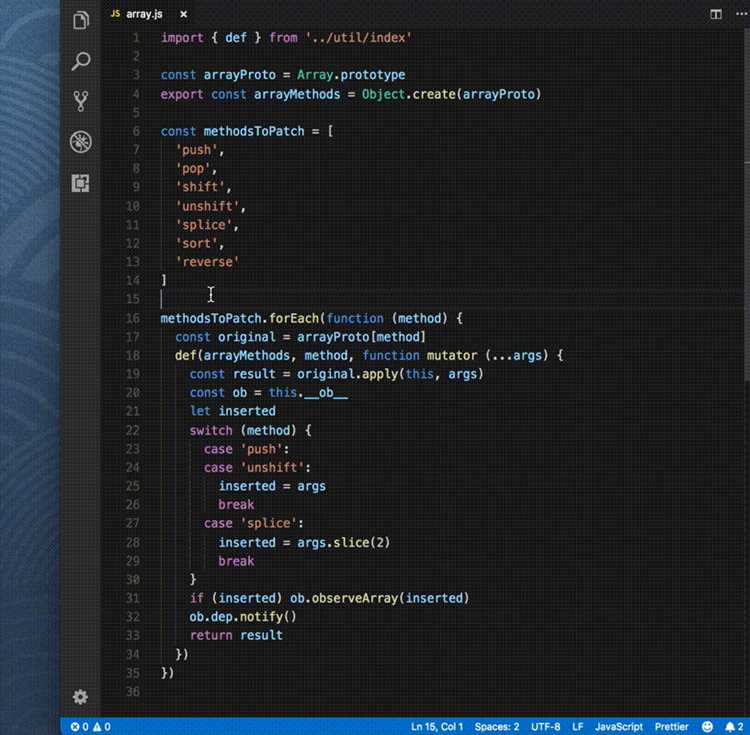
Для эффективной работы с HTML в Visual Studio Code необходимо включить автоформатирование. Откройте настройки через File → Preferences → Settings или комбинацией Ctrl + ,. В поле поиска введите format on save и установите флажок Editor: Format On Save. Это позволит автоматически форматировать код при сохранении файла.
Для более точного контроля используйте расширение Prettier — Code Formatter. После установки в разделе настроек выберите Default Formatter → Prettier и активируйте Format On Save. Prettier поддерживает настройку отступов через spaces или tabs, длину строки через printWidth и стиль кавычек через singleQuote.
Проверка синтаксиса реализуется через встроенный валидатор и расширения. Рекомендуется установить HTMLHint для детальной диагностики ошибок. После установки создайте файл .htmlhintrc в корне проекта и определите правила, например, «tag-pair»: true для контроля закрывающих тегов или «attr-value-double-quotes»: true для единообразия кавычек.
Для непрерывного контроля включите Linting через команду Ctrl+Shift+P → Lint. Комбинация Prettier + HTMLHint обеспечивает синхронизацию форматирования и проверки синтаксиса, что предотвращает ошибки перед публикацией и поддерживает единый стиль кода.
Добавление внешних CSS и JavaScript файлов в проект
Внешние CSS и JavaScript файлы позволяют разделять структуру, оформление и функциональность проекта, упрощая поддержку и масштабирование кода.
Чтобы подключить CSS, создайте файл с расширением .css в корне проекта или в отдельной папке, например styles/style.css. Подключение выполняется через тег <link> внутри секции <head>:
<link rel="stylesheet" href="styles/style.css">Важно использовать относительные пути, учитывая структуру проекта, или абсолютные URL для внешних библиотек, например:
<link rel="stylesheet" href="https://cdnjs.cloudflare.com/ajax/libs/normalize/8.0.1/normalize.min.css">Для JavaScript создайте файл с расширением .js, например scripts/main.js, и подключите его с помощью тега <script>. Рекомендуется размещать скрипты перед закрывающим тегом </body> для ускорения загрузки страницы:
<script src="scripts/main.js"></script>Если необходимо подключение скриптов в <head>, используйте атрибут defer для отложенного выполнения после загрузки DOM:
<script src="scripts/main.js" defer></script>Рекомендации по организации файлов:
- Создавайте отдельные папки для CSS и JS:
styles/иscripts/. - Используйте короткие и понятные имена файлов, отражающие их назначение.
- Минимизируйте внешние файлы для продакшн-версии, используя сборщики типа Webpack или Vite.
- Для библиотек используйте CDN с проверкой версии, чтобы избежать конфликтов.
Правильная структура подключения:
- Сначала подключение базовых CSS, затем кастомных стилей.
- Скрипты подключать в конце документа или с
defer. - Проверять работу путей через встроенный сервер Visual Studio Code (
Live Server).
Вопрос-ответ:
Как подключить HTML-файл в Visual Studio Code для просмотра изменений в браузере?
После того как вы создали HTML-файл в Visual Studio Code, можно использовать расширение Live Server. Установите его через Marketplace, затем откройте нужный файл и кликните правой кнопкой мыши, выбрав «Open with Live Server». Файл откроется в браузере, а любые сохранённые изменения будут сразу отображаться без перезагрузки страницы.
Какие расширения помогают работать с HTML в Visual Studio Code?
Для удобной работы с HTML в Visual Studio Code можно использовать несколько расширений: Auto Close Tag, который автоматически закрывает теги; HTML Snippets, позволяющий вставлять готовые блоки кода; и IntelliSense for CSS class names, которое показывает доступные классы CSS прямо при написании HTML. Эти инструменты ускоряют процесс написания кода и уменьшают количество ошибок.
Можно ли использовать готовые шаблоны HTML в Visual Studio Code?
Да, можно создавать или импортировать готовые шаблоны. Один из способов — использовать сниппеты, которые вставляют заранее написанные структуры. Также можно скачать HTML-шаблоны из открытых источников и открыть их в редакторе. После открытия шаблона его легко редактировать и адаптировать под свои нужды.
Как настроить подсветку синтаксиса и проверку ошибок для HTML?
Visual Studio Code автоматически подсвечивает HTML, но для более точной проверки можно установить расширение HTMLHint. Оно анализирует код и предупреждает о потенциальных проблемах, таких как неправильное вложение тегов или отсутствующие атрибуты. Также полезно включить форматирование через Prettier, чтобы структура кода была аккуратной и читабельной.
Можно ли запускать HTML-код без браузера прямо в Visual Studio Code?
Сам редактор не выполняет HTML-код как браузер, но с помощью расширения Live Server можно видеть результат почти сразу в встроенном окне или в отдельном браузере. Также есть расширения типа HTML Preview, которые показывают страницу прямо внутри редактора, что удобно для быстрых проверок макета и стилей без постоянного переключения между окнами.

 Загрузка...