

Использование Unity в паре с Visual Studio позволяет значительно ускорить процесс разработки благодаря встроенной поддержке C# и мощным инструментам отладки. Visual Studio автоматически распознаёт скрипты Unity, обеспечивает подсветку синтаксиса, автодополнение и навигацию по коду, что уменьшает количество ошибок и повышает читаемость проекта.
Для эффективной интеграции важно выбрать правильную версию Visual Studio. Рекомендуется использовать последнюю стабильную версию с установленными компонентами “.NET Desktop Development” и “Game development with Unity”. Это позволяет создавать и компилировать скрипты напрямую из Unity, а также использовать профайлер и инструменты тестирования без дополнительной настройки.
При настройке проекта следует включить опцию External Script Editor в Unity, указав Visual Studio как внешний редактор. Это обеспечивает мгновенный переход к нужному классу или методу при двойном щелчке по ошибке в консоли. Также полезно подключить пакет Visual Studio Tools for Unity, который расширяет возможности отладки и интеграции с Unity Editor.
Регулярное использование точек останова, инспекторов переменных и анализа стек-трейсов позволяет находить логические ошибки на ранних этапах разработки. Настройка горячих клавиш и макросов в Visual Studio ускоряет повторяющиеся операции, что особенно важно для проектов с большим количеством скриптов и сложной игровой логикой.
Установка Unity с поддержкой Visual Studio и настройка интеграции
Скачайте Unity Hub с официального сайта Unity: https://unity.com/download. Unity Hub позволяет управлять версиями Unity и подключать необходимые компоненты, включая интеграцию с Visual Studio.
В Unity Hub перейдите в раздел «Установки» и нажмите «Добавить версию». Выберите стабильную LTS-версию Unity, чтобы минимизировать риски несовместимости с плагинами и пакетами.
При установке отметьте галочку «Microsoft Visual Studio Community» и «Средства для работы с .NET». Это гарантирует установку версии Visual Studio с поддержкой разработки под Unity и встроенным редактором кода с IntelliSense.
Дополнительно установите модули для платформ, на которые планируется экспорт: Windows, Android, iOS, WebGL. Для Android потребуется SDK/NDK и JDK, которые Unity Hub предлагает установить автоматически.
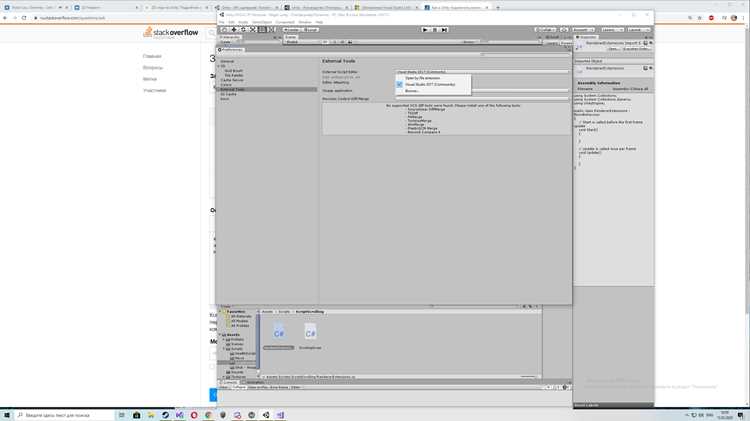
После установки откройте Unity и создайте новый проект. Перейдите в «Edit → Preferences → External Tools» и убедитесь, что в поле «External Script Editor» выбрана установленная Visual Studio. Активируйте опции «Generate .csproj files for» и отметьте «Embedded packages», «Local packages» и «Registry packages», чтобы все зависимости проекта корректно отображались в Visual Studio.
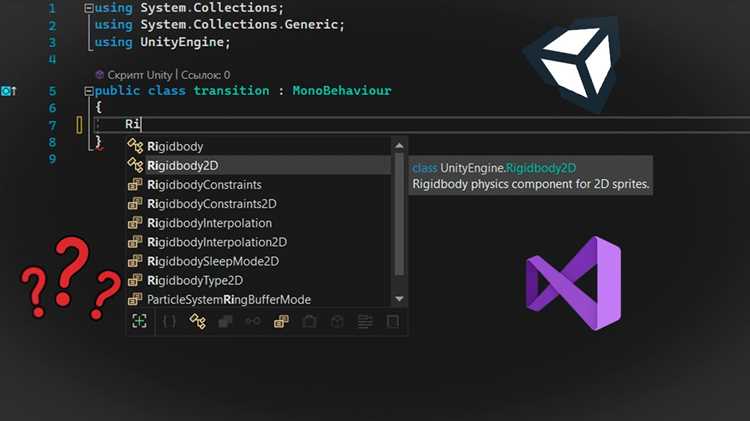
Для проверки интеграции создайте новый скрипт C#. Дважды кликните по файлу, чтобы открыть его в Visual Studio. Убедитесь, что IntelliSense распознает классы UnityEngine и UnityEditor, а автозавершение работает без ошибок. Это подтверждает правильное связывание Unity и Visual Studio.
Рекомендуется включить автоматическое обновление проекта при изменении скриптов: «Edit → Preferences → Script Changes While Playing → Stop Playing and Recompile». Это ускоряет тестирование и снижает риск конфликтов между Unity и Visual Studio.
Создание проекта в Unity с автоматическим открытием в Visual Studio
Перед созданием проекта убедитесь, что в Unity установлен модуль Visual Studio Editor. Проверить это можно через Unity Hub → Installs → Add Modules. Без этого модуля автоматическое открытие проекта в Visual Studio невозможно.
После создания проекта откройте Preferences → External Tools. В разделе External Script Editor выберите Visual Studio (не Code или Rider). Установите флажок Editor Attaches to Unity для включения автоматического подключения отладчика.
Для новых скриптов отметьте опцию Generate all .csproj files в разделе External Tools → Generate .csproj files for. Это гарантирует, что Visual Studio видит все сборки и зависимости проекта, включая пакеты из Package Manager.
При открытии любого скрипта через Unity он автоматически запустится в Visual Studio с загруженным проектом и корректной структурой папок. Для проверки работы автозапуска создайте новый C# скрипт и дважды кликните его – Visual Studio должна открыться без дополнительных настроек.
Для ускорения работы включите в Visual Studio Tools → Options → Projects and Solutions → General → Track Active Item in Solution Explorer. Это обеспечивает синхронизацию между открытой сценой в Unity и выделением соответствующих файлов в Visual Studio.
Настройка автодополнения и подсветки синтаксиса C# в Visual Studio для Unity
Для корректной работы автодополнения в Visual Studio необходимо убедиться, что установлен пакет Visual Studio Tools for Unity. Его можно добавить через Visual Studio Installer: в разделе «Рабочие нагрузки» отметьте «Разработка игр с Unity».
После установки подключите проект Unity к Visual Studio через меню Unity: Edit → Preferences → External Tools → External Script Editor, выберите Visual Studio. Затем нажмите «Regenerate project files», чтобы IDE корректно подтягивала все сборки и пакеты Unity.
Для полноценной подсветки синтаксиса рекомендуется включить поддержку C# 10 и выше: Tools → Options → Text Editor → C# → Advanced → Language Version → Latest. Это обеспечит отображение новых конструкций, таких как global using и record.
Автодополнение IntelliSense в Unity работает только при наличии правильных ссылок на сборки. В проекте должны быть файлы Assembly-CSharp.csproj и Assembly-CSharp-Editor.csproj. При исчезновении подсказок необходимо удалить .vs и obj папки проекта, а затем пересоздать файлы проекта через Unity.
Дополнительно для визуального разграничения типов и методов включите расширенные цветовые схемы:
| Элемент C# | Рекомендованная подсветка |
|---|---|
| Классы и структуры | Синий насыщенный (#0000FF) |
| Методы и функции | Темно-зеленый (#006400) |
| Поля и свойства | Фиолетовый (#800080) |
| Константы и enum | Оранжевый (#FF8C00) |
| Комментарии | Серый (#808080, курсив) |
Для улучшения автодополнения можно подключить пакет ReSharper или CodeMaid, которые анализируют код в реальном времени и предлагают рефакторинг, ускоряя работу с компонентами Unity.
Обновление Visual Studio до последней версии с включенным .NET SDK гарантирует, что все новые API Unity корректно отображаются в автодополнении, включая UnityEngine и UnityEditor пространства имен.
Отладка скриптов Unity через Visual Studio: пошаговая инструкция

Откройте проект Unity и убедитесь, что Visual Studio установлен как внешний редактор. В Unity перейдите в Edit → Preferences → External Tools и выберите Visual Studio в списке External Script Editor.
Создайте точку останова: откройте нужный скрипт в Visual Studio и щелкните слева от строки кода, где необходимо приостановить выполнение программы. Появится красный кружок – индикатор активной точки останова.
Вернитесь в Unity, убедитесь, что сцена содержит объекты с привязанными скриптами, и запустите Play режим. В Visual Studio выберите Debug → Attach Unity Debugger. В открывшемся окне отметьте процесс вашего проекта (обычно с названием вашей сцены) и нажмите Attach.
После привязки отладчика выполнение кода остановится на установленной точке останова. Используйте Step Over (F10) для перехода к следующей строке, Step Into (F11) для входа в методы и Step Out (Shift+F11) для выхода из текущей функции. Значения переменных отображаются в окне Locals, а изменение значений возможно прямо во время отладки.
Для проверки сложных выражений откройте окно Watch и добавьте интересующие переменные или выражения. Visual Studio автоматически обновляет их значения при каждом шаге выполнения кода.
Завершив анализ, нажмите Stop Debugging (Shift+F5) в Visual Studio и остановите сцену в Unity. Для повторной отладки достаточно запустить Play и убедиться, что точки останова сохранены в скриптах.
Использование шаблонов и сниппетов C# для ускорения разработки в Unity
Шаблоны и сниппеты в Visual Studio позволяют стандартизировать повторяющиеся участки кода и экономят десятки часов при разработке проектов на Unity. Основные направления их применения включают создание классов компонентов, обработку событий и управление сценами.
Рекомендации по настройке:
- Используйте встроенные шаблоны Visual Studio для Unity, например
MonoBehaviour,ScriptableObject,EditorWindow. Они автоматически создают структуру методовStart,Updateи необходимых директивusing. - Создавайте собственные сниппеты для часто повторяющихся паттернов: обработка коллайдеров, запуск корутин, проверка состояния анимаций. Сниппеты сохраняются в формате
.snippetи подключаются черезTools → Code Snippets Manager. - Для методов с параметрами используйте плейсхолдеры
$param$и$end$, чтобы Visual Studio предлагала быструю навигацию и автозамену при вставке сниппета.
Примеры полезных сниппетов для Unity:
- Сниппет для корутины:
IEnumerator $CoroutineName$() { yield return null; } - Сниппет для проверки триггера коллайдера:
void OnTriggerEnter(Collider other) { if(other.CompareTag("$Tag$")) { $end$ } } - Сниппет для Singleton компонента:
public class $ClassName$ : MonoBehaviour {
public static $ClassName$ Instance { get; private set; }
void Awake() {
if(Instance != null) Destroy(gameObject);
else Instance = this;
}
}
Советы по эффективной работе со сниппетами:
- Группируйте сниппеты по функциональности: управление UI, работа с анимацией, взаимодействие с физикой.
- Регулярно обновляйте сниппеты при изменении стандартов кода или архитектуры проекта.
- Используйте комбинации клавиш для быстрого вызова сниппета: по умолчанию
Ctrl+K, Ctrl+Xв Visual Studio.
Следуя этим рекомендациям, можно уменьшить количество ручного ввода кода, снизить вероятность ошибок и ускорить внедрение сложных игровых механик.
Управление версиями и совместная работа через Visual Studio и Unity

Для командной разработки на Unity критически важно настроить систему контроля версий. Наиболее распространённый вариант – Git. Unity автоматически игнорирует временные файлы и каталоги через стандартный `.gitignore`, включая `Library/`, `Temp/` и `obj/`. Это сокращает размер репозитория и предотвращает конфликты при совместной работе.
Visual Studio интегрируется с Git через встроенный инструмент Team Explorer. Разработчик может выполнять коммиты, создавать ветки и сливать изменения прямо из IDE, что ускоряет проверку кода без необходимости перехода в терминал.
Рекомендуется использовать стратегию ветвления Git Flow или схожую: основная ветка `main` для стабильных сборок, ветка `develop` для текущей разработки и отдельные ветки для новых фич и исправлений багов. Это снижает риск конфликтов при параллельной работе нескольких программистов.
При работе с Unity важно хранить только сцены, префабы, скрипты и ассеты, избегая коммита бинарных файлов, которые часто создаются автоматически. Для больших проектов можно подключить Git LFS для хранения текстур, моделей и аудио файлов без замедления репозитория.
Visual Studio позволяет одновременно работать над проектом с помощью функции совместного редактирования Live Share. Это облегчает код-ревью и отладку, позволяя видеть изменения коллег в реальном времени и совместно запускать тестовые сборки Unity.
Для предотвращения конфликтов рекомендуется регулярно синхронизировать ветки и выполнять сборку проекта после каждого слияния. Unity Cache Server можно использовать для ускорения импорта ассетов и уменьшения времени загрузки проекта у всех участников команды.
Автоматизация проверок через Continuous Integration (CI) с использованием GitHub Actions или Azure DevOps позволяет запускать тесты и сборки при каждом коммите, гарантируя, что интеграция изменений не нарушает функциональность проекта.
Оптимизация работы с большими сценами и сложными скриптами в связке Unity-Visual Studio

При работе с крупными сценами и многочисленными скриптами производительность Unity напрямую зависит от структуры проекта и настроек среды разработки. В Visual Studio правильная организация кода и инструментов повышает скорость компиляции и навигации.
- Разделяйте сцены на логические блоки с использованием Addressables или SceneManager.LoadSceneAsync. Это уменьшает нагрузку на память при открытии сцен в редакторе.
- Используйте Assembly Definition Files (.asmdef) для модульного разделения скриптов. Это снижает время полной компиляции при изменении отдельных компонентов.
- Включите Incremental GC в Unity для снижения пауз сборщика мусора при работе с большим количеством объектов.
- Минимизируйте использование Update() в скриптах. Переводите вычисления в Coroutines или события, вызываемые по необходимости.
- Настройте Visual Studio IntelliSense только на нужные проекты и каталоги, чтобы ускорить автодополнение и поиск по коду.
- Используйте Profiler и Deep Profile для выявления горячих участков кода, особенно при обработке массивов и сложных алгоритмов в больших сценах.
- Применяйте Precompiled Header в Visual Studio для ускорения компиляции часто используемых библиотек.
- Отключайте Auto Refresh в Unity при работе с большими сценами и включайте вручную только при необходимости.
- Следите за количеством компонентов на объектах. Старайтесь ограничивать сложные скрипты и лишние Update/FixedUpdate вызовы.
- Используйте ScriptableObjects для хранения данных, которые часто читаются, но редко изменяются, чтобы уменьшить повторные вычисления и ссылки на объекты сцены.
Соблюдение этих подходов уменьшает время сборки, снижает нагрузку на редактор и повышает скорость итераций при разработке больших игровых проектов в Unity с Visual Studio.
Использование расширений Visual Studio для анализа и тестирования кода Unity

Для повышения качества кода Unity в Visual Studio полезно использовать расширения, которые интегрируются с движком и предоставляют инструменты анализа. ReSharper обеспечивает статический анализ C# и выявляет потенциальные ошибки на ранней стадии. Он поддерживает инспекции кода, рефакторинг, навигацию по проекту и позволяет автоматически исправлять проблемы, связанные с неправильным использованием API Unity.
Unity Tools for Visual Studio оптимизируют работу с проектами Unity: добавляют автозаполнение для компонентов, методы MonoBehaviour и облегчают навигацию между сценами и скриптами. Это сокращает время на поиск ошибок и ускоряет отладку.
CodeMaid помогает структурировать код: автоматически форматирует классы, удаляет неиспользуемые пространства имен и переменные, что снижает вероятность конфликтов и улучшает читаемость проектов с большим числом скриптов.
Для юнит-тестирования удобны расширения Test Explorer и NUnit Test Adapter. Они интегрируются с Visual Studio, поддерживают запуск тестов прямо из IDE, отображают подробные результаты и позволяют использовать атрибуты [SetUp] и [TearDown] для подготовки и очистки среды Unity перед тестами.
Рекомендовано настраивать Continuous Testing с помощью расширения Live Unit Testing. Оно автоматически запускает тесты при изменении кода, показывая зеленые и красные маркеры прямо в редакторе, что ускоряет выявление ошибок при интеграции новых скриптов в проект.
Использование этих расширений в связке с Visual Studio позволяет сократить баги на ранних этапах, ускоряет разработку и поддерживает стандарты кодирования в крупных Unity-проектах.
Вопрос-ответ:
Зачем использовать Visual Studio вместе с Unity?
Visual Studio предоставляет удобную среду для написания и отладки кода на C#, который используется в Unity. Она позволяет быстрее находить ошибки, работать с подсказками кода, рефакторингом и автозаполнением, что ускоряет процесс разработки и снижает вероятность багов. Unity сама по себе умеет открывать скрипты в редакторе, но полноценная интеграция с Visual Studio делает процесс работы более структурированным.
Как настроить Unity для работы с Visual Studio?
Для корректной работы нужно убедиться, что при установке Unity выбрана опция интеграции с Visual Studio. В настройках Unity можно указать, что все скрипты будут открываться именно в Visual Studio. После этого, при двойном клике на скрипт, он будет открываться в редакторе, а ошибки и предупреждения будут отображаться сразу в Unity, облегчая исправление кода.
Можно ли отлаживать скрипты Unity прямо в Visual Studio?
Да, Visual Studio поддерживает отладку проектов Unity через подключение к игровому процессу. Можно ставить точки останова, пошагово выполнять код, просматривать значения переменных и стек вызовов. Это особенно полезно для сложных сцен и взаимодействий, когда трудно понять причину ошибки просто по логам Unity.
Какие функции Visual Studio помогают ускорить работу с Unity?
Среди полезных возможностей: автодополнение кода, подсказки о типах и методах, рефакторинг, поиск по всему проекту, интеграция с системами контроля версий, а также визуальные инструменты для управления пакетами и зависимостями. Эти функции сокращают время на исправление ошибок и упрощают структурирование проекта.
Существуют ли альтернативы Visual Studio для работы с Unity?
Да, помимо Visual Studio можно использовать Rider от JetBrains, VS Code или MonoDevelop. Rider предлагает похожие функции с акцентом на удобство работы с C# и интеграцию с Unity. VS Code более легковесный и настраиваемый, но требует дополнительных расширений для полноценной работы с Unity. Выбор зависит от личных предпочтений и мощности компьютера.

 Загрузка...


