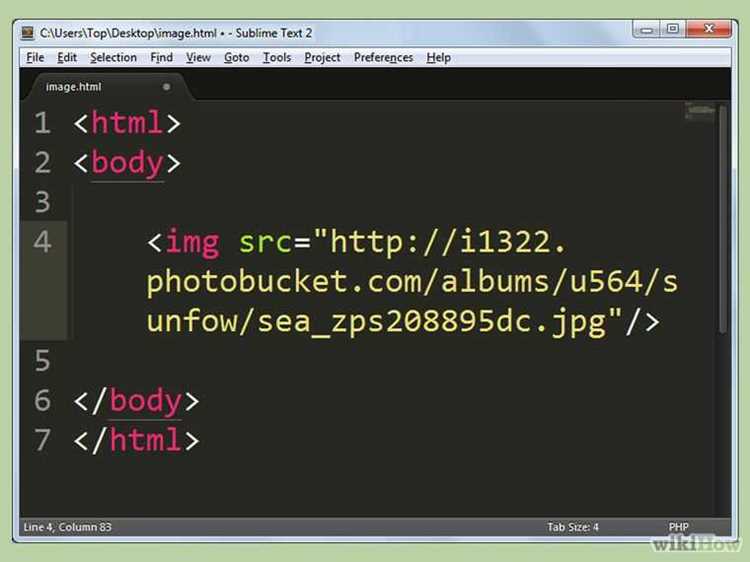
Фон является важным элементом дизайна, который помогает создать атмосферу и выделить контент на веб-странице. CSS предоставляет множество способов задания фона, которые позволяют не только выбрать однотонный цвет, но и использовать изображения, градиенты или даже комбинировать несколько фонов одновременно. Важно понимать, как правильно использовать различные свойства, чтобы достичь желаемого визуального эффекта без ущерба для производительности страницы.
Для задания фона с помощью CSS используется свойство background. Оно позволяет задавать различные параметры фона: цвет, изображение, положение и повторение. Однако в зависимости от ситуации, вам могут понадобиться более точные настройки, такие как использование нескольких фонов или создание градиентов.
Работа с фоном через CSS требует внимательности к деталям. Например, использование фонового изображения без учета его размера может привести к искажению дизайна на разных устройствах. Размещение фона с помощью background-position и настройка повторения с background-repeat помогает избежать ошибок и улучшить внешний вид сайта.
В этой статье мы рассмотрим практические способы задания фона с помощью CSS, охватив наиболее важные методы и техники. Это поможет вам эффективно контролировать внешний вид страниц, сохраняя их функциональность и визуальную привлекательность.
Как изменить фон с помощью свойства background
Чтобы задать однотонный цвет фона, достаточно использовать свойство background-color. Например:
background-color: #ff5733;Для использования изображения в качестве фона применяется background-image. С помощью этого свойства можно задать изображение, которое будет отображаться на фоне элемента:
background-image: url('background.jpg');Когда изображение задано как фон, важно учесть его расположение и повторение. Для позиционирования изображения используется свойство background-position. Оно позволяет задать положение изображения относительно элемента:
background-position: center center;Для управления повторением фонового изображения применяется background-repeat. Значение no-repeat предотвратит повторение изображения:
background-repeat: no-repeat;Полный пример использования свойства background выглядит следующим образом:
background: url('background.jpg') no-repeat center center #ff5733;В этом примере заданы все необходимые параметры: изображение фона, его позиция, запрет на повторение и цвет фона.
При работе с фоном важно помнить о производительности сайта. Чем больше изображений и сложных фонов используется на странице, тем сильнее может снизиться скорость загрузки. Поэтому лучше использовать изображения оптимизированного размера и форматирования.
Использование изображений в качестве фона: способы и настройки
Изображения могут быть использованы как фон с помощью свойства background-image. Это позволяет сделать фон страницы более выразительным, добавив визуальные элементы. Однако при использовании изображений необходимо учитывать несколько аспектов, чтобы обеспечить правильное отображение и производительность.
Для задания фонового изображения используется следующий синтаксис:
background-image: url('image.jpg');Существует несколько настроек, которые можно применить к фоновым изображениям:
- Позиционирование изображения: с помощью свойства
background-positionможно указать, где должно располагаться изображение. Например,background-position: center;разместит изображение в центре элемента. Также можно использовать координаты, например,background-position: 50% 50%;. - Повторение изображения: свойство
background-repeatпозволяет контролировать, как изображение будет повторяться. Значенияrepeat(по умолчанию),no-repeat(без повторений),repeat-xиrepeat-yпозволяют настроить повторение изображения по осям X или Y. - Размер изображения: свойство
background-sizeпозволяет изменять размер фонового изображения. Например,background-size: cover;заставит изображение покрывать весь элемент, сохраняя пропорции, аbackground-size: contain;сделает так, чтобы изображение полностью помещалось в элемент. - Фиксация фона при прокрутке: с помощью свойства
background-attachmentможно задать, будет ли изображение фиксированным при прокрутке страницы. Например,background-attachment: fixed;заставит изображение оставаться на месте, когда пользователь прокручивает страницу.
Пример использования фонового изображения с настройками:
background-image: url('image.jpg');
background-position: center center;
background-repeat: no-repeat;
background-size: cover;
background-attachment: fixed;
Этот код заставит изображение располагаться в центре элемента, не повторяться, адаптироваться по размеру и оставаться фиксированным при прокрутке.
Важно учитывать размеры изображений, чтобы избежать проблем с производительностью. Слишком большие изображения могут замедлить загрузку страницы. Оптимизация изображений перед загрузкой на сайт поможет снизить время загрузки и улучшить взаимодействие с пользователем.
Как задать фон с помощью градиента в CSS
Градиенты в CSS позволяют создавать плавные переходы между двумя или более цветами. Это отличная альтернатива однотонным фоновым цветам и изображениям, обеспечивающая гибкость в дизайне. Градиенты можно использовать для фона, добавляя глубину и визуальный интерес к элементам.
Для создания градиента используется свойство background-image, в котором указывается тип градиента и цвета. Основные типы градиентов:
- Линейный градиент (linear-gradient): создает плавный переход цветов по линии. Например, градиент от верхнего к нижнему краю:
background-image: linear-gradient(to bottom, #ff7e5f, #feb47b);background-image: radial-gradient(circle, #ff7e5f, #feb47b);background-image: linear-gradient(to right, #ff7e5f, #feb47b, #6a11cb);Для указания направления линейного градиента используются ключевые слова, такие как to top, to bottom, to left, to right или углы (например, 45deg). Направление влияет на то, как будет распределяться цветовой переход.
Пример линейного градиента с углом:
background-image: linear-gradient(45deg, #ff7e5f, #feb47b);Для радиальных градиентов можно задавать форму (круг или эллипс) и расположение центра. Например:
background-image: radial-gradient(circle at top left, #ff7e5f, #feb47b);Градиенты можно комбинировать с другими фоновыми свойствами. Например, можно задать градиент и поверх него изображение, используя несколько значений для background-image:
background-image: url('image.jpg'), linear-gradient(to bottom, #ff7e5f, #feb47b);Таким образом, градиенты не только делают фон более привлекательным, но и могут служить отличным инструментом для создания разнообразных визуальных эффектов. Убедитесь, что выбранные градиенты соответствуют общей стилистике сайта и не перегружают его.
Как установить фон на весь экран
Чтобы установить фон на весь экран, необходимо правильно настроить размеры элемента и его фона. В большинстве случаев для этого используется тег body, но также можно задать фон для любого другого элемента, который занимает всю высоту экрана.
Для того чтобы фон растягивался на весь экран, нужно задать следующие параметры:
- Высота и ширина элемента: Для этого задаем
height: 100vh;для высоты (100% от видимой области экрана) иwidth: 100%;для ширины. Это обеспечит растяжение элемента на всю доступную площадь. - Фон: Используем свойство
backgroundдля задания фона. Например, однотонный цвет:
background-color: #333;background-image. Чтобы изображение растягивалось на весь экран, используем background-size: cover;.Полный пример для body, который растягивает фон на весь экран:
body {
height: 100vh;
width: 100%;
background-image: url('background.jpg');
background-size: cover;
background-position: center;
margin: 0;
}
Важное замечание: свойство background-size: cover; позволяет фону растягиваться, сохраняя пропорции, но может обрезать части изображения, если оно не совпадает с размерами экрана. Если важно, чтобы изображение было полностью видно, используйте background-size: contain;, но это может привести к появлению пустых областей по бокам.
Для создания фонового изображения, которое остается на месте при прокрутке страницы, используйте background-attachment: fixed;. Это свойство делает фон неподвижным относительно окна браузера:
background-attachment: fixed;Такой подход позволяет добиться красивого фона, который охватывает весь экран, независимо от размера окна и устройства пользователя.
Задание фона для разных элементов: div, section, body
Задание фона в CSS можно настроить для разных элементов веб-страницы. Наиболее часто используются body, div и section. Каждый из этих элементов имеет свои особенности в контексте задания фона, в зависимости от их размера и поведения на странице.
Для задания фона для элементов можно использовать одно из следующих свойств:
- body: Элемент
bodyявляется контейнером для всей страницы, поэтому фоновое изображение или цвет на нем будет распространяться на всю область экрана. Пример:
body {
background-color: #f0f0f0;
background-image: url('background.jpg');
background-size: cover;
}div используется для разделения контента на блоки. Фон для div может быть однотонным или с изображением, и он будет отображаться только в пределах размеров этого блока. Пример:div {
background-color: #ffcc00;
background-image: url('image.jpg');
background-size: contain;
}section часто используется для логического разделения страницы на отдельные части. Фон для section может быть задан так же, как и для других элементов, но его можно использовать для создания четких визуальных разделов на странице. Пример:section {
background-color: #333;
background-image: linear-gradient(to right, #ff7e5f, #feb47b);
}Особенности задания фона для разных элементов:
- div: Если
divне имеет заданных размеров (например, ширины и высоты), фон будет отображаться только в пределах контента, находящегося внутри блока. Чтобы задать фон на весь блок, обязательно укажите размеры черезwidthиheight. - section:
sectionобычно используется для более крупных разделов контента, поэтому фоны для этого элемента часто используются для улучшения визуального восприятия. Применение градиентов или фонов с изображениями может сделать такие разделы более привлекательными. - body: Задание фона для всего
bodyохватывает всю страницу. Для использования фона на весь экран часто применяютbackground-size: cover;илиbackground-attachment: fixed;для создания эффекта, когда фон остается фиксированным при прокрутке страницы.
Каждое свойство фона для этих элементов можно комбинировать, например, устанавливая изображение и цвет фона одновременно, а также контролируя поведение изображения (например, его повторение или позицию).
Как управлять повторением фонового изображения
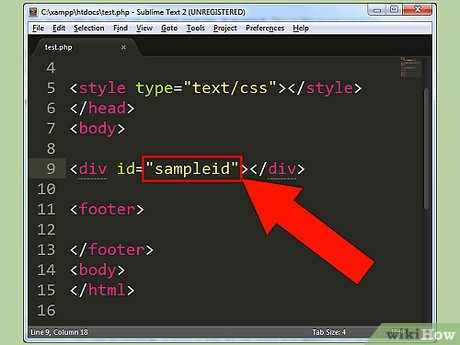
CSS предоставляет возможность управлять повторением фонового изображения с помощью свойства background-repeat. Это свойство контролирует, как изображение будет повторяться по горизонтали и вертикали в зависимости от размеров контейнера.
С помощью background-repeat можно задать следующие значения:
- repeat (по умолчанию) – изображение будет повторяться как по горизонтали, так и по вертикали.
background-repeat: repeat;background-repeat: no-repeat;background-repeat: repeat-x;background-repeat: repeat-y;Пример использования фона без повторений:
div {
background-image: url('background.jpg');
background-repeat: no-repeat;
background-size: cover;
}
Когда фон не повторяется, важно правильно настроить размер изображения, чтобы оно соответствовало размеру элемента. В таких случаях используется свойство background-size с значениями cover или contain, чтобы изображение не выходило за пределы контейнера и при этом сохраняло пропорции.
Если фоновое изображение имеет небольшие размеры, и нужно, чтобы оно повторялось только по одной оси (горизонтальной или вертикальной), можно комбинировать свойства background-repeat с background-position для точного размещения:
div {
background-image: url('tile.png');
background-repeat: repeat-x;
background-position: top left;
}
Использование фоновых изображений с повторением требует осторожности, особенно при работе с малым размером изображения. Неудачно выбранное изображение может вызвать лишнюю нагрузку на сайт, увеличивая время загрузки.
Как настроить позиционирование фонового изображения
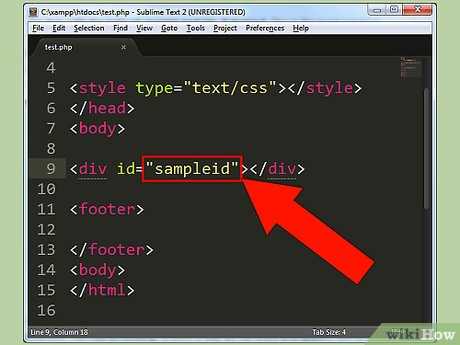
Для точного размещения фонового изображения используется свойство background-position. Оно позволяет указать, где именно на элементе будет расположено изображение. Позиционирование изображения можно настроить с помощью ключевых слов, процентов или пикселей.
Основной синтаксис выглядит следующим образом:
background-position: [горизонтальное положение] [вертикальное положение];Для задания положения изображения можно использовать следующие параметры:
- Ключевые слова: например,
top,center,bottomдля вертикального положения иleft,center,rightдля горизонтального. Примеры:
background-position: top left;background-position: center center;background-position: 50% 50%; разместит изображение в центре элемента.background-position: 50% 50%;background-position: 20px 30px;Также возможно комбинировать эти значения, чтобы достичь нужного эффекта:
- Комбинирование ключевых слов и пикселей: например,
background-position: left 20px;, что означает позиционирование изображения слева с отступом в 20 пикселей. - Комбинирование ключевых слов и процентов: например,
background-position: top 10%;, что поставит изображение на 10% от верхнего края элемента.
Пример с настройкой фона с использованием координат:
div {
background-image: url('background.jpg');
background-position: top right;
background-repeat: no-repeat;
}
В этом примере изображение будет расположено в правом верхнем углу блока, и не будет повторяться.
Важно учитывать, что если фоновое изображение маленькое по размеру, то настройка позиции поможет правильно расположить его внутри элемента, предотвращая неожиданные визуальные эффекты.
Использование нескольких фонов в одном элементе
CSS позволяет задать несколько фонов для одного элемента, что дает дополнительные возможности для создания сложных визуальных эффектов. Для этого используется свойство background, в котором фоны перечисляются через запятую. Каждый фон может иметь свои настройки, включая изображение, цвет, повторение и позиционирование.
Пример использования нескольких фонов:
div {
background: url('image1.jpg') no-repeat top left,
url('image2.png') no-repeat bottom right,
#ffcc00;
}
В этом примере:
- Первый фон – изображение
image1.jpg, которое не повторяется и располагается в левом верхнем углу. - Второй фон – изображение
image2.png, которое также не повторяется и располагается в правом нижнем углу. - Третий фон – однотонный цвет
#ffcc00, который покрывает весь элемент.
При использовании нескольких фонов важно учитывать порядок их наложения. Первый фон будет отображаться сверху, а последний – снизу. Чтобы изменить порядок слоев, можно использовать свойство background-layer, задавая значения через запятую.
| Фон | Параметры |
|---|---|
| Первый фон | Изображение image1.jpg, без повторений, расположено в верхнем левом углу |
| Второй фон | Изображение image2.png, без повторений, расположено в нижнем правом углу |
| Третий фон | Цвет #ffcc00, покрывающий весь элемент |
Совет: Чтобы изображения не перекрывали друг друга, рекомендуется задавать прозрачные участки в изображениях или использовать альфа-канал для наложения.
Таким образом, использование нескольких фонов в одном элементе позволяет создавать более сложные и интересные дизайны, комбинируя текстуры, изображения и цвета для нужного визуального эффекта.
Вопрос-ответ:
Как задать фоновое изображение на весь экран?
Для того чтобы фоновое изображение занимало весь экран, можно использовать свойство background-size с значением cover. Это позволяет изображению растягиваться так, чтобы оно покрывало весь доступный пространство элемента, при этом сохраняя пропорции. Например:
Как сделать фоновое изображение фиксированным при прокрутке страницы?
Чтобы изображение оставалось на месте при прокрутке страницы, используйте свойство background-attachment со значением fixed. Это позволит зафиксировать изображение, и оно не будет двигаться при прокрутке содержимого страницы:
Как задать фон с градиентом для элемента?
Чтобы создать фон с градиентом, используйте свойство background-image и функцию linear-gradient() или radial-gradient(). Например, для линейного градиента, который идет сверху вниз:
Как сделать фоновое изображение, которое не будет растягиваться?
Чтобы фоновое изображение не растягивалось, нужно использовать свойство background-size с значением auto. Это позволяет изображению сохранять свои оригинальные размеры:
Как задать несколько фонов для одного элемента?
Чтобы задать несколько фонов для одного элемента, используйте свойство background и перечисляйте фоны через запятую. Каждый фон может иметь свои настройки (например, изображения, цвета, размеры и т.д.). Пример:
Как задать фоновое изображение и сделать его растягивающимся на весь экран?
Для того чтобы фоновое изображение растягивалось на весь экран, используйте свойство background-size со значением cover. Оно заставляет изображение растягиваться таким образом, чтобы оно покрывало весь доступный блок, при этом сохраняя пропорции, но возможно с обрезанием части изображения. Пример:

 Загрузка...