
Закрепление элемента у нижнего края окна или контейнера часто требуется для футеров, панелей уведомлений и кнопок действия. В CSS есть несколько подходов: position: fixed позволяет элементу оставаться видимым при прокрутке, position: absolute закрепляет элемент относительно ближайшего позиционированного родителя, а современные методы через Flexbox и Grid обеспечивают точное выравнивание внутри блоков без лишних вычислений.
При использовании fixed важно учитывать высоту элемента и возможные перекрытия с контентом. Для absolute требуется убедиться, что родитель имеет свойство position: relative или другое позиционирование, чтобы нижний край элемента не смещался за пределы блока.
Flexbox позволяет задать контейнеру display: flex и flex-direction: column, а элементу – margin-top: auto, что гарантирует прижим к низу при любых изменениях высоты страницы. Grid дает возможность закрепить элемент в последней строке сетки с помощью align-self или justify-items, сохраняя при этом гибкость структуры.
Для футеров, которые должны оставаться внизу даже при малом объеме контента, используется комбинация min-height для основного контейнера и margin-top: auto для блока футера. Такой подход предотвращает пустые зоны и сохраняет консистентный вид страницы.
Используем position: fixed для закрепления
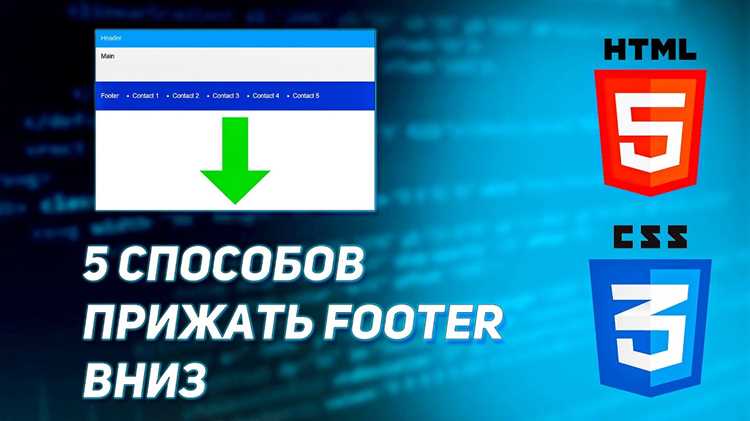
Свойство position: fixed закрепляет элемент относительно окна браузера, игнорируя поток документа. Для прижатия к нижнему краю достаточно задать bottom: 0 и при необходимости left: 0; right: 0 для растяжения на всю ширину экрана.
Элементы с fixed остаются видимыми при прокрутке, поэтому важно учитывать высоту и прозрачность, чтобы не перекрывать основной контент. Для кнопок или панелей лучше использовать небольшой padding внутри блока и z-index выше основного контента.
При использовании fixed на мобильных устройствах стоит проверять поведение при появлении клавиатуры и изменения размеров окна, так как элемент может перекрывать поля ввода. В таких случаях рекомендуется добавлять медиа-запросы или использовать комбинацию fixed с JavaScript для динамического смещения.
Fixed подходит для навигационных панелей, уведомлений и кнопок «Наверх». Он не зависит от родителя, поэтому не требует дополнительных контейнеров, но нужно контролировать отступы и перекрытие элементов страницы.
Применяем position: absolute внутри родителя
Свойство position: absolute фиксирует элемент относительно ближайшего родителя с позиционированием, отличным от static. Чтобы прижать элемент к нижнему краю, родителю задают position: relative, а элементу – bottom: 0.
Absolute позволяет точно управлять положением внутри блока без влияния на соседние элементы. Для горизонтального выравнивания можно использовать left, right или width: 100% для растяжения.
Для наглядного контроля положения элементов удобно использовать таблицу со свойствами и рекомендуемыми значениями:
| Свойство | Назначение | Пример |
|---|---|---|
| position | Определяет способ позиционирования элемента | absolute |
| bottom | Расстояние от нижнего края родителя | 0px |
| left / right | Горизонтальное размещение внутри родителя | 0px / auto |
| width | Ширина элемента | 100% |
| z-index | Контроль наложения на другие элементы | 10 |
Absolute подходит для футеров внутри ограниченных блоков и всплывающих панелей. Важно проверять размеры родителя, чтобы элемент не выходил за его границы при изменении контента.
Flexbox: выравнивание по нижнему краю контейнера
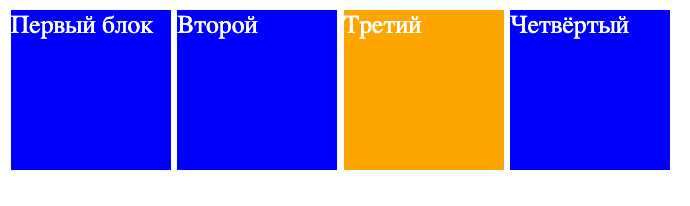
Flexbox позволяет прижимать элемент к низу контейнера без абсолютного позиционирования. Для этого родителю задают display: flex и flex-direction: column, а элементу – margin-top: auto. Такой подход сохраняет поток документа и адаптируется к изменению высоты содержимого.
Если в контейнере несколько элементов, margin-top: auto автоматически отталкивает нужный блок вниз, не влияя на остальные. Для контроля ширины и растяжения применяют align-self или width: 100%.
Flexbox упрощает создание футеров, кнопок и панелей внизу блоков с динамическим контентом. При необходимости можно комбинировать с padding и gap для соблюдения отступов и визуальной гармонии внутри контейнера.
Для адаптивных страниц Flexbox автоматически перераспределяет пространство при изменении высоты окна, что исключает пустые зоны и перекрытие контента, в отличие от fixed или absolute.
Grid: фиксируем элемент в последней строке
CSS Grid позволяет закрепить элемент в нижней части контейнера через размещение в последней строке сетки. Для этого родителю задают display: grid и определяют строки через grid-template-rows, например auto 1fr auto, где последний ряд предназначен для элемента внизу.
Элемент помещают в последнюю строку с помощью grid-row: 3 / 4 или grid-row-end: -1. Такой метод сохраняет поток документа и позволяет другим элементам адаптироваться к изменению высоты контейнера.
Для горизонтального выравнивания применяют justify-self или justify-items, а для вертикального – align-self. Grid подходит для футеров и панелей, когда нужно точное позиционирование без абсолютного смещения.
При адаптивной верстке Grid автоматически перераспределяет пространство между строками, что исключает пустые зоны и перекрытие контента. Комбинация minmax и auto для рядов обеспечивает стабильное размещение элемента внизу при любых размерах экрана.
Sticky footer через min-height и margin-top
Для закрепления футера внизу страницы без использования absolute или fixed применяют комбинацию min-height для контейнера и margin-top: auto для футера. Такой подход позволяет футеру оставаться на нижнем краю даже при малом объеме контента.
Рекомендованная структура:
- Контейнер wrapper получает min-height: 100vh, что
Скролл и закрепление: избегаем перекрытия контента
Закрепленные элементы, такие как футеры или панели уведомлений, могут перекрывать прокручиваемый контент, если не учитывать их высоту и расположение. Чтобы избежать этого, применяют корректировку отступов и контроль слоев.
Рекомендации по предотвращению перекрытия:
- Добавьте padding-bottom к основному контейнеру, равный высоте закрепленного блока.
- Используйте z-index для управления наложением элементов, чтобы закрепленные блоки не скрывали важные элементы интерфейса.
- На мобильных устройствах проверяйте появление клавиатуры и динамически изменяйте padding-bottom, чтобы форма или текст не оказались под фиксированным элементом.
- Для динамического контента можно вычислять высоту блока через JavaScript и корректировать отступы автоматически.
Пошаговая настройка:
- Измерьте высоту фиксированного элемента.
- Добавьте соответствующий padding-bottom к контейнеру с прокручиваемым содержимым.
- Проверьте отображение при разных разрешениях экрана и размерах окна.
- Установите z-index для контролируемого наложения слоев.
Такая настройка обеспечивает видимость и доступность всего контента, сохраняя закрепленный элемент на нижнем краю страницы без перекрытия текста или интерактивных блоков.
Адаптация к разным экранам и высотам
При закреплении элементов внизу страницы важно учитывать вариативность размеров экранов и высоты содержимого. Элемент должен оставаться на нижнем краю без перекрытия контента и сохранения пропорций.
Практические подходы:
- Используйте viewport units (vh и vw) для контейнеров и блоков, чтобы они автоматически подстраивались под размер окна.
- Применяйте media queries для изменения размеров и отступов фиксированных элементов на маленьких экранах или при изменении ориентации устройства.
- Для футеров и панелей добавляйте адаптивный padding и margin, чтобы сохранить видимость контента.
- Комбинируйте Flexbox или Grid с минимальной и максимальной высотой (min-height, max-height), чтобы элементы не выходили за пределы контейнера.
Проверка адаптивности:
- Измерьте поведение закрепленного элемента при изменении высоты окна.
- Настройте margin-top: auto для Flexbox и grid-row-end: -1 для Grid, чтобы нижнее выравнивание сохранялось.
- Тестируйте на разных устройствах и разрешениях для предотвращения перекрытия контента.
- При необходимости используйте JavaScript для динамической корректировки отступов при изменении размеров окна.
Такой подход гарантирует, что элемент останется прижатым к нижнему краю страницы при любых изменениях размеров экрана и объема контента.
Вопрос-ответ:
Как использовать position: fixed для прижатия элемента к низу страницы без перекрытия контента?
Чтобы закрепить элемент с помощью position: fixed и избежать перекрытия текста, нужно задать bottom: 0 для прижатия к нижнему краю и добавить padding-bottom к основному контейнеру, равный высоте закрепленного блока. Это позволит контенту оставаться доступным для чтения и прокрутки. Для контроля слоев применяют z-index, особенно если есть всплывающие окна или панели.
Можно ли прижать футер к низу страницы с помощью Flexbox и как это сделать правильно?
Да, Flexbox позволяет выравнивать элемент по нижнему краю контейнера. Родителю задают display: flex и flex-direction: column, а футеру присваивают margin-top: auto. Такой подход удерживает футер внизу при изменении высоты контента. Если нужно, элемент можно растянуть на всю ширину с помощью width: 100%, а padding или gap помогают сохранять визуальные отступы.
В чем отличие position: absolute внутри родителя от position: fixed?
Элемент с position: absolute фиксируется относительно ближайшего родителя с позиционированием, отличным от static, а не окна браузера. Для прижатия к низу родителя задают bottom: 0 и position: relative у родителя. В отличие от fixed, absolute не остается на экране при прокрутке, что делает его подходящим для футеров внутри ограниченных блоков и всплывающих панелей.
Как адаптировать прижатый к низу элемент к разным размерам экранов?
Для адаптации используют viewport units (vh и vw), media queries для изменения размеров и отступов, а также свойства min-height и max-height для контейнера. Flexbox и Grid позволяют автоматически перераспределять пространство между элементами, сохраняя нижнее выравнивание при любых размерах окна и ориентации устройства. При динамическом контенте можно корректировать отступы через JavaScript.

 Загрузка...