
В CSS flex-контейнерах позиционирование элементов можно контролировать с помощью свойств justify-content и margin. Для прижима отдельного блока к правому краю чаще всего используют комбинацию margin-left: auto, которая автоматически занимает всё доступное пространство слева и смещает элемент вправо.
При работе с несколькими элементами важно учитывать порядок отображения. Свойство order позволяет переставлять блоки внутри flex-контейнера без изменения HTML-разметки. Это особенно полезно, если нужно прижать к правому краю один элемент при сохранении естественного порядка остальных.
Для горизонтального выравнивания всех элементов к правому краю достаточно задать justify-content: flex-end на контейнере. При этом стоит учитывать, что это смещает все дочерние элементы, а не один конкретный, поэтому при комбинировании с margin-left: auto можно добиться точного позиционирования отдельных блоков.
Вложенные flex-контейнеры позволяют создавать сложные структуры. Например, если внутри блока, прижатого к правому краю, нужно разместить элементы с разным выравниванием, можно задать отдельный flex-контейнер с собственным justify-content. Это снижает необходимость дополнительных обёрток и упрощает поддержку CSS.
Также важно контролировать перенос элементов на новую строку. Свойство flex-wrap определяет, будут ли элементы оставаться на одной линии или переходить на следующую, что влияет на эффективность прижима к правому краю в адаптивных интерфейсах.
Использование justify-content для смещения элементов
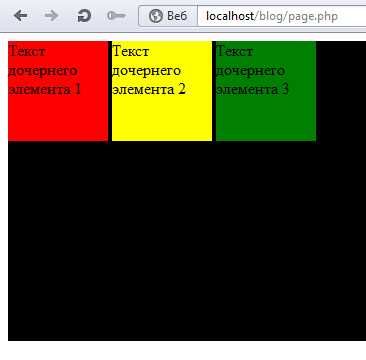
Свойство justify-content управляет распределением пространства вдоль главной оси flex-контейнера. Чтобы прижать все элементы к правому краю, задайте justify-content: flex-end. Это перемещает все дочерние блоки к концу контейнера без изменения их порядка в HTML.
Для контейнера с несколькими элементами можно комбинировать justify-content с margin-left: auto на конкретном блоке. Это позволяет смещать только выбранные элементы вправо, сохраняя начальное расположение остальных. Например, кнопка действия в панели инструментов останется справа, а остальные элементы остаются слева.
В случаях, когда пространство между элементами должно быть равномерным, используют justify-content: space-between или space-around. Эти значения создают равномерные промежутки, но при этом крайние элементы будут смещены к левому и правому краю, что обеспечивает гибкий макет без дополнительных обёрток.
Для адаптивных интерфейсов стоит учитывать, что justify-content реагирует на ширину контейнера. При изменении размеров экрана элементы автоматически перераспределяются, сохраняя заданное смещение к правому краю. Это исключает необходимость вручную изменять отступы при ресайзе.
Применение margin-left auto для отдельного блока
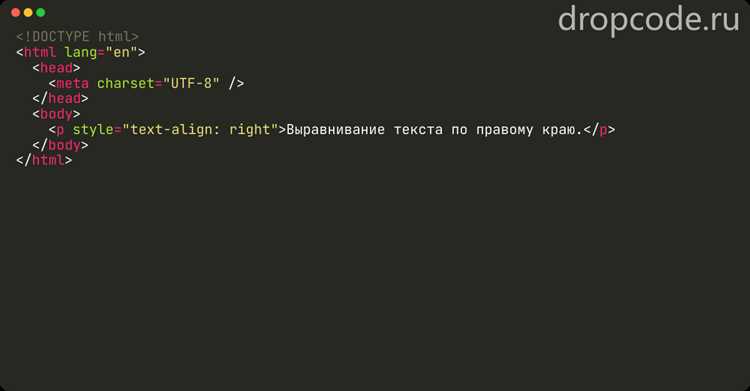
Свойство margin-left: auto используется для смещения конкретного элемента к правому краю flex-контейнера. В отличие от justify-content, оно влияет только на выбранный блок, оставляя остальные элементы на прежних позициях.
Пример практического применения:
| Элемент | CSS | Результат |
|---|---|---|
| Кнопка действия | margin-left: auto; | Смещается к правому краю панели, остальные элементы остаются слева |
| Иконка уведомлений | margin-left: auto; | При нескольких иконках только текущая занимает доступное пространство слева |
При использовании margin-left: auto важно, чтобы родительский контейнер имел display: flex. Без этого свойство не будет работать, и элемент останется на своем исходном месте.
Для нескольких элементов с разными смещениями комбинируйте margin-left: auto с order. Это позволяет точно контролировать позицию каждого блока и сохраняет гибкость макета при изменении ширины контейнера.
Различия между flex-start и flex-end
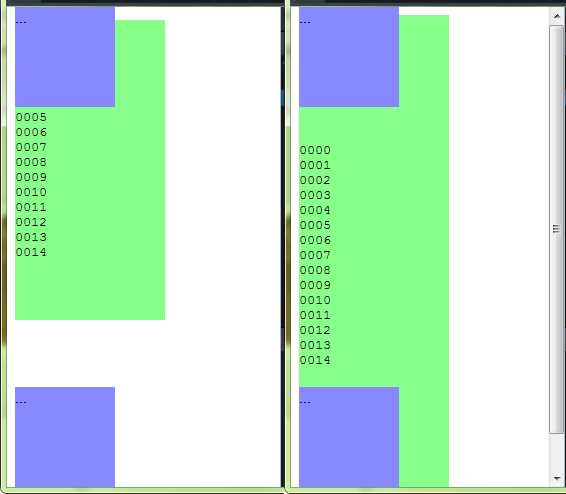
Свойства flex-start и flex-end управляют выравниванием элементов вдоль главной оси flex-контейнера. Flex-start размещает элементы в начале контейнера, оставляя пустое пространство справа, а flex-end смещает все блоки к концу, оставляя пространство слева.
Для прижима элементов к правому краю нужно использовать flex-end. Например, если панель навигации имеет ширину 100%, а кнопка должна находиться справа, достаточно задать контейнеру justify-content: flex-end, и блок автоматически сдвинется к правому краю.
Разница особенно заметна при комбинировании с margin-left: auto. При flex-start элемент с автоматическим отступом будет занимать доступное пространство слева, но начальная точка контейнера останется слева. При flex-end весь ряд элементов смещается вправо, что полезно для равномерного выравнивания нескольких блоков к правому краю.
При адаптивной вёрстке flex-end обеспечивает предсказуемое смещение элементов даже при изменении ширины контейнера, в то время как flex-start оставляет элементы привязанными к левому краю, что может создавать неравномерные промежутки.
Как задать порядок элементов с помощью order
Свойство order позволяет изменять визуальный порядок элементов внутри flex-контейнера без изменения HTML-разметки. Значение по умолчанию – 0, элементы с меньшим значением отображаются раньше.
Применение для прижима к правому краю:
- Задайте контейнеру display: flex.
- Элемент, который нужно сместить вправо, оставьте с order: 0 или назначьте большее значение, если требуется перенести его в конец ряда.
- Остальные элементы можно расположить с отрицательными значениями order для сохранения начального порядка.
Пример комбинации с margin-left: auto:
- Элемент A: order: -1
- Элемент B: order: 0; margin-left: auto;
- Элемент C: order: -1
Такой подход позволяет точно контролировать позицию блоков: один элемент прижимается к правому краю, а остальные остаются слева, без необходимости менять HTML-последовательность. Особенно полезно для адаптивных панелей и меню.
Выравнивание нескольких элементов к разным краям
Для расположения элементов на противоположных сторонах flex-контейнера используют комбинацию margin-left: auto и обычного потока элементов. Элемент, которому нужно быть справа, получает margin-left: auto, остальные остаются слева.
Пример:
Если панель содержит логотип, навигацию и кнопку действия, логотип и навигация остаются слева, а кнопка прижимается к правому краю. Достаточно задать контейнеру display: flex и кнопке margin-left: auto.
Для более сложных случаев с несколькими правыми и левыми элементами применяют вложенные flex-контейнеры. Внутри каждого блока задают собственное justify-content и margin-left: auto, что позволяет точно управлять выравниванием без создания дополнительных обёрток для каждого элемента.
Комбинация align-items и justify-content для точного позиционирования
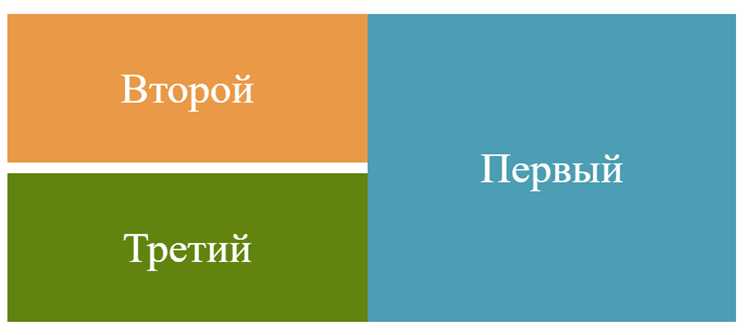
Свойства justify-content и align-items позволяют контролировать расположение элементов по горизонтали и вертикали внутри flex-контейнера. justify-content смещает элементы вдоль главной оси, а align-items – вдоль поперечной оси.
Для прижима элемента к правому краю и выравнивания по вертикали используйте следующую комбинацию:
- Контейнер: display: flex;
- Смещение вправо: justify-content: flex-end;
- Вертикальное выравнивание: align-items: center; (или flex-start/flex-end в зависимости от задачи)
Если нужно сместить только один элемент вправо, примените margin-left: auto к нему, при этом align-items продолжает управлять вертикальной позицией всех блоков.
Такая комбинация позволяет точно позиционировать элементы в панелях инструментов, карточках и навигационных строках, обеспечивая согласованное выравнивание независимо от высоты контейнера и размеров элементов.
Работа с вложенными flex-контейнерами
Вложенные flex-контейнеры позволяют управлять позиционированием элементов внутри отдельных блоков, сохраняя общий макет родительского контейнера. Каждый внутренний контейнер может иметь свои свойства justify-content и align-items, что повышает гибкость выравнивания.
Рекомендации по использованию:
- Создавайте внутренние контейнеры для групп элементов, которые должны быть выровнены вместе.
- Для прижима элемента к правому краю внутри вложенного блока используйте margin-left: auto на нужном элементе.
- Задавайте justify-content и align-items отдельно для каждого вложенного контейнера, чтобы контролировать горизонтальное и вертикальное выравнивание.
Пример структуры:
- Родительский контейнер: display: flex; justify-content: space-between;
- Левый блок: несколько элементов с обычным потоком
- Правый блок: вложенный контейнер display: flex с элементом, прижатым к правому краю через margin-left: auto
Вложенные контейнеры особенно полезны в адаптивных интерфейсах, где необходимо поддерживать точное расположение элементов при изменении ширины родительского блока, не нарушая общий макет страницы.
Устранение проблем с переносом элементов на новую строку
При использовании flex-контейнера элементы могут неожиданно переноситься на новую строку при уменьшении ширины контейнера. Чтобы этого избежать, используйте свойство flex-wrap: nowrap, которое запрещает перенос элементов и сохраняет их в одной линии.
Если элементы всё же должны переноситься при ограниченном пространстве, контролируйте поведение с помощью flex-shrink и flex-basis. Установка flex-shrink: 0 предотвращает сжатие элементов, а flex-basis задаёт минимальную ширину для сохранения читаемости и выравнивания.
Для прижима элемента к правому краю одновременно с контролем переноса используйте margin-left: auto. В сочетании с flex-wrap и flex-shrink это гарантирует, что нужный элемент останется на правом краю без сдвига на новую строку.
Дополнительно, при работе с вложенными контейнерами проверяйте ширину внутренних блоков. Если общий размер превышает ширину родителя, элементы будут переноситься независимо от justify-content. В таких случаях задайте фиксированные или адаптивные размеры блоков с помощью max-width и min-width.
Вопрос-ответ:
Как прижать только одну кнопку к правому краю панели, оставив остальные элементы слева?
Для этого используйте комбинацию display: flex на контейнере и margin-left: auto на кнопке, которую нужно сместить. Остальные элементы остаются на своём месте, а выбранная кнопка занимает всё доступное пространство слева и прижимается к правому краю.
Можно ли совместить justify-content: flex-end и margin-left: auto в одном контейнере?
Да, но стоит учитывать, что justify-content: flex-end смещает все дочерние элементы к концу контейнера, а margin-left: auto действует на отдельный элемент. Обычно используют margin-left: auto для одного блока, чтобы остальные оставались слева, а justify-content применяют, если нужно сместить сразу все элементы.
Как управлять переносом элементов на новую строку, если они прижаты к правому краю?
Используйте свойство flex-wrap: nowrap, чтобы запретить перенос. Если перенос допустим, задайте flex-shrink: 0 и подходящие значения flex-basis для каждого элемента, чтобы сохранить их ширину. Также можно ограничить размеры внутренних блоков через max-width и min-width, чтобы элементы оставались на правом краю без неожиданного перехода на новую строку.
Для чего нужен порядок элементов с помощью свойства order при выравнивании к правому краю?
Свойство order позволяет менять визуальный порядок элементов без изменения HTML. Если один элемент нужно прижать к правому краю, его можно оставить с обычным порядком, а другие элементы назначить отрицательные значения order, чтобы они оставались слева. Это особенно полезно при адаптивной вёрстке и панелях с несколькими кнопками.
Как правильно использовать вложенные flex-контейнеры для правого выравнивания?
Вложенные контейнеры позволяют управлять группами элементов независимо от основного контейнера. Внутри вложенного блока задайте display: flex и примените margin-left: auto к элементу, который должен быть справа. Можно отдельно задавать justify-content и align-items для внутреннего контейнера, чтобы контролировать горизонтальное и вертикальное выравнивание, не влияя на расположение других элементов в родительском блоке.

 Загрузка...