Библиотека pyserial обеспечивает работу с последовательными портами в Python и поддерживает Windows, macOS и Linux. Для установки необходимо использовать пакетный менеджер pip версии не ниже 20.0. Проверка версии выполняется командой python -m pip —version.
Перед установкой рекомендуется создать виртуальное окружение с помощью python -m venv venv_name и активировать его соответствующей командой для вашей операционной системы. Это изолирует зависимости проекта и предотвращает конфликты версий.
Сам процесс установки pyserial выполняется командой pip install pyserial. После завершения установки проверка проводится через python -m serial.tools.list_ports, что позволяет убедиться в корректной работе библиотеки и доступности подключенных последовательных устройств.
В случае ошибок установки важно проверить наличие прав администратора и корректность переменной окружения PATH. На Linux может потребоваться установка пакета python3-dev для компиляции расширений, а на Windows – обновление pip и setuptools.
Установка библиотеки pyserial в Python: пошаговое руководство
Для установки pyserial в Python необходимо использовать пакетный менеджер pip. Убедитесь, что Python версии 3.6 и выше установлен и доступен через командную строку или терминал. Проверить версию Python можно командой python --version или python3 --version.
Откройте терминал или командную строку и выполните команду для установки pyserial: pip install pyserial. Для систем с несколькими версиями Python рекомендуется использовать python -m pip install pyserial или python3 -m pip install pyserial для точного указания версии Python.
Если требуется обновление до последней версии pyserial, используйте команду pip install --upgrade pyserial. Для изоляции проекта и предотвращения конфликтов с другими библиотеками рекомендуется создавать виртуальное окружение: python -m venv venv, затем активировать его и устанавливать pyserial внутри виртуального окружения.
На системах Linux и macOS может потребоваться использование sudo для глобальной установки: sudo pip install pyserial, однако установка в виртуальное окружение предпочтительнее для управления версиями и зависимостями.
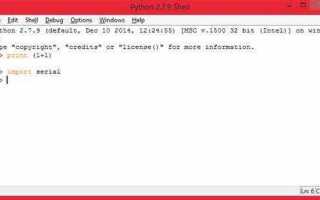
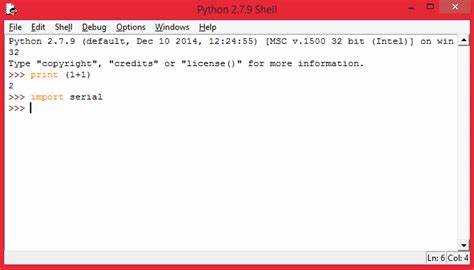
После установки можно проверить работу библиотеки через Python-консоль, импортировав модуль: import serial. Ошибок импорта не должно возникнуть. Дополнительно полезно протестировать подключение к последовательному порту с минимальным скриптом для чтения или записи данных.
Проверка установленного Python и pip перед установкой pyserial
Убедитесь, что Python установлен и доступен в системной переменной PATH. В командной строке Windows используйте python --version или py --version, на Linux и macOS – python3 --version. Ожидаемый результат – версия Python 3.6 или выше, так как pyserial поддерживает только современные версии.
Для корректной работы pyserial важно, чтобы версии Python и pip совпадали по среде. Используйте python -m pip install --upgrade pip или python3 -m pip install --upgrade pip, чтобы обновить pip до последней версии, обеспечивая совместимость с пакетом pyserial.
Дополнительно проверьте доступность Python и pip в виртуальной среде, если планируется установка pyserial локально. Создайте среду командой python -m venv venv и активируйте ее: venv\Scripts\activate на Windows или source venv/bin/activate на Linux/macOS. После активации повторите проверку версии Python и pip для исключения конфликтов с глобальными установками.
Установка pyserial через командную строку на Windows
Откройте командную строку с правами администратора. Для этого нажмите Win + S, введите cmd, кликните правой кнопкой мыши и выберите «Запуск от имени администратора».
Проверьте установленную версию Python командой python --version. PySerial совместим с Python версии 3.5 и выше.
Убедитесь, что pip обновлен до последней версии: python -m pip install --upgrade pip. Это исключает ошибки при установке зависимостей.
Для установки pyserial выполните команду: pip install pyserial. Если у вас несколько версий Python, используйте python -m pip install pyserial, чтобы указать конкретную версию интерпретатора.
После завершения установки проверьте корректность с помощью команды python -m serial.tools.list_ports. Она выведет список доступных COM-портов и подтвердит успешную интеграцию библиотеки.
В случае ошибки «Permission denied» перезапустите командную строку с правами администратора и повторите установку.
Для установки конкретной версии pyserial используйте синтаксис: pip install pyserial==3.5. Это полезно при совместимости с проектами, требующими определенной версии библиотеки.
Установка pyserial на macOS и Linux с использованием терминала
Для установки pyserial на macOS и Linux используется пакетный менеджер Python pip. Перед началом убедитесь, что Python версии 3.7 и выше установлен и доступен через терминал.
Проверка версии Python и pip:
| Команда | Описание |
python3 --version |
Отображает установленную версию Python |
pip3 --version |
Проверяет версию pip и его доступность |
На macOS рекомендуется обновить pip перед установкой pyserial:
python3 -m pip install --upgrade pipУстановка pyserial выполняется командой:
python3 -m pip install pyserialДля установки в среде с ограниченными правами (без root) можно использовать опцию --user:
python3 -m pip install --user pyserialПосле установки проверьте корректность установки:
python3 -m serial.tools.list_portsВ Linux иногда требуется установить системные зависимости для работы с последовательными портами. Для Debian/Ubuntu:
sudo apt update
sudo apt install python3-serial
На Fedora и CentOS:
sudo dnf install python3-serialСовет: используйте виртуальные окружения venv для изоляции проектов и предотвращения конфликтов версий библиотек:
python3 -m venv myenv
source myenv/bin/activate
pip install pyserial
Проверка успешной установки pyserial в Python
Для проверки корректной установки pyserial откройте терминал или командную строку и выполните команду:
python -m pip show pyserial
Name: pyserial
Version: 3.5
Location: c:\python39\lib\site-packages
Requires:
Для дополнительной проверки импортируйте модуль в интерактивной консоли Python:
import serial
print(serial.__version__)
При отсутствии ошибок и отображении версии библиотека функционирует корректно. Если возникает ошибка ModuleNotFoundError, необходимо повторно установить pyserial командой:
python -m pip install pyserial
Для тестирования связи с последовательным портом используйте следующий пример кода:
import serial
ser = serial.Serial('COM3', 9600)
print(ser.is_open)
ser.close()
Если ser.is_open возвращает True, библиотека успешно взаимодействует с портами. Убедитесь, что указанный порт существует на системе, иначе тест завершится ошибкой.
Обновление pyserial до последней версии через pip
Для обновления библиотеки pyserial до актуальной версии используется команда pip с ключом --upgrade. Этот способ гарантирует установку последней стабильной версии, совместимой с вашей текущей версией Python.
-
Откройте терминал или командную строку.
-
Проверьте текущую версию pyserial командой:
pip show pyserial -
Выполните команду обновления:
pip install --upgrade pyserial -
После завершения обновления убедитесь в успешной установке:
pip show pyserialВерсия должна соответствовать последнему релизу, указанному на PyPI.
-
Если используется несколько версий Python, уточните команду для конкретной версии:
python3.11 -m pip install --upgrade pyserial -
Для систем с ограниченными правами рекомендуется использовать ключ
--user:
pip install --upgrade --user pyserial -
Проверка работоспособности после обновления: попробуйте импортировать библиотеку в Python и вывести версию:
import serial; print(serial.__version__)
Использование вышеуказанных команд обеспечивает актуальность библиотеки и совместимость с современными проектами, исключая конфликты с устаревшими версиями.
Устранение ошибок при установке pyserial на разных системах
Ошибки при установке pyserial чаще всего связаны с версией Python, отсутствием прав администратора или несовместимостью пакетов. Рассмотрим решения для популярных операционных систем.
Windows
- Ошибка `pip is not recognized`: убедитесь, что Python добавлен в системный PATH. Проверка:
python --version. - Ошибка `Access denied` или `PermissionError`: запустите командную строку от имени администратора и выполните
python -m pip install pyserial. - Ошибка сборки колёс: убедитесь, что установлены последняя версия
pipиsetuptoolsчерезpython -m pip install --upgrade pip setuptools wheel.
Linux (Ubuntu, Debian)
- Ошибка `Could not find a version that satisfies the requirement pyserial`: проверьте, что установлены пакеты для работы с Python:
sudo apt install python3-pip python3-dev build-essential. - Ошибка прав доступа: используйте
sudo python3 -m pip install pyserial. - Конфликт версий Python 2 и 3: используйте явное указание версии
python3 -m pip install pyserial.
macOS
- Ошибка `zsh: command not found: pip`: проверьте установку Python через Homebrew или официальную версию с python.org.
- Ошибка прав доступа: используйте
sudo python3 -m pip install pyserial. - Конфликты с системным Python: рекомендуется использовать
python3 -m venv venvдля создания виртуального окружения и устанавливать pyserial внутри него.
Общие рекомендации
- Обновляйте pip до последней версии:
python -m pip install --upgrade pip. - Используйте виртуальные окружения для изоляции зависимостей:
python -m venv venv. - Проверяйте совместимость pyserial с версией Python: текущая поддержка – Python 3.7 и выше.
- Если ошибка сохраняется, очистите кеш pip:
python -m pip cache purgeи повторите установку.
Вопрос-ответ:
Каким образом проверить, установлена ли библиотека pyserial в моей системе?
Для проверки можно открыть командную строку или терминал и выполнить команду pip show pyserial. Если библиотека установлена, вы увидите информацию о версии, пути установки и других параметрах. Если результат пустой, значит библиотека отсутствует и её необходимо установить.
Можно ли установить pyserial без прав администратора?
Да, это возможно с помощью команды pip install --user pyserial. Она установит библиотеку только для текущего пользователя, не затрагивая системные папки. Это удобно на рабочих или учебных компьютерах, где нет доступа к глобальной установке.
Какие ошибки могут возникнуть при установке pyserial и как их исправить?
Наиболее частые проблемы связаны с отсутствием pip, неправильной версией Python или недостатком прав для записи в системные каталоги. Решить их можно, обновив pip с помощью python -m pip install --upgrade pip и используя опцию --user для установки в домашний каталог. Иногда помогает запуск терминала от имени администратора.
Как установить конкретную версию pyserial?
Если требуется определённая версия, используется команда pip install pyserial==X.Y.Z, где X.Y.Z — нужная версия. Это полезно для совместимости с уже существующими проектами, которые требуют стабильной работы с определёнными функциями библиотеки.
После установки pyserial Python всё ещё не видит библиотеку. В чём может быть проблема?
Чаще всего причина в том, что библиотека установлена для одной версии Python, а проект использует другую. Например, pyserial установлен для Python 3.10, а проект запускается на Python 3.11. Проверить текущую версию можно с помощью python --version, а список установленных пакетов для конкретной версии — через python -m pip list.

 Загрузка...