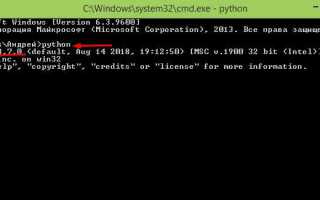
Python 3.12.0 является последней стабильной версией на момент написания. Для Windows установка через командную строку начинается с загрузки официального установщика с python.org. После запуска установщика важно отметить опцию «Add Python to PATH», иначе команда python в терминале не будет распознаваться. Проверить успешность установки можно командой python —version, которая должна вернуть номер установленной версии.
На Mac Python 3 чаще всего устанавливается через пакетный менеджер Homebrew. Команда brew install python скачивает последнюю версию и автоматически обновляет системный PATH. После установки проверка выполняется через python3 —version. Для Mac также важно убедиться, что используются команды python3 и pip3, так как python может ссылаться на системную версию Python 2.
Установка через командную строку обеспечивает контроль над версией и локальными путями Python, что особенно важно для разработки и настройки виртуальных окружений. Команды python -m venv env и source env/bin/activate позволяют создавать изолированные окружения как на Windows, так и на Mac, минимизируя конфликты между проектами и зависимостями.
Проверка текущей версии Python в терминале
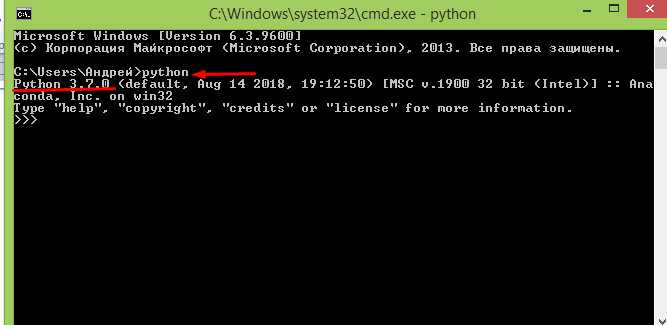
На Windows откройте командную строку (Win + R → введите cmd → Enter). Введите команду python --version или python -V и нажмите Enter. Результат отобразит установленную версию Python, например Python 3.12.0. Если команда не срабатывает, попробуйте py --version.
Если версия ниже требуемой или команда не распознается, необходимо установить актуальную версию Python и добавить путь к исполняемому файлу в переменную окружения PATH. На Windows это делается через Панель управления → Система → Дополнительные параметры системы → Переменные среды. На Mac корректировка PATH выполняется в файле ~/.zshrc или ~/.bash_profile с добавлением строки export PATH="/usr/local/bin/python3:$PATH".
Скачивание установочного файла Python для Windows и Mac

Для установки Python необходимо сначала скачать соответствующий установочный файл с официального сайта. Для Windows и Mac существуют разные версии, оптимизированные под архитектуру системы.
Для Windows доступно два типа установщиков: экзешник (EXE) и web-installer. Рекомендуется использовать EXE-установщик полной версии, так как он содержит все стандартные библиотеки и не требует подключения к интернету во время установки.
Для Mac доступен пакет .pkg, совместимый с macOS 10.9 и выше. Для пользователей, предпочитающих управление версиями через Homebrew, можно использовать команду brew install python, но официальная сборка гарантирует полную совместимость с IDLE и стандартными библиотеками.
Версии Python делятся на стабильные (LTS) и последние релизы. Для большинства пользователей рекомендуется скачивать последнюю стабильную версию, например, Python 3.12.x, так как она содержит исправления безопасности и оптимизации производительности.
| Платформа | Файл | Размер | Архитектура | Рекомендации |
|---|---|---|---|---|
| Windows | python-3.12.0-amd64.exe | 25 MB | 64-bit | Полный установщик для оффлайн-установки |
| Windows | python-3.12.0-webinstall.exe | 1 MB | 64-bit | Подходит для онлайн-установки, требует интернет |
| Mac | python-3.12.0-macosx10.9.pkg | 28 MB | x86_64 / ARM64 | Официальная сборка, совместима с IDLE и стандартными библиотеками |
Скачивание следует выполнять только с официального сайта python.org/downloads, чтобы избежать заражения системы вредоносным ПО и получить актуальные версии с исправлениями безопасности.
Установка Python на Windows через командную строку
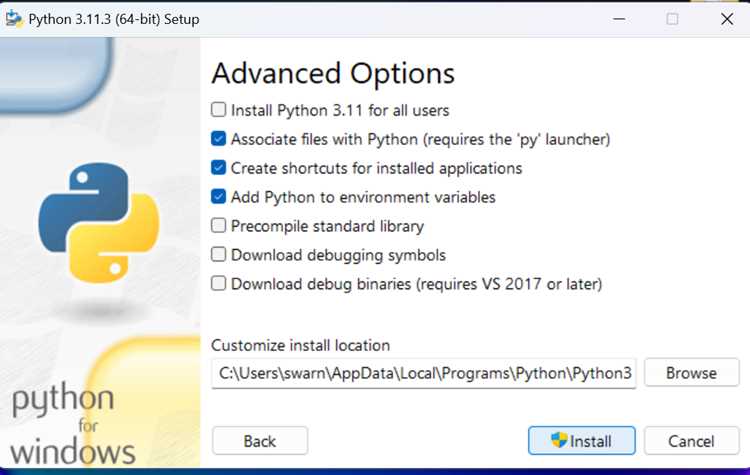
Скачайте последнюю версию установщика Python с официального сайта: python.org/downloads/windows. Выберите версию с расширением .exe для вашей архитектуры (x86 для 32-бит, x86-64 для 64-бит).
Откройте командную строку с правами администратора. Для этого нажмите Win + R, введите cmd и нажмите Ctrl + Shift + Enter.
Перейдите в папку с загруженным установщиком командой cd C:\Путь\к\файлу. Для запуска установки выполните команду:
python-3.x.x-amd64.exe /quiet InstallAllUsers=1 PrependPath=1. Параметр /quiet выполняет тихую установку, InstallAllUsers=1 добавляет Python для всех пользователей, PrependPath=1 автоматически добавляет Python в системный PATH.
После завершения установки проверьте корректность командой: python --version. Она должна вернуть установленную версию Python.
Для установки pip (если не был установлен автоматически) используйте команду: python -m ensurepip --upgrade. После этого убедитесь в работе pip через pip --version.
Дополнительно рекомендуется создать виртуальное окружение для проектов:
python -m venv C:\Путь\к\проекту\venv. Активация осуществляется командой C:\Путь\к\проекту\venv\Scripts\activate.
Обновление Python на Windows через командную строку выполняется повторным запуском нового установщика с теми же параметрами. Старые версии удаляются автоматически, если установлен флажок обновления.
Настройка переменной PATH на Windows для командной строки
Переменная PATH позволяет Windows находить исполняемые файлы Python из любой директории командной строки. Без корректной настройки PATH команды python и pip будут недоступны.
- Проверка текущего состояния PATH:
Откройте командную строку (Win + R → cmd → Enter) и выполните:
echo %PATH%
Если путь к папке с Python отсутствует, необходимо его добавить.
- Определение пути к Python:
По умолчанию Python устанавливается в одну из директорий:
C:\Users\<имя_пользователя>\AppData\Local\Programs\Python\Python3x\C:\Python3x\
Запишите полный путь до папки, содержащей
python.exeиScripts. - Редактирование системного PATH:
- Откройте Панель управления → Система и безопасность → Система → Дополнительные параметры системы → Переменные среды.
- В разделе «Системные переменные» найдите
Pathи нажмите «Изменить». - Добавьте две новые записи:
- Путь к папке с
python.exe, например:C:\Users\<имя_пользователя>\AppData\Local\Programs\Python\Python310\ - Путь к папке
Scripts:C:\Users\<имя_пользователя>\AppData\Local\Programs\Python\Python310\Scripts\
- Путь к папке с
- Нажмите «ОК» для сохранения изменений и закройте все окна.
- Проверка корректности:
Откройте новую командную строку и выполните:
python --version
pip --version
Если команды возвращают версии Python и pip, PATH настроен правильно.
- Советы:
- Добавляйте только существующие директории, чтобы избежать ошибок.
- Избегайте изменения системного PATH без резервной копии.
- Если установлено несколько версий Python, указывайте путь к той версии, которая будет использоваться по умолчанию.
Установка Python на Mac через терминал с Homebrew
Homebrew – основной инструмент для управления пакетами на macOS. Для установки Python через терминал выполните следующие шаги.
-
Проверьте наличие Homebrew командой:
brew --versionЕсли Homebrew не установлен, используйте официальный скрипт:
/bin/bash -c "$(curl -fsSL https://raw.githubusercontent.com/Homebrew/install/HEAD/install.sh)" -
Обновите базу пакетов:
brew update -
Установите Python 3 (рекомендуется последняя стабильная версия):
brew install python -
Проверьте установленную версию Python:
python3 --version -
Настройте PATH для корректного использования Homebrew Python:
echo 'export PATH="/usr/local/opt/python/libexec/bin:$PATH"' >> ~/.zshrc source ~/.zshrc -
Установите pip (если не установлен автоматически):
python3 -m ensurepip --upgrade
Рекомендуется использовать виртуальные окружения для управления зависимостями:
- Создание окружения:
python3 -m venv myenv - Активация окружения:
source myenv/bin/activate - Деактивация:
deactivate
Для обновления Python через Homebrew используйте:
brew upgrade pythonУдаление Python через Homebrew:
brew uninstall pythonСледуя этим шагам, вы получите актуальную версию Python с полным доступом к pip и инструментам для работы с проектами.
Проверка корректности установки Python после установки
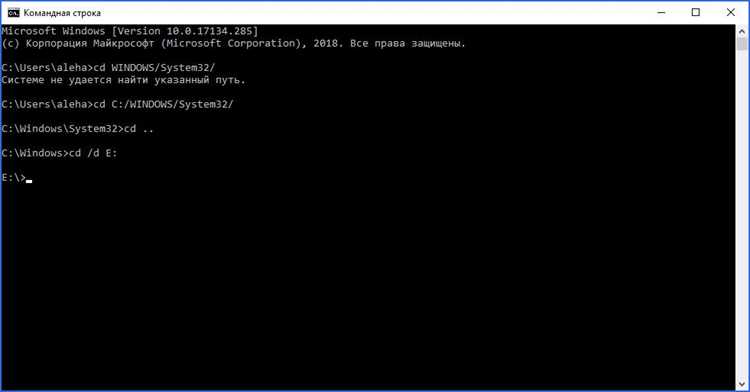
После установки Python важно убедиться в его работоспособности. На Windows откройте командную строку (Win + R → введите cmd → Enter), на Mac – Terminal.
Для проверки доступности pip выполните: pip —version или pip3 —version. Правильный результат выглядит как pip 23.1.2 from C:\Python312\lib\site-packages\pip (python 3.12). Это подтверждает, что пакетный менеджер установлен и готов к работе.
Дополнительно, можно протестировать выполнение скриптов Python. Создайте файл test.py с содержимым print(«Python работает») и выполните команду: python test.py или python3 test.py. В консоли должно появиться Python работает.
На Mac стоит проверить, что системный Python и установленный через Homebrew или официальную сборку не конфликтуют. Используйте which python3 для уточнения пути к исполняемому файлу. На Windows путь можно проверить командой where python. Указание на верный путь гарантирует, что используемая версия соответствует установленной.
Установка и обновление pip для работы с пакетами Python
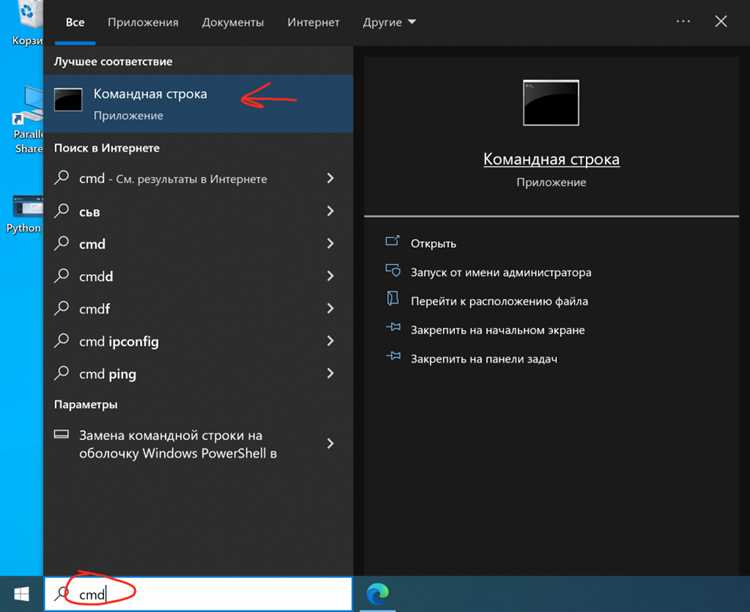
Проверка установленного pip выполняется командой:
python -m pip --version
Если pip отсутствует, скачайте get-pip.py с https://bootstrap.pypa.io/get-pip.py и выполните:
python get-pip.py
Для обновления pip используйте:
python -m pip install --upgrade pip
На Windows рекомендуется запускать командную строку с правами администратора. На Mac при необходимости добавьте sudo:
sudo python3 -m pip install --upgrade pip
Проверка установленной версии после обновления:
pip --version
Установка конкретной версии пакета:
pip install package_name==1.2.3
Удаление пакета выполняется командой:
pip uninstall package_name
Просмотр всех установленных пакетов и их версий:
pip list
Регулярное обновление pip гарантирует совместимость с последними пакетами и корректное управление зависимостями.
Вопрос-ответ:
Как проверить, установлен ли Python на Windows через командную строку?
Чтобы убедиться, что Python установлен на Windows, откройте командную строку и введите команду python --version или py --version. Если Python установлен, вы увидите номер текущей версии. Если же система сообщает об ошибке, это значит, что Python не установлен или путь к интерпретатору не добавлен в переменную среды PATH.
Что делать, если при установке Python на Mac командная строка не распознаёт команду python3?
На Mac иногда после установки Python через официальный установщик или Homebrew команда python3 не работает. В этом случае нужно проверить путь к исполняемому файлу: откройте терминал и введите which python3. Если путь отсутствует, значит, нужно добавить каталог установки в переменную окружения PATH. Для пользователей Homebrew обычно достаточно выполнить brew install python, после чего путь обновляется автоматически.
Можно ли установить несколько версий Python на Windows и выбирать их через командную строку?
Да, на Windows можно установить несколько версий Python одновременно. При этом рекомендуется включать опцию “Add Python to PATH” только для одной версии, а остальные вызывать через полное имя исполняемого файла или через команду py -X.Y, где X.Y — номер версии. Это позволяет запускать разные версии Python без конфликтов и использовать их в различных проектах.
Какая разница между установкой Python через официальный сайт и через Homebrew на Mac?
Установка через официальный сайт предоставляет стандартный установщик с графическим интерфейсом и часто включает документацию и pip. Homebrew позволяет установить Python через командную строку без графического интерфейса, что удобно для автоматизации и интеграции с другими пакетами. Кроме того, Homebrew позволяет проще обновлять Python и управлять версиями, но пути к установленному Python могут потребовать ручного добавления в PATH.
Что такое PATH и почему важно правильно настроить его при установке Python?
PATH — это переменная окружения, содержащая список директорий, где система ищет исполняемые файлы. Если каталог с Python не добавлен в PATH, командная строка не сможет распознать команду python или python3. Правильная настройка PATH позволяет запускать Python из любого каталога, а также использовать pip для установки библиотек без дополнительных настроек.
Можно ли установить несколько версий Python на одном компьютере через командную строку?
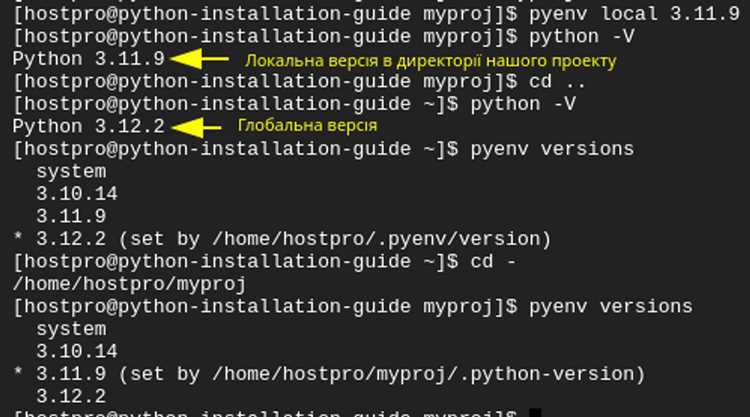
Да, на одном устройстве возможно иметь несколько версий Python одновременно. На Windows это обычно делают с помощью официального установщика и выбора опции «Add Python to PATH» для каждой версии в отдельности. После установки разные версии можно вызывать напрямую через командную строку, используя полные пути к исполняемым файлам или через команду py -X.Y (где X.Y — номер версии). На Mac версии Python можно управлять с помощью менеджеров пакетов, таких как Homebrew, указывая конкретную версию при установке, или через pyenv, который позволяет переключаться между установленными версиями в терминале.
Какие ошибки чаще всего возникают при установке Python через терминал на Mac и как их исправлять?
Чаще всего пользователи сталкиваются с проблемой, когда после установки Python команда python3 или pip3 не распознаётся. Это происходит из-за того, что путь к установленным исполняемым файлам не добавлен в системную переменную PATH. Исправляется это добавлением строки export PATH=»/usr/local/bin:$PATH» (для Homebrew) или аналогичной для места установки в файл ~/.zshrc или ~/.bash_profile, после чего нужно перезапустить терминал. Ещё одна распространённая ошибка — конфликт с предустановленными версиями Python. В этом случае стоит использовать виртуальные окружения или pyenv для изоляции версий. Иногда возникают проблемы с правами доступа; их решают запуском команды с sudo или настройкой прав на директории, куда производится установка.

 Загрузка...