Python позволяет расширять функциональность через сторонние библиотеки, которые упрощают работу с данными, веб-разработку, автоматизацию и машинное обучение. Наиболее популярный инструмент для установки – pip, встроенный в Python начиная с версии 3.4. Для проверки его наличия достаточно выполнить команду python -m pip —version в терминале, которая вернет текущую версию менеджера пакетов.
Перед установкой новой библиотеки рекомендуется обновить pip до актуальной версии с помощью python -m pip install —upgrade pip. Это предотвращает ошибки совместимости и ускоряет процесс установки. Для большинства пакетов, таких как numpy, pandas или requests, достаточно одной команды pip install имя_пакета, но для некоторых библиотек могут потребоваться дополнительные зависимости или компиляция исходного кода.
Для проектов с несколькими зависимостями стоит использовать виртуальные окружения, чтобы изолировать пакеты и избежать конфликтов версий. Команды python -m venv имя_окружения и source имя_окружения/bin/activate (Linux/macOS) или имя_окружения\Scripts\activate (Windows) создают и активируют окружение. После этого установка библиотек через pip ограничится только этим проектом, что обеспечивает стабильность работы кода и повторяемость среды разработки.
Некоторые пакеты требуют указания конкретной версии для совместимости с существующим кодом. Синтаксис pip install имя_пакета==версия позволяет зафиксировать версию и избежать неожиданного поведения при обновлениях. Кроме того, рекомендуется сохранять список всех установленных пакетов через pip freeze > requirements.txt, что упрощает перенос проекта на другие машины или серверы.
Установка библиотек в Python: пошаговое руководство
Для установки библиотек в Python используется пакетный менеджер pip. Перед установкой убедитесь, что Python версии 3.7 и выше установлен и доступен в системной переменной PATH. Проверка выполняется командой: python —version или python3 —version.
Шаг 1. Обновление pip. Перед установкой новых библиотек рекомендуется обновить pip до последней версии: python -m pip install —upgrade pip. Это гарантирует совместимость с современными пакетами.
Шаг 2. Установка библиотеки. Для установки конкретного пакета используйте команду: pip install имя_библиотеки. Например, для установки библиотеки requests выполняется: pip install requests.
Шаг 3. Указание версии пакета. Если требуется конкретная версия, используйте синтаксис: pip install имя_библиотеки==версия. Пример: pip install numpy==1.25.0.
Шаг 4. Установка нескольких библиотек одновременно. Можно передать список пакетов через пробел: pip install pandas matplotlib seaborn.
Шаг 5. Использование виртуального окружения. Для изоляции проектов создайте окружение: python -m venv venv, активируйте его (source venv/bin/activate для Linux/macOS, venv\Scripts\activate для Windows), после чего устанавливайте библиотеки внутри окружения.
Шаг 6. Проверка установки. Убедиться, что пакет установлен можно через: pip show имя_библиотеки. Для проверки версии пакета используйте: python -c «import имя_библиотеки; print(имя_библиотеки.__version__)».
Шаг 7. Устранение проблем с правами. Если установка требует прав администратора, используйте pip install имя_библиотеки —user или запустите терминал с повышенными правами.
Шаг 8. Обновление пакетов. Для обновления конкретного пакета применяется: pip install —upgrade имя_библиотеки. Для массового обновления можно создать список пакетов через pip list —outdated и обновлять их последовательно.
Проверка установленного Python и версии pip
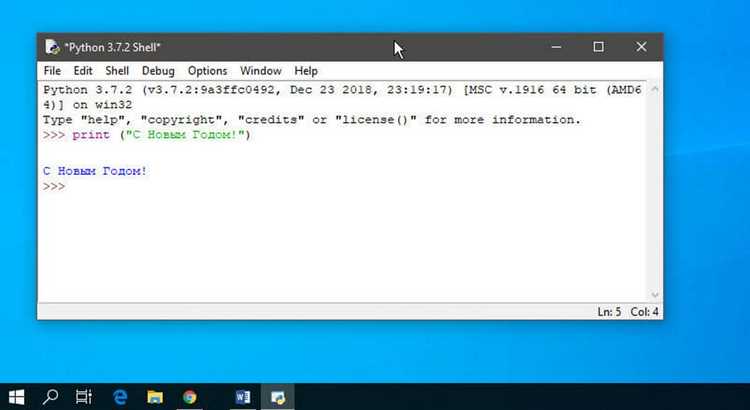
Перед установкой библиотек необходимо убедиться, что Python установлен и корректно работает, а также проверить версию pip, чтобы исключить несовместимости.
Пошаговая проверка:
- Откройте терминал (или командную строку на Windows).
- Проверьте установленный Python командой:
python --version
или, если используется альтернативная установка:
python3 --version
- Вы увидите строку вида
Python 3.11.5. Обязательно используйте Python версии 3.7 и выше для совместимости с современными библиотеками. - Проверьте версию pip командой:
pip --version
или
python -m pip --version
- Если pip отсутствует или версия устарела, обновите его:
python -m ensurepip --upgrade
или
python -m pip install --upgrade pip
- Для подтверждения правильной установки можно выполнить:
python -m pip list
Эта команда выведет список установленных пакетов и их версии.
Эти действия гарантируют корректную установку библиотек и предотвращают ошибки совместимости при работе с Python.
Установка библиотеки через команду pip в терминале
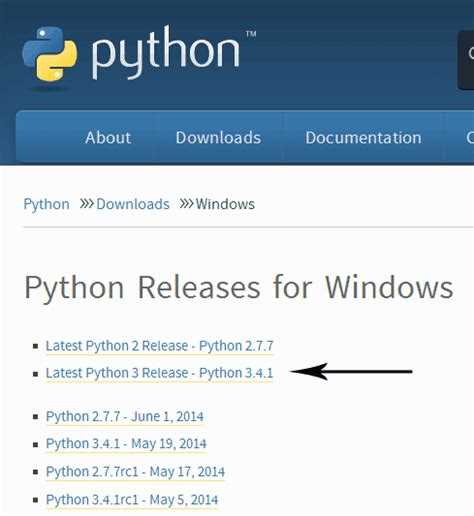
Для установки библиотеки в Python используется команда pip, встроенный менеджер пакетов. Откройте терминал или командную строку и выполните следующую команду:
pip install название_библиотеки
Например, для установки библиотеки requests используйте:
pip install requests
Для проверки успешной установки выполните:
pip show requests
Если требуется установить конкретную версию библиотеки, используйте следующую конструкцию:
pip install название_библиотеки==версия
Пример установки версии 2.28.1 библиотеки requests:
pip install requests==2.28.1
Для обновления уже установленной библиотеки применяется ключ --upgrade:
pip install --upgrade название_библиотеки
В некоторых случаях рекомендуется запускать pip с правами администратора или использовать --user, чтобы установить библиотеку только для текущего пользователя:
pip install --user название_библиотеки
Ниже приведена таблица с основными командами pip для работы с библиотеками:
| Команда | Назначение | Пример |
|---|---|---|
| pip install название_библиотеки | Установка последней версии библиотеки | pip install numpy |
| pip install название_библиотеки==версия | Установка конкретной версии | pip install pandas==2.0.1 |
| pip install —upgrade название_библиотеки | Обновление установленной библиотеки | pip install —upgrade matplotlib |
| pip show название_библиотеки | Просмотр информации о библиотеке | pip show flask |
| pip install —user название_библиотеки | Установка библиотеки для текущего пользователя | pip install —user seaborn |
Использование виртуальных окружений для отдельных проектов
Виртуальные окружения позволяют изолировать зависимости каждого проекта, избегая конфликтов между разными версиями библиотек. Для создания окружения в Python используется встроенный модуль venv. Команда выглядит так: python -m venv my_env, где my_env – имя директории для виртуального окружения.
Активация окружения зависит от операционной системы. В Windows выполняется my_env\Scripts\activate, в Linux и macOS – source my_env/bin/activate. После активации в командной строке появляется имя окружения, подтверждающее, что все установки библиотек будут локальными для проекта.
Установка пакетов производится стандартной командой pip install package_name. Чтобы зафиксировать точные версии зависимостей, используется pip freeze > requirements.txt. Файл requirements.txt позволяет воспроизвести окружение на другой машине через pip install -r requirements.txt.
Для удаления окружения достаточно удалить его папку: rm -r my_env в Linux/macOS или rmdir /s /q my_env в Windows. Это гарантирует, что система не сохранит лишние библиотеки, и новые проекты можно запускать с чистого состояния.
Практика создания отдельного окружения для каждого проекта минимизирует риски несовместимости библиотек и упрощает управление зависимостями при работе над несколькими проектами одновременно.
Обновление и удаление библиотек через pip
Для обновления установленной библиотеки используется команда pip install --upgrade <название_библиотеки>. Например, чтобы обновить библиотеку requests до последней версии, выполните pip install --upgrade requests. Рекомендуется проверять текущую версию перед обновлением командой pip show requests и после обновления – подтверждать новую версию.
Если требуется удалить библиотеку, применяется команда pip uninstall <название_библиотеки>. Процесс подтверждается вводом y для удаления. Для пакетных удалений удобно использовать файл с перечнем библиотек: pip uninstall -r requirements.txt, что позволяет удалить несколько пакетов одновременно.
Следует учитывать, что обновление критически важных библиотек, таких как numpy или pandas, может нарушить совместимость проектов. Рекомендуется тестировать обновления в виртуальной среде, созданной через python -m venv <имя_среды>, прежде чем применять изменения глобально.
Для проверки корректного удаления или обновления после выполнения команд полезно снова вызвать pip show <название_библиотеки> или pip list, чтобы убедиться в актуальном состоянии пакетов.
Установка библиотек из requirements.txt
Файл requirements.txt содержит список пакетов Python с указанием версий. Он обеспечивает идентичную среду на разных машинах. Для его использования убедитесь, что установлен pip версии не ниже 23.0. Проверить версию можно командой pip --version.
Чтобы установить все библиотеки из файла, откройте терминал в директории проекта и выполните команду: pip install -r requirements.txt. Для установки в конкретное виртуальное окружение сначала активируйте его: в Windows venv\Scripts\activate, в Linux/macOS source venv/bin/activate.
Для контроля версий и совместимости рекомендуется указывать конкретные версии пакетов в формате package==1.2.3. Если требуется обновление всех библиотек до последних версий, используйте: pip install --upgrade -r requirements.txt. При возникновении ошибок с зависимостями полезно добавить ключ --use-deprecated=legacy-resolver для разрешения конфликтов.
После установки стоит проверить корректность, выполнив pip list и сверив версии с файлами requirements.txt. Для экспорта текущих зависимостей проекта используйте pip freeze > requirements.txt, что гарантирует актуальность списка библиотек для последующих установок.
Устранение ошибок при установке библиотек

Ошибка `Could not find a version that satisfies the requirement` возникает, если версия Python не поддерживает пакет. Проверьте совместимость через команду `python —version` и документацию библиотеки. Для старых версий используйте `pip install package==версия`.
`Permission denied` указывает на недостаток прав. На Windows используйте `pip install package —user`, на Linux и macOS – `sudo pip install package`. Альтернатива – установка в виртуальном окружении через `python -m venv venv` и активация `source venv/bin/activate` или `venv\Scripts\activate`.
Ошибка `SSL: CERTIFICATE_VERIFY_FAILED` появляется при устаревших сертификатах. Обновите `certifi` командой `pip install —upgrade certifi` или укажите путь к актуальному сертификату через переменную окружения `SSL_CERT_FILE`.
Если `pip` не распознается, выполните `python -m ensurepip —upgrade` или обновите `pip` через `python -m pip install —upgrade pip`. Проверка пути к исполняемому файлу Python через `where python` (Windows) или `which python` (Linux/macOS) поможет устранить конфликт версий.
Ошибка сборки колеса (`Failed building wheel`) при установке пакета с расширениями C требует установки компилятора: на Windows – Visual C++ Build Tools, на Linux – `build-essential`, на macOS – Xcode Command Line Tools. После установки повторите команду `pip install package`.
Конфликты зависимостей фиксируются использованием `pip install package —use-feature=2020-resolver` или созданием изолированного виртуального окружения. Для анализа используйте `pip check` и `pipdeptree`.
Для нестандартных репозиториев добавляйте `—index-url` или `—extra-index-url`, например: `pip install package —index-url https://pypi.org/simple`. Это помогает избежать ошибок 404 или несовпадения версий.
Если установка прерывается тайм-аутом, увеличьте лимит через `pip —default-timeout=100 install package` или скачайте пакет вручную с PyPI и установите локально `pip install package.whl`.
Подключение установленных библиотек в коде Python
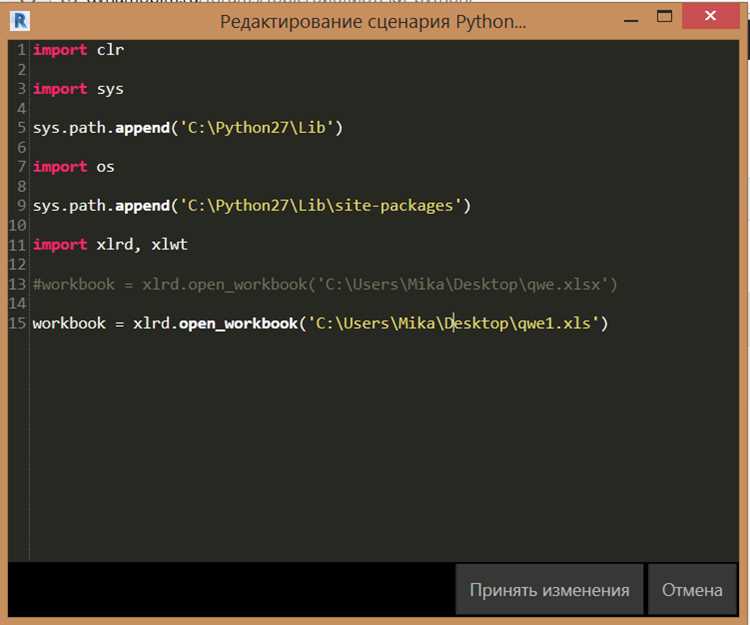
После установки библиотеки в Python её необходимо подключить для использования функций, классов и методов. Для этого используется ключевое слово import.
Основные варианты подключения:
import имя_библиотеки– импорт всей библиотеки целиком.import имя_библиотеки as псевдоним– сокращённое имя для удобства обращения к библиотеке.from имя_библиотеки import объект– импорт конкретного класса, функции или переменной из библиотеки.from имя_библиотеки import объект as псевдоним– импорт с переименованием объекта.
Примеры:
import math– подключение всей библиотеки для работы с математическими функциями.import numpy as np– подключение библиотеки NumPy с сокращённым именемnp.from datetime import datetime– подключение только классаdatetimeиз модуляdatetime.from collections import Counter as C– подключение классаCounterс сокращениемC.
Рекомендации:
- Импорты размещайте в начале файла перед основным кодом.
- Используйте псевдонимы для длинных названий библиотек, чтобы сделать код читаемым.
- Импорт конкретных объектов снижает использование памяти и ускоряет загрузку скрипта.
- Проверяйте наличие библиотеки перед импортом через
pip show имя_библиотекиили блокtry/except ImportError.
Вопрос-ответ:
Как проверить, установлена ли библиотека в Python?
Для проверки установленной библиотеки можно использовать команду pip list в терминале или командной строке. Она выведет список всех библиотек, которые установлены в текущей среде Python, с указанием их версий. Также можно попробовать импортировать библиотеку в Python с помощью команды import <имя_библиотеки>. Если ошибок при импорте не возникнет, значит библиотека установлена.
Можно ли установить несколько библиотек одной командой?
Да, это возможно. В командной строке можно перечислить нужные библиотеки через пробел после pip install, например: pip install numpy pandas matplotlib. Каждая из библиотек будет установлена по очереди. Этот способ удобен, если требуется подготовить среду с набором необходимых инструментов для проекта.
Что делать, если при установке библиотеки появляется ошибка доступа или прав администратора?
Чаще всего ошибка возникает из-за недостатка прав для записи файлов в системные каталоги. Можно использовать команду с повышенными правами: на Windows запускать командную строку от имени администратора, на Linux и macOS добавлять sudo перед командой pip install. Альтернативный способ — установка библиотек в пользовательскую директорию с помощью ключа —user: pip install <имя_библиотеки> —user.
Как установить конкретную версию библиотеки в Python?
Чтобы установить определённую версию, используется синтаксис pip install <имя_библиотеки>==<номер_версии>, например pip install requests==2.31.0. Такой подход позволяет точно контролировать совместимость с другими библиотеками и избегать проблем, связанных с обновлениями. Если версия не указана, pip установит последнюю доступную версию.
Что такое виртуальное окружение и зачем оно нужно при установке библиотек?
Виртуальное окружение — это отдельная изолированная среда Python, в которой можно устанавливать библиотеки без влияния на системный Python. Оно позволяет использовать разные версии библиотек для разных проектов и избегать конфликтов. Создать окружение можно командой python -m venv <имя_окружения>, а активировать — source <имя_окружения>/bin/activate на Linux/macOS или <имя_окружения>\Scripts\activate на Windows.
Как установить библиотеку в Python через pip, если у меня нет прав администратора?
Даже без прав администратора можно установить библиотеку для своего пользователя. Для этого нужно использовать команду pip install --user имя_библиотеки. Эта команда установит пакет в личную папку пользователя, не затрагивая системные файлы Python. После установки библиотеки она будет доступна при запуске Python из вашей учетной записи. Чтобы убедиться, что установка прошла успешно, можно выполнить python -m pip show имя_библиотеки — команда покажет информацию о пакете и его расположении. Это особенно полезно на компьютерах с ограниченными правами или в корпоративной среде.

 Загрузка...