
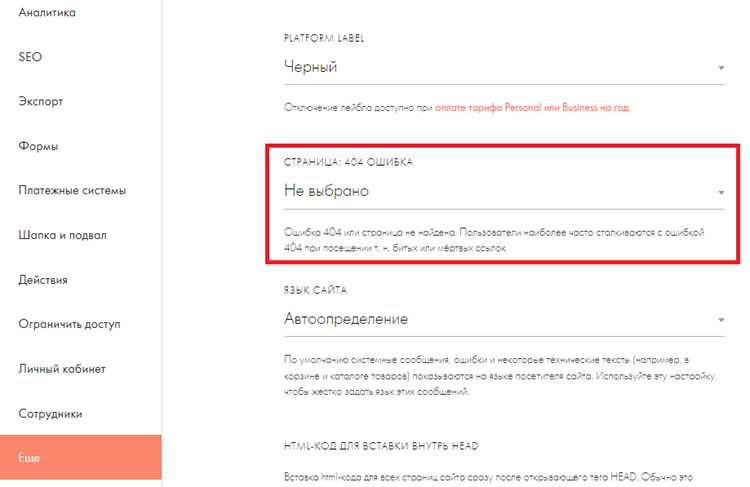
Регистрация пользователей на Tilda возможна через встроенный блок Zero Block или стандартные формы с подключением CRM и почтовых сервисов. Для создания полноценной системы авторизации необходимо активировать платный тариф Tilda, поскольку функции хранения данных и управления пользователями доступны только на тарифах Personal и Business.
Процесс начинается с выбора блока формы: Form 1 или Form 2, затем настраивается поле логина и пароля, а также опции подтверждения через email. Tilda автоматически поддерживает отправку данных в Google Sheets, MailerLite или Bitrix24, что позволяет сразу интегрировать регистрацию с CRM.
Для защиты данных пользователей рекомендуется включить SSL и настроить reCAPTCHA. На этапе тестирования важно проверить корректность отправки подтверждающих писем и работу редиректа после успешной регистрации, чтобы исключить ошибки и потерю пользователей.
Следующая часть статьи детально объяснит каждый шаг: от добавления формы на страницу до подключения автоматических уведомлений и управления списками зарегистрированных пользователей.
Выбор подходящего блока для регистрации в Tilda
В Tilda регистрация реализуется через блоки из категории «Формы». Для стандартной регистрации подходят блоки с идентификаторами F-1, F-5, F-15 и F-18. Они позволяют создавать поля «Имя», «E-mail», «Пароль» и дополнительную проверку через reCAPTCHA.
Блок F-1 оптимален для простых сайтов с минимальными данными, поскольку поддерживает только базовые поля. F-5 и F-15 предоставляют возможность добавить пользовательские поля, что важно для сбора дополнительной информации, например, номера телефона или согласия на рассылку.
Если требуется интеграция с CRM или сторонними сервисами, стоит выбирать блоки с поддержкой API и Webhook, такие как F-15 и F-18. Они обеспечивают автоматическую передачу данных и могут быть подключены к Mailchimp, Bitrix24 или Google Sheets.
При выборе блока важно учитывать адаптивность: блоки с более компактной версткой лучше отображаются на мобильных устройствах. В Tilda визуально это проверяется через встроенный редактор «Мобильная версия», где можно оценить расположение полей и кнопок.
Необходимо также обратить внимание на визуальные настройки блока. Некоторые блоки поддерживают кастомизацию кнопки отправки, фонового цвета и анимации полей, что повышает конверсию. Например, F-18 позволяет добавить всплывающую подсказку для каждого поля, уменьшая ошибки ввода.
Для ускорения процесса регистрации рекомендуется выбирать блоки с автозаполнением полей и подтверждением пароля. Это снижает вероятность отказа пользователя и повышает эффективность сбора данных.
Настройка полей формы: имя, email и пароль
Для корректной работы регистрации на Tilda необходимо правильно настроить поля формы. Начнем с имени. В разделе формы добавьте поле «Имя» с типом Text. Ограничьте длину до 50 символов и отметьте как обязательное. Для проверки ввода используйте маску: только буквы русского и латинского алфавита, без цифр и спецсимволов.
Поле «Email» должно иметь тип Email. В Tilda включите проверку формата через встроенный валидатор. Обязательно активируйте опцию «Обязательное поле» и добавьте подсказку, например: «Введите корректный адрес электронной почты». Для защиты от ошибок используйте автокоррекцию на мобильных устройствах.
Поле «Пароль» рекомендуется настроить с типом Password. Минимальная длина – 8 символов. Добавьте проверку на наличие хотя бы одной цифры, одной заглавной буквы и одного спецсимвола. Включите индикатор надежности пароля и возможность показать/скрыть вводимые символы.
| Поле | Тип | Обязательное | Дополнительно |
|---|---|---|---|
| Имя | Text | Да | Только буквы, макс. 50 символов |
| Да | Встроенная проверка формата, автокоррекция | ||
| Пароль | Password | Да | Мин. 8 символов, цифра, заглавная, спецсимвол, индикатор надежности |
Подключение базы данных пользователей
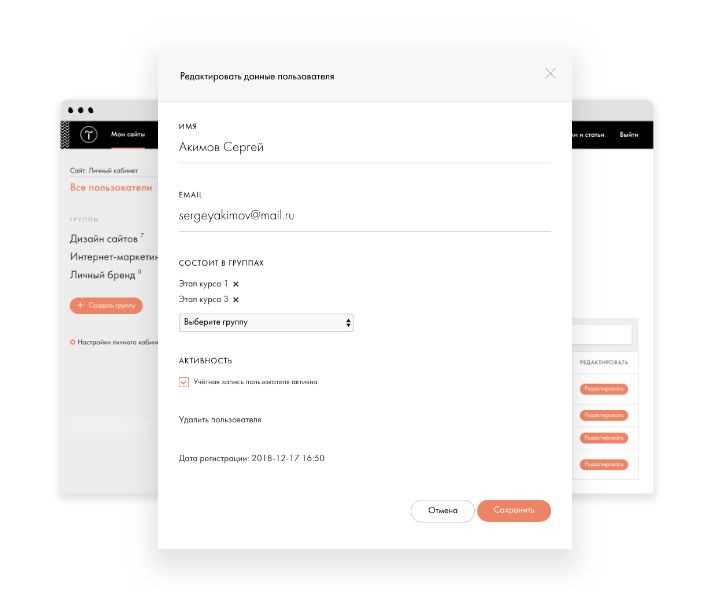
На платформе Tilda для хранения данных пользователей можно использовать встроенную CRM или внешние базы через API. Для встроенной CRM необходимо создать таблицу с полями: Имя, Email, Пароль (хранить в хэшированном виде), Дата регистрации. Доступ к данным осуществляется через Forms API.
Для подключения внешней базы данных (MySQL, PostgreSQL) понадобится сервер, поддерживающий HTTPS, и промежуточный скрипт на PHP или Node.js. Скрипт принимает POST-запросы с формы регистрации и сохраняет записи в таблице users. Обязательные поля: user_id (primary key), email (unique), password_hash, created_at.
Важно настроить валидацию данных на стороне сервера: проверка формата email, длины пароля, предотвращение дублирования записей. Для безопасности используйте bcrypt или Argon2 для хэширования паролей и SSL для передачи данных.
После создания таблицы и API интеграции в Tilda подключите форму регистрации: в блоке формы укажите action на URL скрипта, метод POST. Включите скрытые поля для токенов CSRF и идентификаторов форм для отслеживания отправок.
Для проверки работы подключенной базы создайте тестовую регистрацию и убедитесь, что запись появляется в таблице, а письмо подтверждения (если настроено) отправляется корректно. Логи сервера помогают отследить ошибки при вставке данных.
Настройка уведомлений о новых регистрациях
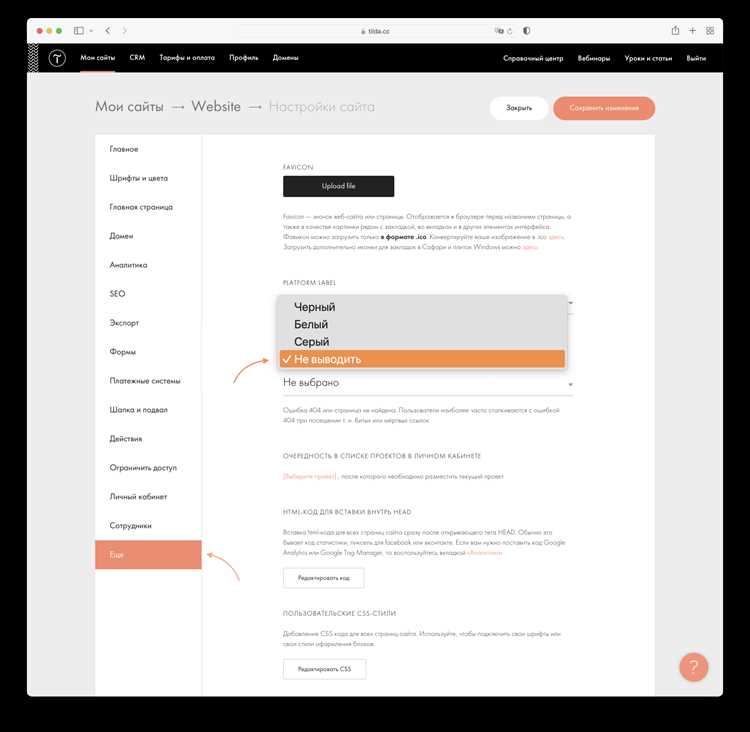
Чтобы получать уведомления о новых регистрациях на сайте Tilda, необходимо настроить автоматическую отправку сообщений на email или через интеграции с внешними сервисами.
-
Откройте страницу проекта в Tilda и перейдите в раздел Формы.
-
Выберите форму, используемую для регистрации, и нажмите Настройки.
-
В блоке Отправка данных активируйте пункт Уведомления на email.
-
Введите адреса электронной почты, на которые будут приходить уведомления. Для нескольких адресов используйте запятую без пробелов.
-
Настройте тему письма и текст уведомления. Рекомендуется включать имя пользователя, дату и время регистрации.
-
Проверка уведомлений: заполните форму тестовой регистрацией и убедитесь, что письмо приходит на указанные адреса.
Для более сложных сценариев используйте интеграции через Zapier или Integromat:
- Создайте новый сценарий, выберите триггер Новая регистрация в Tilda.
- Добавьте действие: отправка письма, создание записи в CRM или уведомление в мессенджере.
- Настройте фильтры: можно отправлять уведомления только для определённых форм или сегментов пользователей.
- Активируйте сценарий и протестируйте с разными типами регистрации.
Регулярно проверяйте корректность адресов и работу сценариев, чтобы не пропускать новые регистрации и обеспечить своевременный отклик на заявки.
Добавление кнопки подтверждения email
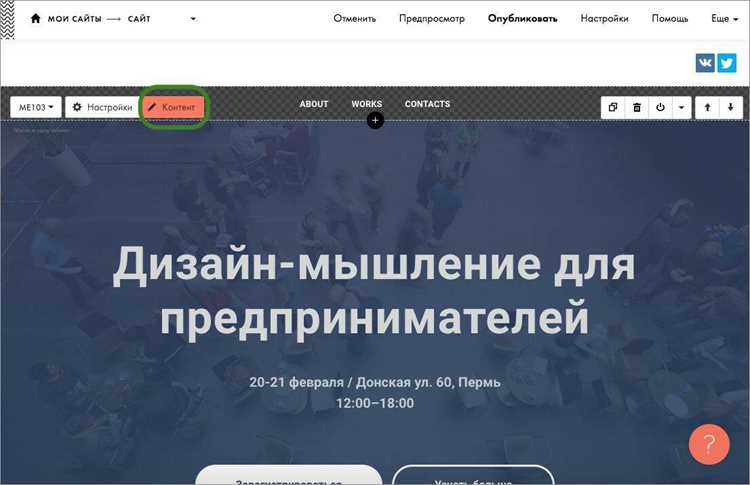
Для реализации подтверждения email на сайте Tilda необходимо использовать блоки с формами и встроенные сценарии отправки писем. Начните с добавления блока Форма (например, T123) на страницу регистрации.
В настройках формы выберите Тип отправки: Email и активируйте опцию Требовать подтверждение адреса. В поле Сообщение подтверждения укажите текст письма, которое получит пользователь, и добавьте ссылку для активации учетной записи.
Ссылка должна содержать уникальный токен, автоматически генерируемый системой Tilda. Для этого используйте переменные %EMAIL% и %TOKEN% в URL подтверждения, например: https://вашсайт.tilda.ws/confirm?email=%EMAIL%&token=%TOKEN%.
Для кнопки подтверждения используйте блок Кнопка внутри письма. В настройках укажите URL кнопки с переменными токена и email, чтобы при нажатии система автоматически активировала аккаунт пользователя.
После настройки обязательно протестируйте процесс: заполните форму тестовым email, проверьте получение письма, правильность подставленного токена и успешное подтверждение через кнопку.
Для аналитики и контроля регистраций активируйте интеграцию с CRM или Google Analytics. Это позволит отслеживать подтвержденные и неподтвержденные аккаунты, а также выявлять ошибки в цепочке подтверждения.
Ограничение доступа к закрытым страницам
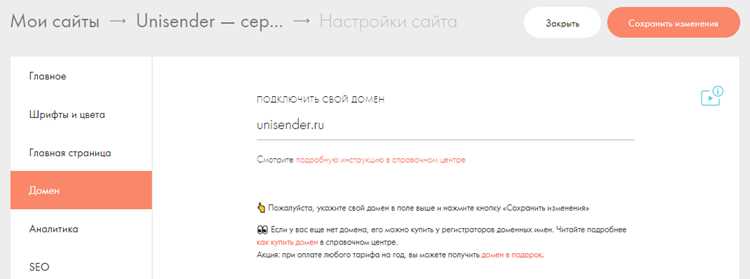
На платформе Tilda закрытые страницы создаются через раздел Настройки → Доступ и авторизация. Здесь можно выбрать режим: только для зарегистрированных пользователей или по паролю. Для полноценной регистрации важно активировать встроенную форму сбора данных через блок Form → User Registration, где настраивается email и пароль.
Чтобы ограничить доступ к конкретной странице, перейдите в настройки страницы и включите Только для зарегистрированных пользователей. После активации, незарегистрированные посетители будут перенаправляться на страницу входа. Для повышения безопасности рекомендуется одновременно включить подтверждение email, чтобы аккаунт становился активным только после верификации.
При необходимости создать несколько уровней доступа, используйте тег User Group в настройках регистрации. Например, вы можете выделить группы Базовый и Премиум, после чего для каждой страницы указываются разрешённые группы. Tilda автоматически проверяет права пользователя при попытке открыть страницу.
Для мониторинга посещаемости закрытых страниц подключите встроенную аналитическую систему Tilda или внешние сервисы через Google Analytics → User ID. Это позволит отслеживать, какие пользователи и с какой частотой заходят на защищённые ресурсы.
Дополнительно рекомендуется периодически обновлять пароли и ограничивать длительность сессий через Настройки аккаунта → Безопасность, чтобы минимизировать риск несанкционированного доступа.
Тестирование формы регистрации перед запуском
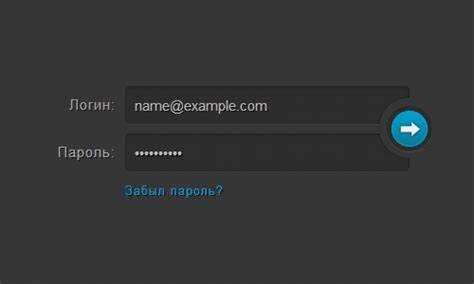
Перед запуском формы регистрации на Tilda необходимо проверить работу каждого поля и механизма отправки данных. Проверяйте корректность валидации для e-mail, пароля и обязательных полей. Например, e-mail должен отклонять строки без символа «@», а пароль – менее 8 символов.
Используйте несколько типов данных: валидные, частично корректные и полностью неверные, чтобы убедиться, что форма реагирует правильно. Проверьте сообщения об ошибках: они должны быть информативными и появляться рядом с соответствующим полем.
Тестируйте регистрацию с разных устройств и браузеров. На мобильных телефонах убедитесь, что клавиатура автоматически подставляет тип данных (например, цифровую клавиатуру для номера телефона). В браузерах Chrome, Firefox, Safari и Edge проверьте корректное отображение формы и работу кнопки отправки.
После успешной регистрации проверьте, что данные передаются в выбранную CRM или базу данных. Если настроена авторизация, убедитесь, что новый пользователь может войти под созданными учетными данными без ошибок.
Дополнительно рекомендуется создать тестовые учетные записи и провести массовую регистрацию с различными комбинациями данных, чтобы выявить возможные сбои при высокой нагрузке.
Финальный шаг – проверка уведомлений. Убедитесь, что e-mail подтверждения, смс или внутренние уведомления приходят корректно и содержат правильную информацию для пользователя.
Вопрос-ответ:
Как добавить форму регистрации на сайт Tilda без использования сторонних сервисов?
В Tilda есть встроенный блок «Форма», который можно использовать для регистрации пользователей. Нужно выбрать блок с формой, настроить поля для имени, email и пароля, а затем включить опцию «Сохранять данные пользователей». После этого вы сможете получать информацию о зарегистрированных посетителях прямо в панели управления сайта. Дополнительно можно настроить автоматическую отправку письма с подтверждением регистрации.
Можно ли создать страницу с личным кабинетом для зарегистрированных пользователей на Tilda?
Да, на Tilda можно сделать персонализированные страницы для зарегистрированных пользователей. Для этого используется функция «Закрытый доступ» в настройках блока или страницы. После регистрации посетитель получает уникальную ссылку или доступ к контенту, который видят только авторизованные пользователи. Это удобно для курсов, закрытых блогов или клиентских кабинетов.
Какие поля рекомендуется включать в форму регистрации на Tilda?
Для стандартной регистрации достаточно полей «Имя», «Email» и «Пароль». При необходимости можно добавить «Телефон», «Компания» или другие поля, которые будут полезны для дальнейшей коммуникации. Tilda позволяет настроить обязательность каждого поля и добавить подсказки, чтобы пользователю было понятно, какую информацию нужно вводить.
Как настроить подтверждение регистрации по email в Tilda?
Чтобы отправлять письмо с подтверждением, необходимо подключить SMTP-сервер в настройках сайта или использовать встроенную рассылку Tilda. После этого в настройках формы выбирается опция «Отправлять письмо после отправки формы». В письме можно разместить ссылку для подтверждения аккаунта, чтобы убедиться, что email пользователя действительный. Это повышает надежность регистрации и защищает от фейковых аккаунтов.
Можно ли ограничить доступ к определенному контенту на сайте Tilda только для зарегистрированных пользователей?
Да, Tilda позволяет закрывать доступ к отдельным страницам или блокам. Для этого в настройках блока или страницы включается «Доступ только для авторизованных пользователей». После регистрации посетитель сможет видеть скрытый контент, а неавторизованные пользователи будут перенаправляться на страницу регистрации или уведомление о закрытом доступе. Это удобно для продажи курсов, приватных материалов или внутренней информации компании.

 Загрузка...


