Выпадающий список на Wix позволяет структурировать контент и оптимизировать пользовательский интерфейс. Для его реализации используется инструмент Dropdown в редакторе Wix, который поддерживает настройку как статических, так и динамических элементов, связанных с базой данных.
Перед добавлением списка важно определить источник данных: ручной ввод значений или связь с коллекцией данных Wix. Статические списки подходят для фиксированных категорий, тогда как динамические позволяют автоматически обновлять пункты при изменении контента в базе данных.
Оптимизация выпадающего списка включает выбор правильного порядка элементов, настройку размеров и отступов, а также подключение функций onChange для обработки выбора пользователя. Это обеспечивает точное соответствие интерфейса требованиям сайта и повышает удобство навигации.
В дальнейшем руководство подробно разберет последовательность действий: от добавления элемента Dropdown и заполнения списка до подключения к коллекциям данных и внедрения логики взаимодействия с пользователем.
Выбор подходящего элемента для выпадающего списка на Wix
На Wix выпадающий список создается с помощью элемента «Dropdown» из панели добавления элементов. Для корректного выбора элемента учитывайте структуру данных: если у вас менее 10 опций с фиксированными значениями, используйте стандартный «Dropdown». Для динамических данных, например, товаров или категорий из базы данных Wix, предпочтителен «Dataset Dropdown», который автоматически синхронизируется с коллекцией.
Обратите внимание на ограничения длины текста: стандартный элемент корректно отображает до 50 символов в одной опции без обрезки. Для длинных заголовков используйте поле подсказки (placeholder) или объединяйте опции в группы через «Option Group».
При интеграции с формами выбирайте элемент «Dropdown» с привязкой к полям формы. Это гарантирует автоматическую валидацию и сохранение выбранного значения в базе данных. Для фильтрации контента на страницах сайта лучше использовать «Connected Dropdown», который позволяет создавать зависимые списки (например, выбор страны → выбор города).
Обратите внимание на мобильную версию: стандартный «Dropdown» поддерживает адаптивное раскрытие, а для больших списков рекомендуется использовать прокручиваемый контейнер внутри элемента, чтобы избежать проблем с отображением на узких экранах.
Для интеграции с внешними скриптами и пользовательской логикой выбирайте элемент с уникальным ID. Это упростит подключение JavaScript-функций для динамического изменения опций или автоматического выбора по условиям пользователя.
Добавление нового выпадающего списка на страницу
Откройте редактор Wix и перейдите в раздел Страницы, выберите страницу, на которую нужно добавить выпадающий список. Нажмите Добавить → Элементы → Форма и выберите Выпадающий список. Элемент появится на странице, после чего его можно перемещать и изменять размер с помощью маркеров по краям.
Для настройки содержимого кликните на список и выберите Настроить список. В появившемся окне добавьте варианты через кнопку Добавить пункт или импортируйте их из CSV-файла через Импорт элементов. Порядок отображения пунктов можно изменить перетаскиванием внутри окна редактирования.
Чтобы список корректно отображался на разных устройствах, активируйте опцию Адаптивный режим. Для проверки работы откройте Предпросмотр и убедитесь, что раскрытие списка и выбор пунктов выполняются без сбоев.
Дополнительно можно задать значение по умолчанию через меню Выбранный пункт, а также включить обязательность выбора через чекбокс Обязательное поле. Это полезно при использовании списка в формах для сбора данных.
После внесения всех изменений сохраните страницу через Сохранить и опубликуйте через Опубликовать, чтобы новый выпадающий список стал доступен посетителям сайта.
Настройка опций и текста в выпадающем списке
Для редактирования опций в выпадающем списке на Wix откройте панель «Элементы» и выберите ваш компонент «Выпадающий список». Перейдите в раздел «Настройки» и нажмите «Управление элементами». В появившемся окне добавляйте новые опции через кнопку «Добавить элемент», удаляйте ненужные или меняйте порядок перетаскиванием.
Каждой опции можно задать отдельное отображаемое имя и значение для отправки в форму. Например, текст «Москва» может иметь значение «moscow», что полезно для интеграции с базой данных или CRM. Обязательно проверяйте, чтобы значения были уникальными и не содержали пробелов или спецсимволов.
Для редактирования текста используйте поле «Текст элемента». Здесь можно применять короткие фразы до 20–30 символов, чтобы они полностью помещались в видимой области выпадающего списка. Избегайте длинных предложений, которые вызывают горизонтальный скролл.
Если необходимо установить значение по умолчанию, выберите нужный элемент и отметьте «Выбрано по умолчанию». Это особенно важно для форм с обязательным полем, чтобы избежать ошибок при отправке.
Для визуальной структуризации большого списка создайте таблицу с основными категориями и подкатегориями. Пример:
| Категория | Опции | Значения |
|---|---|---|
| Город | Москва, Санкт-Петербург, Казань | moscow, spb, kazan |
| Тип доставки | Самовывоз, Курьер, Почта | pickup, courier, mail |
| Валюта | Рубль, Доллар, Евро | RUB, USD, EUR |
После внесения изменений протестируйте выпадающий список в режиме предпросмотра. Убедитесь, что все элементы отображаются корректно, значения передаются в формы и порядок соответствует логике пользователя.
Привязка выпадающего списка к базе данных Wix
Для привязки выпадающего списка к базе данных Wix откройте редактор и выберите элемент Dropdown. В панели свойств нажмите на Connect to Data и выберите коллекцию базы данных, из которой будут подгружаться значения.
Укажите поле коллекции, которое будет отображаться в выпадающем списке, через параметр Field to Display. Если требуется сохранить выбранное значение в базе, активируйте Field to Store Value и выберите соответствующее поле.
Для динамического обновления списка используйте функцию wix-data.query() в редакторе кода. Пример:
wixData.query("Коллекция").ascending("название_поля").find().then((results) => { $w("#dropdown1").options = results.items.map(item => { return { "label": item.название_поля, "value": item._id }; }); });
Если коллекция содержит большое количество записей, применяйте paging или limit для оптимизации загрузки. Это уменьшает задержку при открытии выпадающего списка.
Для фильтрации значений используйте filter(). Например, чтобы показать только активные элементы:
wixData.query("Коллекция").eq("статус", "активный").find().then(...)
После настройки привязки проверьте корректность отображения данных в Preview. Убедитесь, что выбранные значения сохраняются в нужном поле коллекции и корректно отображаются при последующем открытии страницы.
Настройка взаимодействия выпадающего списка с другими элементами страницы
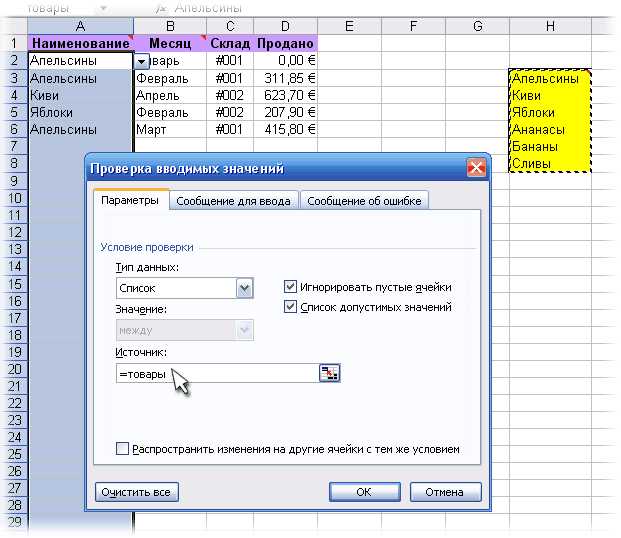
Для эффективного использования выпадающего списка на Wix важно настроить его взаимодействие с другими элементами страницы. Это позволяет динамически менять содержимое, фильтровать данные и улучшать пользовательский опыт.
Основные методы настройки взаимодействия:
- Привязка к текстовым полям: используйте свойства onChange или onInput, чтобы выбранное значение автоматически подставлялось в текстовое поле. Пример: при выборе категории в выпадающем списке поле «Описание» обновляется соответствующим текстом.
- Фильтрация повторяющихся элементов: соединяйте выпадающий список с таблицами данных Wix (Collections). Настройка фильтров через Dataset Filter позволяет отображать только элементы, соответствующие выбранной категории.
- Скрытие и отображение блоков: настройте условные действия через события onChange, чтобы блоки с информацией появлялись только при выборе конкретного пункта списка.
- Связь с кнопками: можно привязать действия кнопок к значению выпадающего списка. Например, кнопка «Перейти» будет открывать страницу, соответствующую выбранному пункту.
- Использование динамических страниц: при выборе элемента списка данные для динамической страницы автоматически подгружаются, если настроен правильный Dataset и связь через идентификаторы.
Практические рекомендации:
- Проверяйте тип данных в выпадающем списке и элементах, с которыми он взаимодействует. Несовпадение типов вызывает ошибки.
- Используйте функции Wix Velo для сложных сценариев: $w(«#dropdown»).onChange((event) => {…}) позволяет программно управлять логикой взаимодействия.
- Тестируйте все комбинации выбора, чтобы убедиться, что элементы корректно обновляются и не остаются пустыми или перекрывающимися.
- При работе с динамическими страницами убедитесь, что Dataset подключен к правильной коллекции и имеет фильтры по ключевым полям.
Систематическое применение этих методов позволит сделать выпадающий список на Wix не просто визуальным элементом, а инструментом для динамического управления контентом страницы.
Проверка работы и предварительный просмотр выпадающего списка
После настройки выпадающего списка на Wix необходимо убедиться, что он функционирует корректно и отображается в соответствии с требованиями.
Для проверки работы выполните следующие действия:
- В редакторе Wix кликните на элемент выпадающего списка и убедитесь, что все добавленные пункты отображаются корректно.
- Проверьте, что выбранное значение сохраняется при переключении между пунктами.
- Убедитесь, что действия, привязанные к выбору (например, отображение скрытых блоков или переход на другую страницу), выполняются корректно.
Для предварительного просмотра:
- Нажмите кнопку Предварительный просмотр в верхнем меню редактора.
- Проверьте отображение списка на разных разрешениях экрана, особенно на мобильных устройствах.
- Протестируйте интерактивность: раскрытие списка, выбор пунктов, взаимодействие с другими элементами страницы.
- Убедитесь, что внешний вид списка соответствует выбранной теме: шрифты, цвета и отступы отображаются корректно.
После тестирования вернитесь в редактор и внесите корректировки, если пункты списка обрезаются, элементы перекрываются или действия не срабатывают.
Регулярная проверка перед публикацией снижает вероятность ошибок на живой версии сайта и улучшает пользовательский опыт.
Публикация страницы с готовым выпадающим списком

После настройки выпадающего списка на Wix убедитесь, что все элементы меню отображаются корректно и работают ссылки. Перейдите в редактор Wix и выберите вкладку «Страницы». Найдите страницу с выпадающим списком и кликните «Настройки страницы».
Проверьте параметры видимости: если список предназначен для всех пользователей, убедитесь, что выбран пункт «Публичная». Для ограниченного доступа используйте «Только зарегистрированные» или настройте пароль.
Перед публикацией протестируйте взаимодействие выпадающего списка в режиме предпросмотра. Убедитесь, что при наведении курсора или клике раскрываются все подменю, ссылки открываются в нужных вкладках, а адаптивность сохраняется на мобильных устройствах.
После проверки нажмите «Опубликовать» в верхней панели редактора. Wix автоматически обновит URL страницы. Рекомендуется открыть опубликованную страницу в разных браузерах и на мобильных устройствах, чтобы убедиться, что выпадающий список отображается корректно и реагирует на действия пользователей без задержек.
Если необходимо внести изменения, возвращайтесь в редактор, вносите корректировки и повторно публикуйте страницу. Для сложных списков с несколькими уровнями рекомендуется проверять скорость загрузки страницы и оптимизировать количество элементов, чтобы не замедлять работу сайта.
Вопрос-ответ:
Как добавить выпадающий список на сайт Wix без использования кода?
На платформе Wix существует встроенный инструмент для создания меню и форм с элементами выбора. Чтобы добавить выпадающий список, нужно открыть редактор сайта, перейти в раздел «Добавить» → «Меню и формы», выбрать подходящий элемент списка и перетащить его на страницу. Затем можно настроить пункты списка, изменить их внешний вид и порядок отображения прямо в редакторе.
Можно ли сделать так, чтобы выбранный пункт выпадающего списка открывал конкретную страницу сайта?
Да, Wix позволяет настроить ссылки для каждого пункта списка. После добавления выпадающего меню нужно выделить нужный пункт и выбрать действие «Перейти на страницу». В открывшемся меню можно указать конкретную страницу сайта, либо задать внешний URL. Таким образом, пользователь при выборе пункта будет автоматически перенаправляться на соответствующий раздел.
Как изменить внешний вид выпадающего списка, чтобы он соответствовал дизайну сайта?
Редактор Wix предоставляет множество опций для стилизации элементов. Можно менять цвета фона, шрифт, размер текста и рамки, а также добавить тень или плавное появление списка. Для этого выделите элемент списка, откройте панель «Настройки дизайна» и вносите изменения. Кроме того, есть возможность применять отдельные стили для каждого пункта или для всего списка сразу.
Можно ли сделать так, чтобы выпадающий список отображался только на мобильной версии сайта?
Да, Wix позволяет управлять видимостью элементов для разных устройств. Чтобы скрыть список на десктопной версии, а показать на мобильной, откройте редактор мобильной версии сайта, выделите элемент и выберите опцию «Показать только на мобильных». Это полезно, если нужно адаптировать навигацию под экран меньшего размера, не изменяя оформление основной версии сайта.

 Загрузка...