Visual Studio Code хранит настройки пользователя в нескольких ключевых файлах: settings.json, keybindings.json, а также в папке snippets. Перенос этих файлов позволяет сохранить персонализированные конфигурации редактора, включая горячие клавиши, темы, расширения и пользовательские сниппеты, без необходимости настраивать каждый параметр вручную на новом устройстве.
Наиболее надежный способ синхронизации – встроенная функция Settings Sync, доступная с версии 1.48. Она использует GitHub-аккаунт или Microsoft-аккаунт для хранения настроек в облаке. После входа в аккаунт достаточно активировать синхронизацию, выбрать элементы для переноса (например, настройки, расширения, сниппеты) и подключиться на другом устройстве, чтобы автоматически загрузить все конфигурации.
Для ручного переноса требуется скопировать файлы конфигурации из директории пользователя. На Windows это %APPDATA%\\Code\\User, на macOS – ~/Library/Application Support/Code/User, на Linux – ~/.config/Code/User. После переноса необходимо убедиться, что версии VS Code на обоих устройствах совместимы с используемыми расширениями, иначе часть настроек может не примениться корректно.
Дополнительно рекомендуется создавать резервные копии расширений через команду code —list-extensions > extensions.txt и затем устанавливать их на новом устройстве с помощью cat extensions.txt | xargs -L 1 code —install-extension. Этот метод обеспечивает полный перенос экосистемы рабочего окружения и минимизирует риск потери индивидуальных настроек.
Экспорт пользовательских настроек VS Code в файл
Для переноса настроек VS Code между устройствами оптимально использовать файл настроек JSON. Все пользовательские параметры хранятся в файле settings.json, расположенном в папке профиля пользователя.
Visual Studio Code позволяет переносить не только настройки, но и расширения между устройствами. Для этого используется встроенный механизм синхронизации.
Чтобы синхронизировать расширения, выполните следующие шаги:
- Откройте Visual Studio Code на исходном компьютере.
- Перейдите в меню Settings Sync через командную палитру (Ctrl+Shift+P → «Turn On Settings Sync»).
- Выберите учетную запись Microsoft или GitHub для синхронизации.
- Включите опцию Extensions вместе с другими элементами, которые нужно синхронизировать.
- Подтвердите загрузку текущих расширений в облако.
На втором устройстве:
- Выполните вход в ту же учетную запись через Settings Sync.
- Активируйте синхронизацию расширений. VS Code автоматически установит все расширения с исходного устройства.
Для устройств без облачного подключения можно использовать экспорт списка расширений через команду:
code --list-extensions > extensions.txtИ затем импортировать их на другом компьютере:
cat extensions.txt | xargs -L 1 code --install-extensionРекомендуется проверять совместимость версий VS Code и расширений перед синхронизацией. Некоторые плагины могут требовать дополнительных зависимостей или обновлений ядра.
Для регулярного обновления расширений можно настроить автоматическую синхронизацию через Settings Sync, что позволяет сохранять идентичное рабочее окружение на всех устройствах без ручной установки.
Перенос тем и схемы цветового оформления
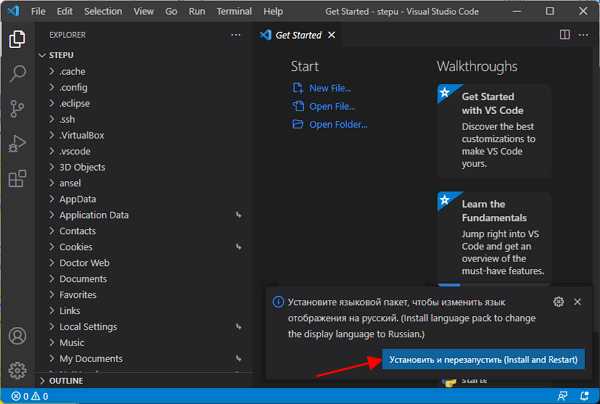
Для переноса тем и цветовых схем между устройствами в Visual Studio Code оптимально использовать встроенную синхронизацию настроек или экспорт файлов конфигурации. Основные элементы, влияющие на оформление, находятся в файлах settings.json и extensions.json.
В settings.json ключевыми параметрами являются "workbench.colorTheme" и "workbench.iconTheme". Значение этих параметров указывает на активную тему и набор иконок. Для точного переноса следует скопировать эти строки в файл settings.json на новом устройстве или включить синхронизацию через аккаунт Microsoft/GitHub.
Темы, которые не входят в стандартный набор, устанавливаются через расширения. Перед переносом убедитесь, что список установленных расширений совпадает на обоих устройствах. Для этого экспортируйте их командой code --list-extensions > extensions.txt и установите на новом устройстве через cat extensions.txt | xargs -L 1 code --install-extension.
Для сохранения точных настроек темы, включая пользовательские модификации цвета, используйте отдельный файл *.json в папке ~/.vscode или AppData/Roaming/Code/User на Windows. Скопировав этот файл, вы перенесёте все изменения цветов редактора, панели и терминала.
Если используется синхронизация через облако, проверьте, что включены опции Settings и Extensions. После входа в аккаунт на новом устройстве темы и схемы автоматически применятся, без необходимости ручной установки и редактирования файлов.
Копирование сниппетов и пользовательских команд
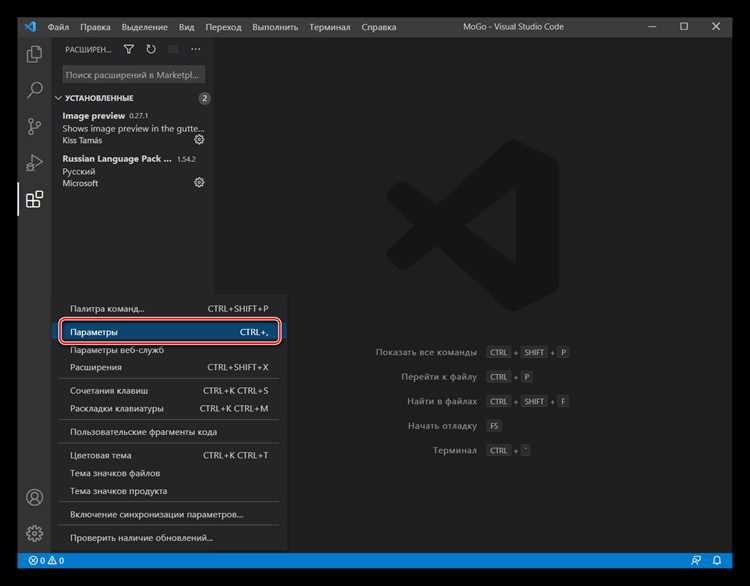
Сниппеты в VS Code хранятся в формате JSON в директории %APPDATA%\Code\User\snippets на Windows и ~/.config/Code/User/snippets на Linux/macOS. Чтобы перенести их, скопируйте все файлы JSON из этой папки на новое устройство, сохранив структуру каталогов.
Пользовательские команды, созданные через keybindings.json, находятся в %APPDATA%\Code\User\keybindings.json на Windows и ~/.config/Code/User/keybindings.json на Linux/macOS. Для переноса достаточно скопировать этот файл и заменить им соответствующий на другом устройстве.
Если вы используете расширения для управления командами, например Command Runner или Macros, убедитесь, что идентичные расширения установлены на новом устройстве. После установки можно импортировать их конфигурации из JSON-файлов, находящихся в папке %APPDATA%\Code\User.
Для упрощения синхронизации рекомендуется хранить сниппеты и keybindings в системе контроля версий, например в Git. Это позволяет автоматически применять изменения на всех устройствах без ручного копирования.
После переноса файлов обязательно перезапустите VS Code, чтобы новые сниппеты и команды корректно отобразились в интерфейсе и были доступны для использования.
Использование GitHub или облака для хранения конфигурации
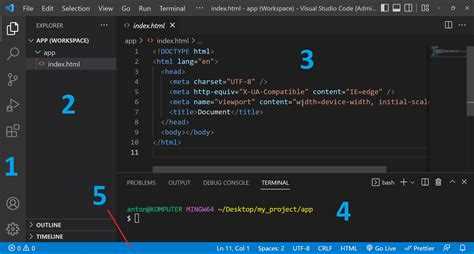
Для переноса настроек Visual Studio Code между устройствами можно хранить их в удалённом репозитории на GitHub или в облачном хранилище, поддерживающем синхронизацию файлов. Основные элементы конфигурации находятся в папке %APPDATA%\Code\User на Windows и ~/.config/Code/User на Linux/macOS. В ней сохраняются settings.json, keybindings.json и список расширений extensions.json.
Рекомендуется создать приватный репозиторий на GitHub и добавить в него эти файлы. Для удобства можно использовать GitHub Gist для отдельных файлов настроек или GitHub Actions для автоматического обновления репозитория при изменении локальных конфигураций. При этом settings.json и keybindings.json должны храниться без паролей и токенов, чтобы исключить утечку данных.
Для облачного хранения можно использовать Dropbox, OneDrive или Google Drive. Нужно настроить синхронизацию папки User между устройствами. В случае VS Code можно создать символическую ссылку (symlink) на эту папку в директории облака, что позволит редактору работать с файлами напрямую без копирования.
Для расширенной автоматизации стоит применять расширение Settings Sync, которое интегрируется с GitHub. Оно сохраняет snippets, расширения, темы и пользовательские настройки. После установки на новом устройстве достаточно авторизоваться через GitHub, чтобы импортировать полную конфигурацию без ручного копирования файлов.
При использовании GitHub или облака важно следить за версиями файлов, чтобы изменения на разных устройствах не приводили к конфликтам. Практика ведения отдельной ветки для настроек снижает риск потери актуальной конфигурации и упрощает восстановление предыдущей версии.
Восстановление настроек на новом устройстве
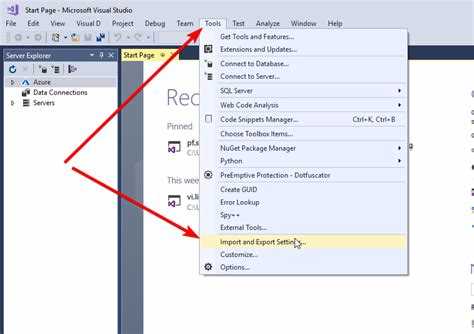
Для переноса настроек VS Code на новое устройство используйте встроенный механизм синхронизации или экспорт конфигурации вручную. Встроенная синхронизация сохраняет расширения, темы, сочетания клавиш и пользовательские настройки в облаке через учетную запись Microsoft или GitHub. На новом устройстве активируйте синхронизацию через меню «Настройки» → «Управление» → «Включить синхронизацию».
При ручном переносе скопируйте каталог настроек. В Windows он находится по пути %APPDATA%\Code\User, в macOS – ~/Library/Application Support/Code/User, в Linux – ~/.config/Code/User. Скопируйте файлы settings.json, keybindings.json, а также папки snippets и globalStorage для сохранения расширений и пользовательских данных.
После переноса файлов убедитесь, что на новом устройстве установлены те же версии расширений. Для автоматизации можно использовать команду code --list-extensions > extensions.txt на старом устройстве и cat extensions.txt | xargs -L 1 code --install-extension на новом.
Проверяйте корректность путей для тем и шрифтов, особенно если используются системные ресурсы. В случае несовпадения версий VS Code предпочтительно обновить редактор до последней стабильной сборки перед импортом настроек, чтобы избежать конфликтов с новыми параметрами.
Вопрос-ответ:
Как синхронизировать мои расширения между разными компьютерами в VS Code?
Для синхронизации расширений можно воспользоваться встроенной функцией «Settings Sync». Нужно включить синхронизацию на одном устройстве, войдя в свою учетную запись Microsoft или GitHub. После этого все установленные расширения, темы и сниппеты сохранятся в облаке. На другом компьютере достаточно включить ту же функцию и войти в ту же учетную запись — VS Code автоматически предложит установить все сохраненные расширения.
Можно ли перенести только определенные настройки, а не все сразу?
Да, VS Code позволяет выбрать, какие элементы синхронизировать. В настройках синхронизации можно отметить галочками: настройки, расширения, клавиатурные сокращения, пользовательские сниппеты и пользовательские темы. Это удобно, если вы хотите сохранить только оформление и горячие клавиши, но не переносить расширения.
Что делать, если после синхронизации на новом устройстве некоторые расширения не устанавливаются?
Иногда при переносе могут возникнуть конфликты версий или расширения, несовместимые с текущей платформой. В таких случаях рекомендуется установить проблемные расширения вручную через Marketplace. Также стоит проверить интернет-соединение и убедиться, что у вас есть доступ к учетной записи, которая использовалась для синхронизации.
Как сохранить свои настройки, если я хочу полностью переустановить VS Code на том же компьютере?
Вы можете воспользоваться функцией экспорта и импорта настроек. Для этого открывается палитра команд (Ctrl+Shift+P), выбирается «Preferences: Open Settings (JSON)» и копируется содержимое файла настроек. После переустановки VS Code этот JSON-файл можно вставить обратно. Аналогично можно скопировать папку с расширениями и снипетами, чтобы восстановить их вручную.
Существуют ли способы переноса настроек между компьютером с Windows и Mac?
Да, синхронизация через учетную запись работает между разными операционными системами. Однако некоторые расширения могут иметь ограничения на конкретной платформе. В таких случаях придется подбирать альтернативы. Настройки и темы переносятся без проблем, а клавиатурные сокращения могут потребовать небольших корректировок из-за различий в раскладках клавиатур.
Как перенести свои настройки Visual Studio Code на другой компьютер без ручного копирования каждого файла?
В Visual Studio Code есть встроенная функция синхронизации, которая позволяет перенести темы, расширения и пользовательские настройки на любое устройство. Для этого необходимо войти в аккаунт Microsoft или GitHub внутри редактора и включить синхронизацию. После активации все изменения автоматически сохраняются в облаке, и на новом устройстве достаточно авторизоваться под тем же аккаунтом, чтобы настройки и установленные расширения загрузились автоматически. Этот метод позволяет избежать ручного копирования папок с конфигурациями и сокращает время на настройку рабочего окружения.

 Загрузка...