Добавление иконки в меню WordPress – это отличный способ улучшить визуальное восприятие вашего сайта. Это позволяет сделать интерфейс более удобным и привлекательным для пользователей. В этом руководстве мы рассмотрим, как добавить иконку в меню, не прибегая к сторонним плагинам, а используя стандартные инструменты WordPress.
Для начала, убедитесь, что ваша тема поддерживает использование иконок в меню. Многие современные темы уже имеют эту опцию, но если ваша тема этого не поддерживает, процесс может потребовать дополнительных шагов. В данном руководстве мы будем использовать стандартный функционал, который доступен во всех последних версиях WordPress.
Шаг первый: подготовка иконок. Для оптимального отображения иконки на вашем сайте используйте SVG-формат или иконки из шрифта Font Awesome. Эти форматы гарантируют четкость и быструю загрузку. Убедитесь, что иконка имеет подходящий размер – обычно 16×16 или 24×24 пикселя.
Шаг второй: добавление иконки через пользовательские ссылки в меню. Перейдите в админ-панель WordPress, откройте раздел Внешний вид → Меню. Добавьте новый элемент меню или выберите существующий. Для добавления иконки к ссылке используйте соответствующий HTML-код или классы, если вы работаете с Font Awesome.
Шаг третий: настройка стилей. После того как иконка добавлена, вам нужно будет отрегулировать её размер, цвет и позиционирование. Это можно сделать через раздел Дополнительные стили в настройках темы, добавив CSS-правила для нужных элементов меню. Это поможет вам сделать иконку более заметной и гармонично вписать её в дизайн сайта.
Добавление иконки в меню WordPress: пошаговое руководство
Для добавления иконки в меню WordPress, необходимо использовать специальные функции и стили. В WordPress по умолчанию нет опции для добавления иконок, но можно добавить их через меню управления или с помощью плагинов.
Шаг 1: Выбор подходящего плагина
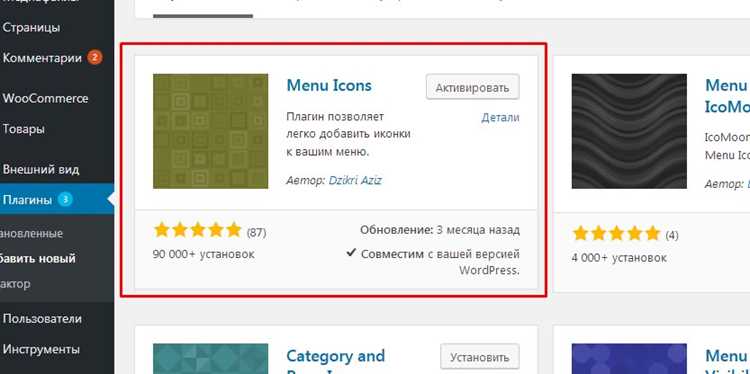
Для начала можно использовать плагин, например, Menu Icons. Это расширение позволяет добавить иконки в меню без написания кода. Установите плагин через раздел «Плагины» – «Добавить новый», найдите «Menu Icons» и активируйте его.
Шаг 2: Настройка иконок через меню
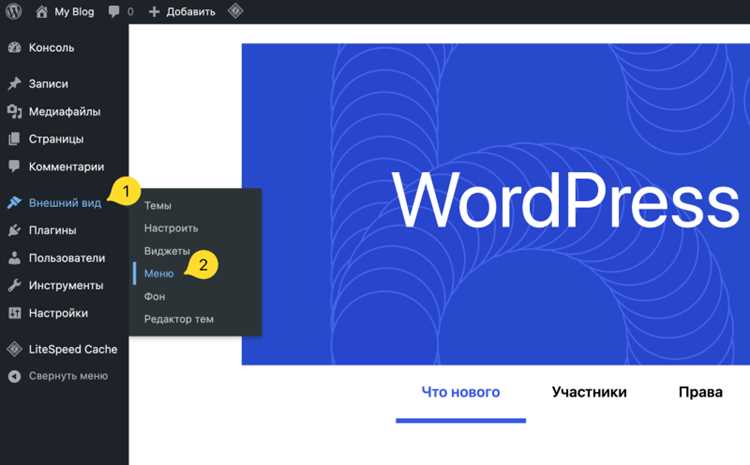
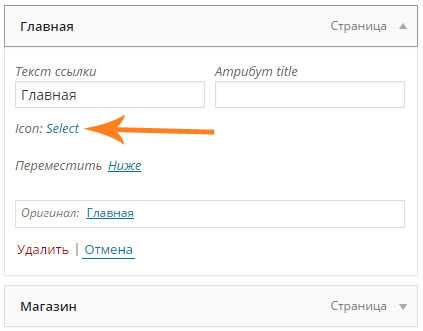
После активации плагина перейдите в раздел «Внешний вид» – «Меню». В настройках меню появится новая опция для добавления иконок. Выберите элемент меню, для которого хотите добавить иконку, и кликните по ссылке «Добавить иконку». В открывшемся окне можно выбрать иконки из библиотеки Font Awesome или других источников.
Шаг 3: Использование собственных иконок
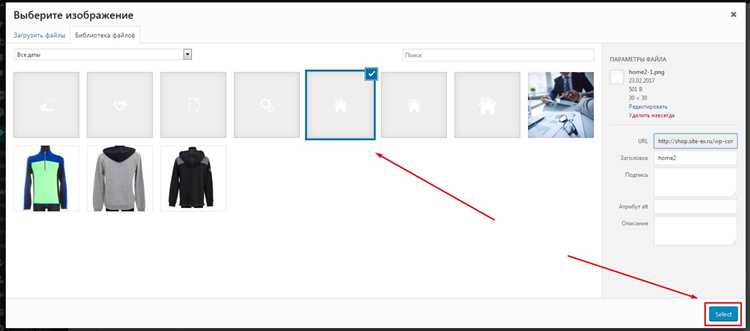
Если вы хотите использовать свою иконку, загрузите изображение в медиа-библиотеку, затем скопируйте URL. В меню плагина «Menu Icons» вставьте этот URL в поле для пользовательской иконки. Убедитесь, что изображение оптимизировано для веба, чтобы не замедлить загрузку страницы.
Шаг 4: Стилизация иконок
Для точной настройки внешнего вида иконок можно использовать CSS. Добавьте следующий код в файл стилей вашей темы:
#menu-item-xx a i {
font-size: 18px;
margin-right: 8px;
}
Замените «xx» на идентификатор элемента меню. Этот код изменит размер иконки и добавит отступ между иконкой и текстом.
Шаг 5: Проверка на мобильных устройствах
Обязательно протестируйте внешний вид меню на мобильных устройствах. Некоторые иконки могут выглядеть слишком большими или маленькими на маленьких экранах, поэтому необходимо скорректировать размер с помощью медиазапросов в CSS.
Как выбрать иконку для меню WordPress
Выбор иконки для меню WordPress зависит от нескольких факторов: функциональности, дизайна и удобства восприятия. Иконки должны быть интуитивно понятными, легко различимыми и поддерживать общий стиль сайта. Вот несколько рекомендаций для правильного выбора:
1. Учитывайте контекст
Иконка должна соответствовать назначению элемента меню. Например, для «О нас» подойдёт иконка с изображением людей или дома, для «Портфолио» – иконка с изображением фотографии или рамки. Простой и понятный символ повысит удобство навигации.
2. Минимализм
Сложные и перегруженные детали могут отвлекать внимание. Выбирайте простые иконки, которые передают основную идею, не перегружая интерфейс. Иконки с чёткими линиями и формами легче воспринимаются.
3. Проверка на видимость
Убедитесь, что иконка хорошо видна на фоне вашего сайта. Особенно это важно, если фон тёмный или с рисунком. Подбирайте контрастные иконки, которые сохраняют свою читаемость в любых условиях.
4. Использование стандартных библиотек
Популярные библиотеки иконок, такие как Font Awesome и Material Icons, предлагают большой выбор иконок, оптимизированных для использования в веб-проектах. Эти иконки адаптированы под различные экраны и устройства, что снижает риски неправильного отображения.
5. Масштабируемость
Проверьте, как иконка выглядит на разных устройствах и разрешениях экрана. Используйте векторные иконки (SVG), так как они масштабируются без потери качества, что важно для различных размеров экранов и при изменении масштаба страницы.
6. Удобство использования
Не забывайте о функциональности: иконка должна быть связана с интерактивностью меню. Например, при наведении она может менять цвет или форму, сигнализируя о доступности действия. Простота и понятность – главные приоритеты для пользователя.
Где найти иконки для использования в меню WordPress
- Font Awesome – одна из самых известных библиотек иконок. Более 1,500 иконок, включая различные стили, доступных для бесплатного использования. Для интеграции можно использовать код, добавив ссылку на CDN в файл
header.php. - Dashicons – иконки, встроенные в WordPress. Эта библиотека идеально подходит для стандартных элементов интерфейса и работает без дополнительной загрузки.
- Iconmonstr – бесплатная коллекция простых иконок без необходимости регистрации. Предоставляет иконки в разных форматах (SVG, PNG) для легкого использования на сайте.
- Material Icons – библиотека от Google с набором минималистичных иконок, идеально подходящих для современных интерфейсов. Подключение через CDN.
- Flaticon – огромная коллекция иконок, разделенная по категориям. Доступны как бесплатные, так и платные иконки. Для использования на сайте требуется скачивание иконок в нужном формате.
При выборе иконок для меню WordPress важно учитывать их стиль, читаемость и размер, чтобы они хорошо вписывались в общий дизайн сайта.
Как загрузить иконку в медиа-библиотеку WordPress
Для загрузки иконки в медиа-библиотеку WordPress выполните следующие шаги:
1. Перейдите в админку WordPress и откройте раздел «Медиа» в боковом меню.
2. Нажмите на кнопку «Добавить новый», которая расположена в верхней части страницы.
3. Откроется окно загрузки файлов. Перетащите файл иконки в это окно или используйте кнопку «Выбрать файлы», чтобы выбрать файл с вашего компьютера.
4. Убедитесь, что иконка в нужном формате (например, .png, .ico или .svg). WordPress поддерживает большинство популярных форматов изображения.
5. После загрузки иконки вы увидите её в списке медиафайлов. Щелкните по изображению, чтобы просмотреть детали и скопировать URL, который потребуется для дальнейшей работы.
Для оптимизации рекомендуется загружать иконки в размере, соответствующем используемому месту. Это предотвратит излишнюю нагрузку на сайт.
Как добавить иконку в меню с помощью настроек WordPress
В WordPress для добавления иконки в меню необходимо использовать встроенные настройки, не требующие дополнительных плагинов. Этот процесс прост и состоит из нескольких шагов.
1. Перейдите в раздел «Внешний вид» > «Меню» в административной панели WordPress. Если меню ещё не создано, создайте новое, выбрав страницы или ссылки, которые хотите включить.
2. В меню выберите пункт, к которому хотите добавить иконку. Нажмите на стрелку рядом с элементом для расширения настроек.
3. В панели настроек элемента меню, в поле «CSS класс», добавьте имя класса для иконки. Пример: «menu-icon-home». Этот шаг необязателен, но позволяет точно настроить элементы меню.
4. Для добавления иконки используйте библиотеку иконок, например, FontAwesome или Dashicons. Эти библиотеки уже встроены в WordPress, и для их использования достаточно добавить соответствующий код в настройках меню.
5. Чтобы отобразить иконку, используйте HTML-код. Для примера с FontAwesome, добавьте в поле «CSS класс» код иконки, например: <i class="fa fa-home"></i>.
6. После того как добавили код иконки, сохраните изменения и обновите меню.
7. Обратите внимание, что для корректного отображения иконок в различных браузерах и устройствах важно проверять, что подключены необходимые стили. В большинстве случаев WordPress автоматически подключает библиотеки, но если это не так, можно добавить их вручную в файле functions.php вашей темы.
Рассмотрим пример добавления иконки с использованием FontAwesome. Для этого в поле «CSS класс» добавьте следующий код:
Главная
После этого иконка появится перед названием пункта меню, добавляя визуальное оформление.
Используя подобный метод, можно добавлять любые иконки из библиотеки FontAwesome или Dashicons, а также комбинировать их с текстом для улучшения пользовательского интерфейса.
Как использовать иконку через CSS-классы для меню

Для добавления иконки в меню WordPress с помощью CSS-классов необходимо использовать иконки из популярных библиотек, таких как Font Awesome или Dashicons. Эти библиотеки предоставляют множество иконок, которые можно легко интегрировать в ваше меню с помощью классов CSS.
2. Найдите нужную иконку в библиотеке и скопируйте CSS-класс. Например, для иконки домика из Font Awesome класс будет fa-home.
3. В меню WordPress откройте раздел «Внешний вид» -> «Меню». Выберите нужный элемент меню, и в поле «CSS-класс» добавьте класс иконки, например: fa fa-home.
4. Чтобы иконка отображалась рядом с текстом, добавьте в CSS следующие стили:
.menu-item a {
display: flex;
align-items: center;
}
.menu-item i {
margin-right: 8px; /* Отступ между иконкой и текстом */
}
5. Если хотите изменить размер или цвет иконки, используйте такие CSS-свойства, как font-size и color:
.menu-item i {
font-size: 18px; /* Размер иконки */
color: #333; /* Цвет иконки */
}
6. Для того чтобы иконка появилась на всех устройствах, не забудьте протестировать меню в мобильной версии сайта. В случае необходимости, адаптируйте размер и отступы в медиа-запросах.
Как настроить отображение иконок в разных разрешениях экрана
Для того чтобы иконки в меню WordPress корректно отображались на разных устройствах, важно учитывать разные разрешения экрана. Без правильной настройки пользователи на мобильных устройствах или с маленькими экранами могут столкнуться с проблемами восприятия интерфейса. Для этого применяются техники адаптивного дизайна и правильная настройка размеров иконок.
Вот как можно настроить отображение иконок в зависимости от разрешения экрана:
- Использование CSS media queries: Это основной метод для изменения стилей в зависимости от размера экрана. Вы можете настроить разные размеры иконок для мобильных устройств, планшетов и десктопов.
- Респонсивные размеры иконок: Используйте проценты или относительные единицы измерения (em, rem) вместо фиксированных пикселей. Это позволит иконкам масштабироваться в зависимости от размера экрана.
- Определение максимального и минимального размера иконок: Для этого можно установить границы через min-width и max-width в CSS. Это предотвратит слишком большие или маленькие иконки на устройствах с разным разрешением экрана.
Пример настройки с использованием media queries:
@media (max-width: 600px) {
.menu-icon {
width: 24px;
height: 24px;
}
}
@media (min-width: 601px) and (max-width: 1024px) {
.menu-icon {
width: 32px;
height: 32px;
}
}
@media (min-width: 1025px) {
.menu-icon {
width: 48px;
height: 48px;
}
}
С помощью этого подхода, иконки будут уменьшаться на экранах мобильных устройств и увеличиваться на больших экранах, что улучшает пользовательский опыт.
Другим важным аспектом является использование SVG-иконок, так как они независимы от разрешения экрана и обеспечивают четкость на любых устройствах.
- SVG-иконки
- Ретина-дисплеи: Для экранов с высокой плотностью пикселей (ретина) обеспечьте поддержку иконок в два раза большего размера (например, 64x64px вместо 32x32px) для обеспечения четкости.
Настройка правильных размеров иконок для различных разрешений экрана поможет вам создать более удобный и функциональный интерфейс, который будет одинаково хорошо выглядеть на всех устройствах.
Как устранить распространённые ошибки при добавлении иконок в меню
Ошибка 1: Иконки не отображаются в меню
Причиной может быть неправильная загрузка иконки или её неправильный путь. Убедитесь, что путь к файлу иконки правильный. Если используете сторонние библиотеки, такие как Font Awesome, проверьте, подключены ли необходимые файлы CSS или шрифты. Для локальных иконок проверьте, что они загружены в папку темы или плагина и имеют корректные разрешения для чтения.
Ошибка 2: Иконка слишком маленькая или слишком большая
Размер иконки можно настроить через CSS. Если иконка выглядит слишком маленькой или большой, настройте её размер через свойство font-size для шрифтовых иконок или width и height для изображений. Для того, чтобы иконка соответствовала дизайну, установите её размер в пикселях или процентах относительно размера меню.
Ошибка 3: Иконка не реагирует на изменения при наведении курсора
Проблема часто заключается в отсутствии стилей для состояния наведения (hover). Для этого добавьте стиль в CSS, который будет изменять цвет или фон иконки при наведении. Пример:
.menu-item:hover .icon {
color: #FF5733;
transform: scale(1.1);
}
Ошибка 4: Не совместимы с разными браузерами
Некоторые браузеры могут некорректно отображать иконки, особенно если используются старые версии. Убедитесь, что используемая библиотека иконок поддерживает все актуальные браузеры. Для шрифтовых иконок добавьте несколько вариантов шрифтов в свой CSS, чтобы гарантировать поддержку на разных устройствах.
Ошибка 5: Иконки не соответствуют стилю темы
Если иконки выглядят неуместно или не сочетаются с дизайном сайта, воспользуйтесь настройками CSS для их адаптации под вашу тему. Используйте классы для специфичных иконок, чтобы изменить их стиль (цвет, тень, границы) и интегрировать их в общий стиль сайта.
Ошибка 6: Использование устаревших форматов
Проверьте, не используете ли вы устаревшие форматы иконок (например, .ico). Современные форматы, такие как .svg для векторных изображений и .woff для шрифтов, более гибки и лучше поддерживаются большинством платформ. Если используете изображения, переходите на SVG, чтобы улучшить качество и гибкость.
Вопрос-ответ:
Как добавить иконку в меню WordPress?
Чтобы добавить иконку в меню WordPress, необходимо воспользоваться встроенными возможностями темы или плагином. Для начала перейдите в раздел «Внешний вид» > «Меню». Затем, при редактировании пункта меню, найдите поле для добавления иконки. В некоторых темах для этого используется встроенный функционал или шорткоды, а если этого нет, можно установить плагин для добавления иконок (например, Font Awesome). После добавления иконки сохраните изменения.
Что делать, если в моей теме WordPress нет возможности добавить иконку в меню?
Если в вашей теме WordPress нет возможности добавить иконку в меню, вы можете использовать плагин. Например, плагин «Menu Icons» позволяет легко вставлять иконки в пункты меню. Установите и активируйте плагин, затем отредактируйте меню и выберите подходящую иконку. После этого иконка появится рядом с текстом пункта меню.
Можно ли добавить кастомные иконки в меню WordPress?
Да, можно добавить кастомные иконки в меню WordPress. Для этого нужно загрузить файл иконки (например, SVG или PNG) в медиа-библиотеку и использовать ссылку на файл при редактировании меню. В некоторых случаях потребуется настроить CSS для правильного отображения иконки. Это позволит использовать любой графический элемент, который вам нужен.
Как добавить иконку в меню WordPress?
Чтобы добавить иконку в меню WordPress, нужно зайти в раздел «Внешний вид» и выбрать «Меню». После этого выбираем пункт меню, к которому хотим прикрепить иконку. На вкладке «Опции экрана» включаем отображение поля «Иконки», затем выбираем подходящую иконку из библиотеки или загружаем свою, используя плагин для иконок, например, Font Awesome. После этого иконка появится рядом с нужным пунктом меню.
Почему моя иконка не отображается в меню WordPress?
Если иконка не отображается, возможно, проблема в настройках темы или плагина. Проверьте, поддерживает ли ваша тема отображение иконок в меню. Иногда нужно обновить кэш браузера или очистить кэш сайта, если вы используете плагин для кеширования. Также убедитесь, что используемый вами плагин или метод добавления иконок совместим с версией WordPress, которую вы используете. Если все эти моменты в порядке, попробуйте проверить настройки отображения иконок в теме или в настройках плагина для иконок.

 Загрузка...