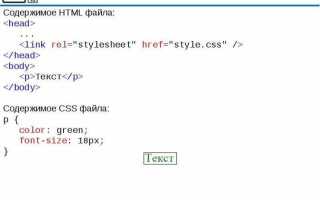
Выбор шрифта напрямую влияет на читаемость и восприятие сайта. В HTML импорт шрифтов осуществляется через @font-face, link или подключение через внешние сервисы, например Google Fonts. Каждый метод имеет свои преимущества: @font-face позволяет хранить файлы локально и контролировать загрузку, link упрощает подключение внешних ресурсов без дополнительной настройки.
Для корректного отображения важно учитывать форматы файлов. Современные браузеры поддерживают WOFF2, WOFF и TTF. Рекомендуется использовать WOFF2 для оптимальной скорости загрузки, а резервные форматы указывать через src в @font-face для совместимости с устаревшими браузерами.
Импорт через Google Fonts осуществляется одной строкой, включающей family и параметры веса шрифта. Для локальной оптимизации можно скачать шрифты и подключить их через @font-face, что снижает зависимость от сторонних сервисов и увеличивает скорость загрузки страницы.
Оптимальная практика – задавать шрифты через CSS с указанием нескольких альтернатив, включая системные варианты, чтобы избежать проблем с fallback. Использование font-display: swap обеспечивает видимость текста до полной загрузки шрифта, снижая риск пустых блоков на странице.
Выбор и загрузка шрифта с Google Fonts
Откройте Google Fonts. Отфильтруйте шрифты по категории (Serif, Sans Serif, Display, Handwriting, Monospace), толщине (100–900) и поддержке языков. Для веб-проектов рекомендуется использовать не более трёх начертаний одного шрифта.
Выберите нужное начертание и нажмите «+ Select this style». В панели снизу откройте вкладку «Embed» и скопируйте HTML-тег <link>. Пример для Roboto с толщинами 400 и 700:
<link href="https://fonts.googleapis.com/css2?family=Roboto:wght@400;700&display=swap" rel="stylesheet">
Параметр display=swap обеспечивает корректную подстановку запасного шрифта до полной загрузки выбранного. Вставьте тег в <head> перед подключением CSS.
Для локального использования загрузите ZIP-файл через «Download family». Распакуйте файлы .woff2 и .woff в папку проекта. Подключение через CSS:
@font-face { font-family: 'Roboto'; src: url('fonts/Roboto-Regular.woff2') format('woff2'); font-weight: 400; font-style: normal; }
Добавление локального шрифта через @font-face

Для подключения локального шрифта используйте правило @font-face. Оно позволяет загружать файлы шрифтов с вашего сервера, минуя внешние сервисы.
Синтаксис базовой записи выглядит так:
@font-face {
   font-family: 'MyFont';
   src: url('fonts/MyFont.woff2') format('woff2'),
        url('fonts/MyFont.woff') format('woff');
   font-weight: 400;
   font-style: normal;
}
Рекомендуется указывать несколько форматов: woff2 для современных браузеров и woff для обратной совместимости. Формат ttf добавляйте только при необходимости поддержки старых версий Safari и Android.
Свойства font-weight и font-style должны соответствовать конкретной версии шрифта. Если шрифт имеет жирный и курсивный варианты, создайте отдельные блоки @font-face для каждого.
После объявления шрифта его применяют через CSS:
body {
   font-family: 'MyFont', sans-serif;
}
Расположение файлов шрифтов на сервере должно быть корректно указано относительно CSS-файла. Используйте относительные пути для удобства переноса проекта между средами.
Для ускорения загрузки включайте шрифты с поддержкой font-display: swap;. Это обеспечивает отображение текста с запасным шрифтом до полной загрузки локального.
Проверяйте корректность MIME-типа файлов на сервере (woff2 – font/woff2, woff – font/woff). Неправильная настройка приводит к блокировке загрузки шрифта браузером.
Подключение шрифта через ссылку в
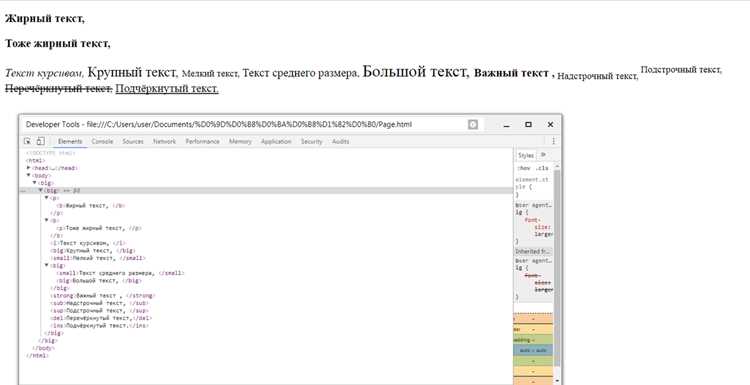
Для подключения стороннего шрифта в HTML через ссылку используется тег <link> внутри секции <head>. Это позволяет браузеру загружать шрифт до отображения содержимого страницы, что снижает вероятность «мигания» текста.
Пример базового подключения Google Fonts:
<head>
<link href="https://fonts.googleapis.com/css2?family=Roboto:wght@400;700&display=swap" rel="stylesheet">
</head>
Рекомендации по корректному использованию:
- Указывайте только необходимые начертания (
wght,ital), чтобы минимизировать вес страницы. - Используйте параметр
display=swapдля плавной подмены шрифта без задержек рендеринга. - Сохраняйте ссылку в начале
<head>, до подключения CSS, чтобы шрифт применялся сразу.
После подключения через <link> шрифт используется в CSS следующим образом:
body {
font-family: 'Roboto', sans-serif;
}
Если требуется подключение нескольких шрифтов одновременно, их можно объединять через символ & в URL:
<link href="https://fonts.googleapis.com/css2?family=Roboto:wght@400;700&family=Open+Sans:wght@300;600&display=swap" rel="stylesheet">Для экономии трафика и ускорения загрузки рекомендуется использовать локальные версии шрифтов, предварительно скачав их с Google Fonts и подключив через rel="stylesheet" к локальному файлу CSS.
Настройка разных начертаний и весов шрифта
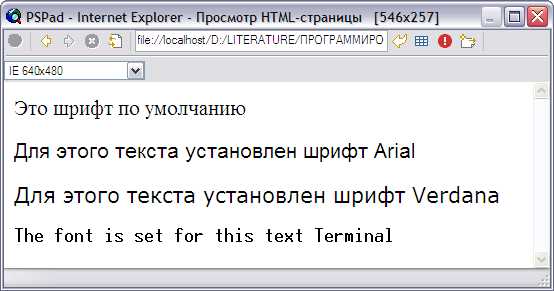
Для корректного отображения шрифтов с разными весами необходимо явно подключать нужные вариации через @import или <link>. Например, Google Fonts позволяет подключать сразу несколько весов: 400, 500, 700. Без этого браузер будет использовать только базовый вес.
После подключения шрифтов их вес управляется свойством font-weight. Значения стандартные: 100, 200, 300, 400, 500, 600, 700, 800, 900. Для начертания курсив используется font-style: italic;, а для нормального – font-style: normal;. Например: font-weight: 700; font-style: italic; создаст жирный курсив.
Важно учитывать, что не все шрифты поддерживают все веса и начертания. Рекомендуется проверять документацию шрифта или файл woff2. Если выбран неподдерживаемый вес, браузер автоматически заменит его на ближайший доступный.
Для экономии трафика подключайте только нужные веса и начертания. В Google Fonts это делается через параметры URL: family=Roboto:ital,wght@0,400;0,700;1,400 подключит обычный 400, жирный 700 и курсив 400.
В CSS можно комбинировать веса и начертания для разных элементов:
h1 { font-family: 'Roboto', sans-serif; font-weight: 700; }
p { font-family: 'Roboto', sans-serif; font-weight: 400; font-style: italic; }. Такой подход гарантирует единообразие и четкость отображения текста на всех устройствах.
Использование шрифта в CSS для текста и заголовков
После подключения шрифта через @import или <link> в HTML необходимо задать его в CSS. Для этого используется свойство font-family. Указывайте сначала пользовательский шрифт, затем резервные варианты для надежности:
body { font-family: 'Roboto', Arial, sans-serif; }
Для заголовков рекомендуется устанавливать отдельные семейства шрифтов или вариации начертания для выделения структуры документа:
h1, h2, h3 { font-family: 'Montserrat', 'Helvetica Neue', sans-serif; font-weight: 700; }
Контролируйте размер текста через font-size, чтобы сохранить читаемость и визуальную иерархию. Используйте относительные единицы (em, rem) для адаптивности:
| Элемент | Рекомендуемый размер | Комментарий |
|---|---|---|
| body | 16px / 1rem | Базовый размер текста для контента |
| h1 | 2.5rem | Главный заголовок страницы |
| h2 | 2rem | Разделы и крупные блоки |
| h3 | 1.75rem | Подзаголовки и структурные элементы |
Свойство font-weight позволяет подчеркнуть различие между заголовками и текстом. Оптимально использовать веса, определенные в подключаемом шрифте, чтобы избежать подстановки браузером.
Для улучшения рендеринга текста включайте font-display: swap; при подключении шрифта через @font-face, чтобы текст был видим сразу, даже до полной загрузки шрифта.
В комбинированных интерфейсах используйте отдельные классы для текстовых блоков и заголовков для удобного управления стилями:
.text-body { font-family: 'Roboto', sans-serif; font-size: 1rem; }
.title { font-family: 'Montserrat', sans-serif; font-weight: 700; font-size: 2rem; }
Проверка и устранение проблем с отображением шрифтов
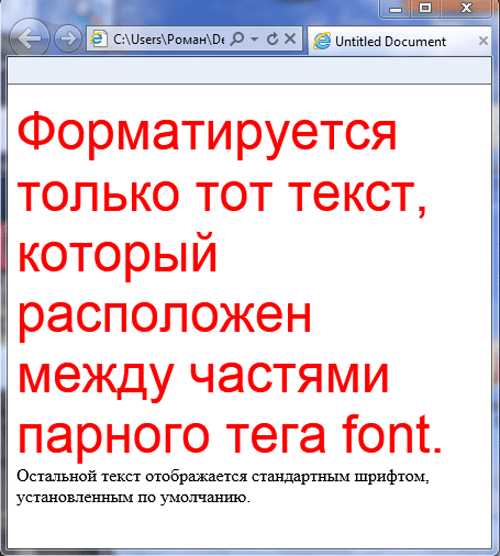
Далее проверьте формат шрифта. Современные браузеры поддерживают WOFF2, WOFF, TTF и OTF, однако старые версии требуют EOT. Для максимальной совместимости используйте несколько форматов через правило @font-face с указанием src в порядке приоритета.
Ошибки могут возникнуть из-за неправильного указания свойств font-weight и font-style. Если файл содержит только один стиль, например Regular, попытка вызвать Bold или Italic приведет к замене шрифта системным. Указывайте точные значения из метаданных шрифта.
Проверка CORS необходима для внешних шрифтов. Если браузер блокирует загрузку с другого домена, сервер должен отправлять заголовок Access-Control-Allow-Origin. Для локальной разработки можно временно отключить CORS в настройках сервера или использовать локальные копии шрифтов.
Очистка кэша браузера и перезапуск страницы часто решает проблемы с обновлением шрифтов после изменений. В инструментах разработчика можно проверить, загружается ли файл шрифта, через вкладку Network и фильтр Fonts.
Если шрифт не отображается в мобильных браузерах, проверьте поддержку форматов и добавьте font-display: swap для ускоренного рендеринга текста, чтобы избежать скрытого текста при задержке загрузки.
В случае проблем с кириллическими символами убедитесь, что выбранный шрифт содержит нужные диапазоны Unicode. Используйте font-variant и unicode-range для ограничения загрузки только необходимых символов.
Вопрос-ответ:
Какие способы подключения шрифтов к HTML существуют?
Шрифты можно подключать несколькими методами: через ссылку на внешние ресурсы, такие как Google Fonts, с помощью CSS-файла @font-face или напрямую загружая файлы шрифтов на сервер и подключая их через путь к файлу в CSS. Выбор способа зависит от того, нужен ли вам локальный контроль над шрифтом или вы хотите использовать облачное решение с готовыми шрифтами.
В чем отличие подключения шрифтов через Google Fonts и через @font-face?
Google Fonts предоставляет готовый набор шрифтов, которые подключаются через ссылку в HTML или импорт в CSS. Метод @font-face позволяет использовать любые файлы шрифтов, хранящиеся на вашем сервере. В первом случае не требуется загружать файлы на сайт, а во втором — полный контроль над стилями и доступностью шрифта, но необходимо учитывать формат файлов и лицензию.
Какие форматы шрифтов поддерживаются браузерами?
Наиболее распространённые форматы — TTF, OTF, WOFF и WOFF2. WOFF2 отличается лучшей степенью сжатия и поддерживается современными браузерами. Для старых версий некоторых браузеров иногда используют WOFF или TTF. Чтобы обеспечить корректное отображение текста в разных браузерах, часто подключают несколько форматов одновременно с помощью @font-face.
Как правильно подключить шрифт через @font-face?
Необходимо определить правило @font-face в CSS, указав имя шрифта (font-family), путь к файлу (src) и формат (format). Например: @font-face { font-family: "MyFont"; src: url("myfont.woff2") format("woff2"); }. После этого шрифт можно использовать в стилях элементов через font-family. Для разных форматов файлов лучше создать отдельные src с fallback-порядком.
Что делать, если подключенный шрифт не отображается на сайте?
Возможные причины: путь к файлу указан неверно, браузер не поддерживает формат, файл повреждён или есть ограничения по лицензии. Рекомендуется проверить путь к файлу, подключить несколько форматов для разных браузеров и убедиться, что сервер возвращает корректные заголовки для шрифтов. Также стоит проверить CSS-свойство font-family и убедиться, что оно совпадает с именем, указанным в @font-face.

 Загрузка...