

Размер кнопки в HTML напрямую влияет на удобство взаимодействия пользователя с интерфейсом. Слишком маленький элемент сложно нажать на мобильных устройствах, а чрезмерно большой нарушает визуальный баланс страницы. Чтобы добиться оптимального результата, важно знать разные способы управления шириной и высотой кнопок.
В стандартной разметке элемент <button> или <input type=»button»> не имеет атрибутов для указания размеров. Настройка выполняется через CSS. Основные свойства, которые позволяют контролировать размеры, – это width и height. Они задаются в пикселях, процентах или относительных единицах, например: width: 200px; или width: 50%;.
Дополнительно стоит учитывать свойства padding и font-size. Первое увеличивает внутренние отступы и делает кнопку визуально больше, а второе влияет на читаемость текста и тоже изменяет итоговый размер элемента. Комбинация этих параметров позволяет гибко управлять пропорциями и адаптировать кнопки под различные устройства.
Использование атрибутов width и height
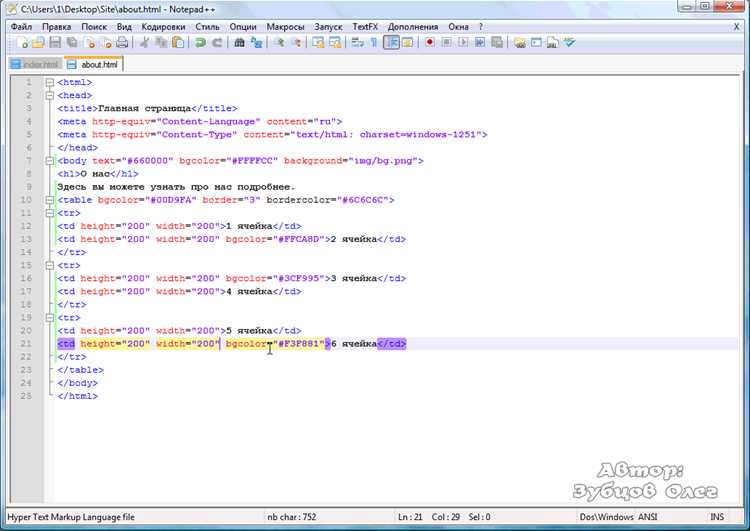
Атрибуты width и height в HTML не применяются напрямую к элементу <button>. Они работают только с медиа-элементами, такими как <img>, <video> или <canvas>. Попытка задать размеры кнопки через эти атрибуты не даст результата.
Для кнопок корректный способ управления шириной и высотой заключается в использовании CSS-свойств width и height. Например, style="width:120px; height:40px;" задаст фиксированный размер. Если же оставить только HTML-атрибуты без CSS, браузер проигнорирует их.
Рекомендация: воспринимать width и height как инструменты исключительно для работы с изображениями и мультимедиа, а размеры интерактивных элементов управлять через таблицы стилей.
Применение CSS-свойства padding для увеличения кликабельной зоны

Свойство padding позволяет расширить область кнопки без изменения её текста или границ. В отличие от width и height, отступы внутри элемента увеличивают зону клика, сохраняя при этом гибкость адаптивного дизайна.
Пример:
button {
padding: 12px 24px;
}
В данном случае кнопка получает вертикальный отступ 12px и горизонтальный 24px. Это улучшает удобство взаимодействия на сенсорных экранах, где минимальный рекомендуемый размер кликабельной области составляет 40–48 пикселей.
Используйте симметричные значения для аккуратного вида или задавайте разные отступы, если необходимо визуально сбалансировать текст и иконки. Например:
button.icon {
padding: 10px 16px 10px 40px;
}
Такое решение оставляет дополнительное место слева для иконки, не уменьшая зону клика вокруг текста.
Настройка размеров через font-size у текста кнопки
Свойство font-size напрямую влияет на восприятие кнопки: увеличение шрифта расширяет область клика за счёт внутренних отступов, даже если они явно не заданы. Например, при font-size: 18px текст становится заметнее, а сама кнопка визуально больше.
Для кнопок с лаконичным текстом (например, «ОК» или «Да») оптимален диапазон 14–16px, так сохраняется компактность и читаемость. Для призывов к действию («Купить», «Зарегистрироваться») лучше использовать 16–20px, чтобы привлечь внимание и обеспечить удобство на сенсорных экранах.
При масштабировании текста важно учитывать line-height. Если оставить значение по умолчанию, большие шрифты могут «обрезаться» по вертикали. Рекомендуется задавать line-height: 1.2–1.4 для гармоничной высоты кнопки.
Использование относительных единиц (em, rem) облегчает адаптацию под разные устройства. Например, font-size: 1rem позволяет кнопкам наследовать базовый размер шрифта, сохраняя согласованность интерфейса.
Задание фиксированной ширины и высоты с помощью CSS

Чтобы кнопка имела одинаковый размер во всех состояниях, используйте свойства width и height. Значения указываются в пикселях, реже – в других единицах. Например: width: 200px; height: 50px;.
Жёсткая фиксация размеров предотвращает изменение кнопки при добавлении текста, иконок или при масштабировании содержимого. Это особенно важно для интерфейсов с сеткой, где требуется строгая визуальная симметрия.
Если в кнопке используется длинный текст, он может выходить за границы. Чтобы избежать этого, комбинируйте фиксированные размеры с overflow: hidden; или text-overflow: ellipsis;. Таким образом сохраняется читаемость и аккуратность.
Фиксированные размеры целесообразно применять для кнопок с короткими подписями и стандартными иконками. В остальных случаях лучше использовать минимальные размеры (min-width, min-height), чтобы сохранить адаптивность.
Управление размером через display и box-sizing
Размер кнопки зависит не только от width и height. Важную роль играют свойства display и box-sizing, так как они определяют модель отображения и то, как учитываются отступы и границы.
- display: inline – кнопка ведёт себя как текст, ширина зависит от содержимого, задать height невозможно.
- display: inline-block – позволяет управлять шириной и высотой, при этом элемент остаётся в строке.
- display: block – кнопка занимает всю доступную ширину контейнера, удобно для растягивания на 100%.
- display: flex – используется для центрирования текста и иконок внутри кнопки, сохраняя заданные размеры.
Свойство box-sizing определяет, как рассчитывается итоговый размер:
- content-box – размеры задаются только для содержимого, padding и border увеличивают кнопку сверх width/height.
- border-box – padding и border входят в указанные размеры, что упрощает контроль за итоговой шириной и высотой.
Практическая рекомендация: для кнопок удобнее использовать inline-block или flex в сочетании с box-sizing: border-box. Это обеспечивает предсказуемый результат при добавлении внутренних отступов и рамок.
Создание адаптивных кнопок с использованием процентов и vw/vh
Адаптивные кнопки автоматически подстраиваются под размеры экрана, обеспечивая удобство на любых устройствах. Основные единицы для таких кнопок – проценты (%) и viewport units (vw, vh).
Проценты позволяют задать размер кнопки относительно родительского контейнера:
- width: 50%; – кнопка занимает половину ширины блока;
- height: 30%; – высота кнопки составляет 30% от высоты контейнера;
- padding: 5% 10%; – внутренние отступы масштабируются вместе с кнопкой.
Viewport units опираются на размеры окна браузера:
- 1vw = 1% от ширины окна, 1vh = 1% от высоты окна;
- width: 20vw; – кнопка будет занимать 20% ширины экрана;
- height: 5vh; – высота кнопки составляет 5% высоты окна.
Рекомендации при использовании адаптивных единиц:
- Сочетайте проценты и vw/vh для контроля как относительно контейнера, так и экрана.
- Используйте min-width и max-width, чтобы кнопка не стала слишком маленькой или большой:
- min-width: 100px;
- max-width: 300px;
- Проверяйте отображение на разных устройствах, чтобы сохранить читаемость текста кнопки.
- Для шрифтов используйте relative units (em, rem, vw), чтобы текст масштабировался вместе с кнопкой.
Пример кода адаптивной кнопки:
<button style="width: 30%; height: 6vh; min-width: 120px; max-width: 300px; font-size: 1.2vw;">Кнопка</button>Такой подход обеспечивает гибкость и визуальное соответствие на экранах любых размеров без необходимости медиазапросов для каждой кнопки.
Изменение размера кнопки при наведении с помощью псевдоклассов
Для динамического изменения размера кнопки используется псевдокласс :hover, который срабатывает при наведении курсора. Основной принцип – изменение свойств width, height или transform в CSS.
Пример простого изменения размеров кнопки через width и height:
| CSS | Описание |
|---|---|
button {
width: 120px;
height: 40px;
transition: width 0.3s ease, height 0.3s ease;
}
button:hover {
width: 140px;
height: 50px;
}
|
Устанавливаем начальные размеры и плавный переход. При наведении ширина увеличивается на 20px, высота – на 10px. |
Использование transform: scale() позволяет сохранить пропорции кнопки и избежать сдвигов соседних элементов:
| CSS | Описание |
|---|---|
button {
width: 120px;
height: 40px;
transition: transform 0.25s ease;
}
button:hover {
transform: scale(1.2);
}
|
Кнопка увеличивается на 20% при наведении. Переход плавный и не влияет на поток документа. |
Рекомендации:
| Совет | Обоснование |
|---|---|
Использовать transition для всех изменяемых свойств |
Обеспечивает плавное увеличение и уменьшение размеров без резких скачков. |
Предпочитать transform: scale() вместо изменения width/height |
Сохраняет макет страницы, не смещает соседние элементы. |
| Определять оптимальный коэффициент увеличения (1.1–1.3) | Слишком большое увеличение нарушает читаемость текста кнопки и общий дизайн. |
Использовать разные временные функции (ease, linear, cubic-bezier) |
Позволяет точно контролировать скорость анимации и визуальное восприятие. |
Вопрос-ответ:
Можно ли изменить размер кнопки только с помощью HTML?
Нет, HTML сам по себе задает структуру элемента, но не управляет его размером в пикселях или других единицах. Чтобы кнопка выглядела больше или меньше, используют CSS: свойства width и height, а также padding для внутреннего отступа текста.
Как задать фиксированную ширину и высоту для кнопки?
Чтобы кнопка имела конкретные размеры, в CSS указывают точные значения для width и height. Например, width: 150px; height: 50px; создаст кнопку шириной 150 пикселей и высотой 50. Можно использовать и относительные единицы, например проценты, чтобы кнопка подстраивалась под контейнер.
Почему кнопка не изменяет размер при увеличении padding?
Если кнопка имеет установленную высоту через CSS, увеличение padding сверху и снизу не всегда визуально увеличивает размер кнопки, потому что конкретная высота может перекрывать внутренние отступы. В таких случаях либо убирают фиксированную высоту, либо увеличивают значения height вместе с padding.
Можно ли изменять размер кнопки при наведении мыши?
Да, это делают с помощью псевдокласса :hover в CSS. Например, можно задать button:hover { width: 180px; height: 60px; }, чтобы кнопка увеличивалась при наведении. Важно учитывать плавность изменения, добавив transition, иначе изменение будет резким.
Какие альтернативные способы изменить размер кнопки без явного указания width и height?
Можно управлять размером кнопки через внутренние отступы с помощью padding, шрифт текста через font-size или через flex-контейнеры, которые задают размеры элементов автоматически в зависимости от контента. Такой подход часто делает дизайн более гибким на разных устройствах.

 Загрузка...


