Создание сайта начинается с четкой структуры документа. Основные элементы HTML – <header>, <nav>, <main> и <footer> – обеспечивают семантическое разделение контента. Правильная иерархия заголовков <h1>–<h6> улучшает доступность и SEO.
Каждый блок контента должен иметь уникальные идентификаторы id и при необходимости классы class. Это облегчает последующее подключение CSS и JavaScript, а также упрощает управление макетом при адаптивной верстке. Рекомендуется использовать короткие, понятные имена без пробелов и специальных символов.
Форматирование текста выполняется с помощью тегов <p>, <strong>, <em>, <ul> и <ol>. Для вставки ссылок используется <a href=»»>, а для изображений – <img src=»» alt=»»> с обязательным атрибутом alt для доступности.
После создания базового HTML документа важно проверить его на корректность с помощью валидаторов W3C. Ошибки в структуре могут нарушить отображение на разных устройствах и замедлить загрузку страницы. Также следует протестировать сайт в нескольких браузерах, чтобы убедиться в совместимости элементов.
Следующий этап – планирование навигации. Логичная структура меню и внутренних ссылок повышает удобство использования. Используйте списки <ul> для группировки ссылок и избегайте вложенности более двух уровней, чтобы не усложнять интерфейс для посетителей.
Выбор редактора кода для HTML
Редактор кода – ключевой инструмент при разработке HTML. От его возможностей зависят скорость написания кода, удобство отладки и качество проекта. Выбор редактора стоит основывать на функциональности, поддержке современных стандартов и интеграции с другими технологиями.
Наиболее популярные редакторы для HTML:
- Visual Studio Code – бесплатный, кроссплатформенный редактор с подсветкой синтаксиса, автодополнением и встроенным терминалом. Поддерживает расширения для HTML, CSS, JavaScript и фреймворков типа React и Angular.
- Sublime Text – легкий и быстрый редактор с минималистичным интерфейсом. Обеспечивает мгновенный поиск по проекту и возможность настройки сниппетов для HTML и CSS.
- Atom – открытый редактор от GitHub, подходит для совместной работы. Имеет пакеты для проверки HTML-кода на ошибки и интеграцию с Git.
- Brackets – ориентирован на веб-разработку, поддерживает живой просмотр страниц в браузере и прямое редактирование CSS и HTML одновременно.
- Notepad++ – минимальный, но эффективный инструмент для быстрого редактирования кода, поддерживает подсветку синтаксиса и базовые плагины.
Критерии выбора редактора:
- Подсветка синтаксиса и автодополнение: ускоряет написание кода и снижает количество ошибок.
- Интеграция с Git и сборщиками проектов: важна для работы над реальными проектами и командной разработки.
- Поддержка расширений и плагинов: расширяет функциональность, например, для проверки валидности HTML или работы с фреймворками.
- Производительность: редактор должен быстро открывать большие проекты без задержек.
- Кроссплатформенность: если требуется работать на Windows, macOS и Linux.
Выбор редактора зависит от ваших задач: для начинающих подойдут Visual Studio Code или Brackets, для профессионалов – VS Code с расширениями и интеграцией с системами контроля версий. Sublime Text подойдет для быстрого редактирования, Notepad++ – для легких проектов и экспериментов с кодом.
Создание структуры страницы с тегами HTML
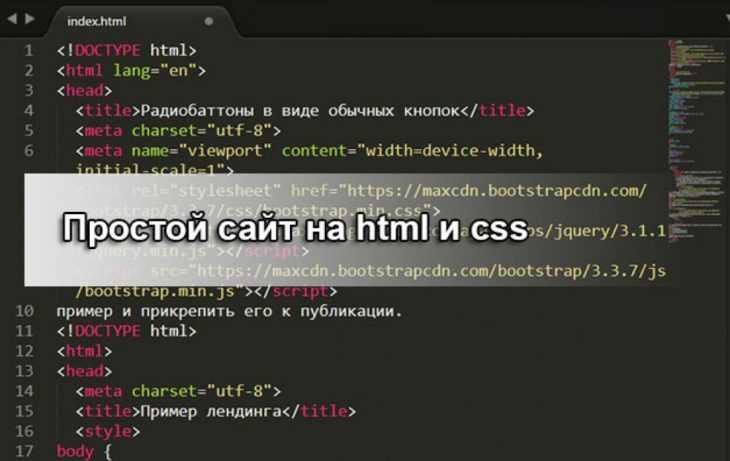
Для начала необходимо определить семантическую структуру страницы. Основные контейнеры включают <header> для шапки, <nav> для меню, <main> для основного контента и <footer> для подвала.
Раздел <header> обычно содержит логотип и ключевые ссылки. Например:
<header><h1>Название сайта</h1></header>
Навигация оформляется с помощью <nav> и списка <ul>, чтобы ссылки были структурированы:
<nav><ul><li><a href="index.html">Главная</a></li></ul></nav>
Основной контент разделяется на логические блоки с <section> или <article>. Каждый блок имеет заголовок <h2>–<h3> и текст <p>. Пример структуры:
| Блок | Тег | Назначение |
|---|---|---|
| Шапка | <header> | Содержит логотип, название и контактные ссылки |
| Меню | <nav> | Организация ссылок для перемещения по сайту |
| Основной контент | <main> | Главная информация страницы, разделённая на <section> и <article> |
| Подвал | <footer> | Информация об авторских правах, ссылки на политику конфиденциальности |
Для улучшения читаемости и доступности используйте <h2> для крупных разделов и <h3> для подразделов. Текст внутри <p> должен быть лаконичным и информативным.
Использование семантических тегов облегчает SEO-оптимизацию и позволяет браузерам корректно отображать структуру страницы, а вспомогательным технологиям – понимать содержание.
Добавление текста и заголовков на страницу
Для структурирования контента на веб-странице используются заголовки <h1>–<h6>. <h1> применяют для основного заголовка страницы, <h2>–<h3> – для разделов и подразделов, а <h4>–<h6> – для вспомогательных заголовков. Правильная иерархия улучшает восприятие текста и SEO.
Для обычного текста используется тег <p>. Один абзац помещается в один тег <p>. Разделение текста на абзацы повышает читаемость и позволяет браузерам корректно отображать контент.
Для выделения ключевых слов или фраз используют <strong> (жирный текст) и <em> (курсив). Эти теги влияют на восприятие информации и семантически обозначают важность текста.
Списки создаются тегами <ul> и <ol> для ненумерованных и нумерованных списков соответственно. Каждый элемент списка заключается в <li>. Правильное использование списков структурирует информацию и упрощает восприятие.
Для добавления ссылок применяется тег <a> с атрибутом href, указывающим адрес страницы. Текст ссылки должен быть информативным и коротким, например: <a href="https://example.com">Посмотреть пример</a>.
Для улучшения читабельности больших текстовых блоков применяют теги <br> для разрыва строки и <blockquote> для цитат. Используйте их умеренно, чтобы не перегружать страницу.
Вставка изображений и мультимедиа элементов
Для добавления графики на страницу используется тег с атрибутом src, который указывает путь к файлу. Желательно указывать alt – краткое описание изображения для доступности и SEO. Размеры можно контролировать через width и height в пикселях или процентах.
Примеры форматов изображений и их применение:
- JPEG – оптимален для фотографий, высокий сжатый размер при сохранении качества.
- PNG – поддержка прозрачности, подходит для логотипов и графических элементов.
- SVG – векторная графика, масштабируется без потери качества, часто используется для иконок.
- WebP – современный формат с хорошей компрессией, снижает время загрузки страницы.
Для вставки видео используется тег video с атрибутами controls и autoplay по необходимости. Поддерживаются форматы MP4, WebM, Ogg. Внутри тега рекомендуется указать несколько источников через source для совместимости с разными браузерами.
- Добавьте видео с управлением воспроизведением:
<video controls><source src="video.mp4" type="video/mp4"></video> - Для звуковых файлов используйте тег
audioсcontrols:
<audio controls><source src="audio.mp3" type="audio/mpeg"></audio> - Укажите текстовую альтернативу через
trackдля субтитров или описаний.
Вставка мультимедиа элементов должна учитывать производительность: файлы лучше оптимизировать по размеру, использовать адаптивные форматы и устанавливать атрибуты preload и poster для видео, чтобы ускорить загрузку и снизить нагрузку на браузер.
Для интерактивной графики допустимо использовать iframe для вставки внешних ресурсов, таких как карты, презентации или видеоплееры с внешних платформ, указывая точный width, height и loading="lazy" для экономии ресурсов.
Создание ссылок и навигационного меню
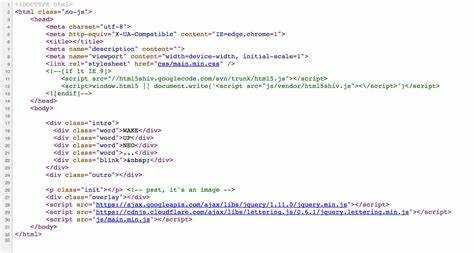
Для добавления ссылки используется тег <a> с атрибутом href, указывающим путь к странице или ресурсу. Пример: <a href="about.html">О нас</a>. Атрибут target="_blank" открывает ссылку в новой вкладке.
Внутренние ссылки на страницы сайта оформляются относительно структуры проекта. Например, если страница находится в папке pages, ссылка будет: <a href="pages/contact.html">Контакты</a>. Внешние ссылки требуют полного URL с протоколом: https://example.com.
Для создания навигационного меню используется список: <ul> для блока и <li> для элементов. Каждый элемент содержит ссылку:
<ul><li><a href="index.html">Главная</a></li><li><a href="services.html">Услуги</a></li></ul>.
Меню лучше размещать в отдельном контейнере, например, в <nav>, чтобы облегчить доступность и структуру сайта. Стандартная практика – помещать <nav> в верхнюю часть страницы.
Для улучшения навигации используйте атрибут title в ссылках: <a href="about.html" title="Подробнее о компании">О нас</a>. Это повышает удобство для пользователей и SEO.
Активный пункт меню выделяется атрибутом class="active" или id для последующей стилизации через CSS: <li class="active"><a href="index.html">Главная</a></li>.
Для ссылок на определенные разделы страницы используйте якоря с id: <a href="#section1">Раздел 1</a>, а у целевого блока: <div id="section1">...</div>. Это позволяет создавать быстрый переход внутри страницы.
Форматирование контента с помощью списков и таблиц
Списки позволяют структурировать информацию для быстрого восприятия. Нумерованные списки (<ol>) используются, когда важен порядок действий или приоритет элементов. Например:
<ol>
<li>Создание структуры HTML</li>
<li>Добавление контента</li>
<li>Форматирование текста и изображений</li>
</ol>
Маркированные списки (<ul>) подходят для перечисления однотипных объектов без привязки к порядку. Каждый элемент списка (<li>) должен содержать короткую, ёмкую информацию. Пример:
<ul>
<li>HTML-теги</li>
<li>CSS-правила</li>
<li>JavaScript-функции</li>
</ul>
Таблицы (<table>) эффективны для представления структурированных данных. Основные теги: <tr> для строк, <th> для заголовков столбцов и <td> для ячеек с данными. Рекомендуется использовать заголовки для повышения читаемости:
<table border="1">
<tr>
<th>Имя</th>
<th>Возраст</th>
<th>Город</th>
</tr>
<tr>
<td>Анна</td>
<td>28</td>
<td>Москва</td>
</tr>
<tr>
<td>Иван</td>
<td>34</td>
<td>Санкт-Петербург</td>
</tr>
</table>
Для улучшения читаемости таблиц применяют объединение ячеек (colspan и rowspan), а также логическую группировку строк с помощью <thead>, <tbody> и <tfoot>. Такие подходы упрощают навигацию по большим объёмам данных.
Списки и таблицы совместно повышают структурированность страницы: списки удобно использовать для кратких перечислений, таблицы – для сравнения и анализа информации. Всегда следите за логическим смыслом элементов и избегайте избыточного вложения списков, чтобы сохранить читаемость.
Подключение CSS для стилизации элементов
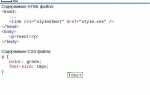
Для интеграции CSS в HTML используются три метода: внешний, встроенный и внутренний стиль. Внешний стиль подключается через тег <link> в разделе <head> документа: <link rel="stylesheet" href="style.css">. Этот способ обеспечивает единообразие оформления на всех страницах сайта и упрощает поддержку кода.
Внутренний CSS размещается внутри тега <style> в <head> страницы. Пример: <style> h1 { color: #2a2a2a; font-size: 28px; } </style>. Используется для уникального оформления конкретной страницы без влияния на другие файлы.
Встроенный стиль применяется непосредственно к элементу через атрибут style: <p style="color: red; font-weight: bold;">Текст</p>. Такой подход целесообразен для единичных изменений, но усложняет масштабирование сайта.
Рекомендуется использовать внешние CSS-файлы для всех повторяющихся правил и внутренние стили только для уникальных страниц. Встроенные стили применяются исключительно для оперативных корректировок. Для подключения нескольких CSS-файлов соблюдайте порядок подключения: общие стили первыми, специфические – после.
Используйте относительные пути для CSS: href="css/main.css", чтобы обеспечить корректную работу сайта при переносе между серверами. Обязательно проверяйте MIME-тип файла на сервере: text/css. Ошибки в подключении часто вызывают отсутствие отображения стилей.
Для отладки применяйте инструменты разработчика браузера. Проверяйте, какие правила перекрываются, и убедитесь, что селекторы имеют достаточную специфичность. Это предотвратит непреднамеренные конфликты стилей между различными блоками страницы.
Сохранение и открытие сайта в браузере
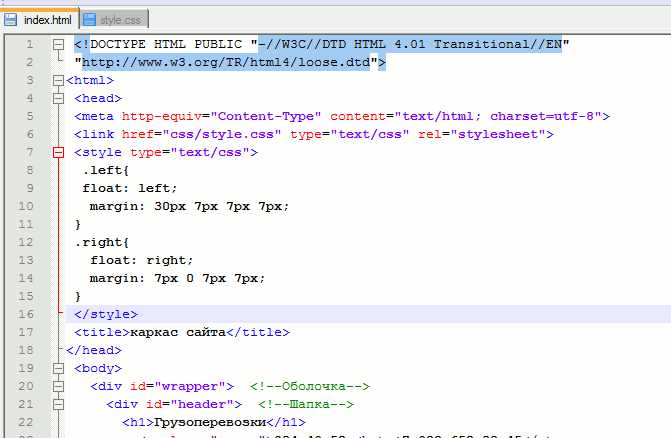
После завершения написания HTML-кода необходимо сохранить файл с расширением .html или .htm. Рекомендуется использовать латинские символы и не включать пробелы в названии файла, например index.html или main-page.html. Это предотвращает ошибки при открытии на разных системах и упрощает организацию проекта.
Для сохранения можно использовать любой текстовый редактор, поддерживающий кодировку UTF-8 без BOM, чтобы избежать проблем с отображением кириллических символов. В редакторах вроде VS Code или Sublime Text достаточно выбрать File → Save As и указать нужное имя и расширение.
Чтобы открыть сайт, дважды кликните по сохранённому файлу в файловой системе. Браузер отобразит страницу в текущем состоянии HTML-кода. Альтернативно, можно открыть файл через File → Open File в браузере и выбрать сохранённый HTML.
При работе с внешними ресурсами, такими как CSS или JavaScript, убедитесь, что пути к файлам указаны относительно местоположения HTML-файла. Например, если CSS находится в папке css, подключение должно выглядеть так: <link rel=»stylesheet» href=»css/style.css»>.
Для регулярной проверки изменений рекомендуется открыть файл в браузере и обновлять страницу после каждой правки. Это позволяет мгновенно контролировать корректность структуры и стилей, избегая накопления ошибок.
Если сайт содержит несколько страниц, сохраняйте все файлы в одной папке или поддерживайте логическую структуру каталогов. Например, index.html в корне, about.html и contact.html в подкаталогах, чтобы ссылки между страницами работали корректно.
Вопрос-ответ:
Что нужно знать перед тем, как начать создавать сайт на HTML?
Перед созданием сайта полезно иметь представление о структуре HTML-документа: теги для заголовков, абзацев, списков, ссылок и изображений. Также важно понимать, как работают атрибуты тегов и порядок вложенности элементов. Базовые знания о CSS помогут в дальнейшем оформлении страниц.
Как правильно создать структуру страницы с помощью HTML?
Структура страницы начинается с декларации типа документа и основных тегов: ,
и . В обычно помещают заголовок страницы и подключают стили, а в размещают содержимое: тексты, изображения, ссылки и списки. Правильная вложенность тегов обеспечивает корректное отображение информации в браузере.Можно ли создавать интерактивные элементы на сайте только с помощью HTML?
HTML сам по себе отвечает за структуру и содержимое страницы, но интерактивность, такую как обработка кликов или динамическая подгрузка данных, требует использования скриптов. Однако с помощью HTML можно создавать формы, кнопки и ссылки, которые служат основой для взаимодействия пользователя с сайтом.
Какие ошибки чаще всего делают новички при создании сайта на HTML?
Частые ошибки включают неправильное закрытие тегов, использование устаревших элементов, отсутствие структуры
и , а также несоблюдение вложенности тегов. Это может привести к неправильному отображению страниц в браузере и затруднить последующее оформление с помощью стилей.Как проверить, правильно ли отображается сайт после написания HTML-кода?
Самый простой способ — открыть файл в любом браузере и просмотреть содержимое. Для детальной проверки полезно использовать инструменты разработчика в браузере: они показывают структуру документа, ошибки в коде и позволяют отладить элементы страницы. Также существуют онлайн-валидаторы, которые помогают найти синтаксические ошибки в HTML.

 Загрузка...