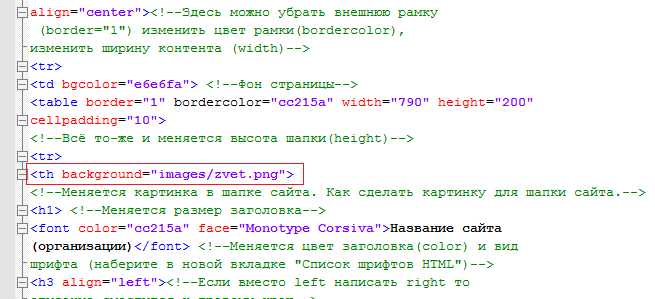
для табличных данных. Ссылки оформляются через , изображения – через ![]() с обязательным атрибутом alt.
с обязательным атрибутом alt.
Как использовать теги для добавления текста и списков
Для добавления текста в HTML используется тег <p>. Он создает отдельный абзац, автоматически отделяя его от других элементов. Абзацы помогают структурировать контент и повышают читаемость страницы.
Пример:
<p>Это пример абзаца текста.</p>
Для выделения заголовков применяются теги <h1>–<h6>. Заголовок <h1> имеет наибольший размер и приоритет, <h6> – наименьший. Заголовки улучшают структуру и SEO страницы.
Пример заголовков:
| Тег |
Описание |
| <h1> |
Главный заголовок страницы |
| <h2> |
Второй уровень заголовка |
| <h3> |
Третий уровень заголовка |
| <h4> |
Четвертый уровень заголовка |
| <h5> |
Пятый уровень заголовка |
| <h6> |
Шестой уровень заголовка |
Для создания списков используются два основных типа тегов: <ul> (ненумерованный список) и <ol> (нумерованный список). Каждый элемент списка оформляется с помощью тега <li>.
Пример ненумерованного списка:
<ul>

<li>Элемент списка 1</li>

<li>Элемент списка 2</li>

<li>Элемент списка 3</li>

</ul>
Пример нумерованного списка:
<ol>

<li>Первый элемент</li>

<li>Второй элемент</li>

<li>Третий элемент</li>

</ol>
Теги списков можно вкладывать друг в друга для создания многоуровневых структур. Это удобно для сложной организации контента.
Как вставлять изображения и работать с атрибутами
Для вставки изображения используется тег с обязательным атрибутом src, который указывает путь к файлу: относительный («images/photo.jpg») или абсолютный («https://example.com/photo.jpg»).
Атрибут alt обязателен для доступности – он содержит описание изображения и отображается, если файл недоступен. Пример: alt=»Портрет человека в парке».
Атрибут title добавляет подсказку при наведении курсора. Его использование рекомендуется для уточнения содержания изображения.
Атрибут width задаёт ширину изображения в пикселях или процентах. Например: width=»300″ или width=»50%».
Атрибут height задаёт высоту изображения. Если задан только один из атрибутов width или height, второй масштабируется автоматически для сохранения пропорций.
Использование атрибута loading=»lazy» откладывает загрузку изображения до момента прокрутки страницы, что ускоряет её начальную загрузку.
Формат изображений имеет значение: WebP и AVIF обеспечивают меньший размер файлов при хорошем качестве, JPEG подходит для фото, PNG – для графики с прозрачностью.
Атрибут srcset позволяет указать несколько версий изображения для разных размеров экрана. Пример: srcset=»image-320.jpg 320w, image-640.jpg 640w».
Атрибут sizes определяет, какая версия изображения используется в зависимости от ширины окна просмотра. Пример: sizes=»(max-width: 600px) 480px, 800px».
Для SEO и оптимизации важно давать описательные alt, выбирать современные форматы, использовать srcset и lazy loading, а также соблюдать пропорции изображения для точного отображения на странице.
Как создавать ссылки и навигацию между страницами
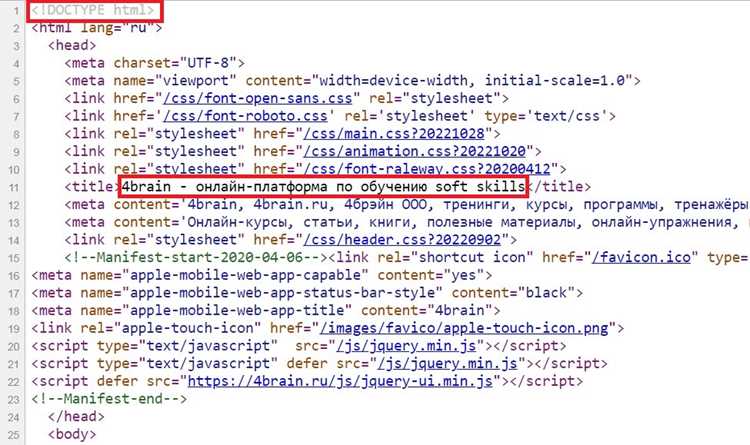
Для создания ссылок используется тег <a>. Атрибут href определяет адрес страницы или документа. Например: <a href="index.html">Главная</a> создаёт ссылку на файл index.html.
Ссылки могут вести на внутренние страницы сайта или внешние ресурсы. Для внешних ссылок указывайте полный URL, включая http:// или https://: <a href="https://example.com">Сайт Example</a>.
Для навигации между страницами используйте относительные пути. Пример: <a href="pages/about.html">О нас</a> – путь указывает, что файл находится в папке pages.
Атрибут target="_blank" открывает ссылку в новой вкладке: <a href="https://example.com" target="_blank">Example</a>. Для безопасности добавляйте rel="noopener noreferrer".
Для организации навигации используют списки с тегами <ul> и <li>. Пример структуры меню:
<ul>

<li><a href="index.html">Главная</a></li>

<li><a href="about.html">О нас</a></li>

<li><a href="contact.html">Контакты</a></li>

</ul>
Для удобства пользователя добавляйте описания ссылок через атрибут title: <a href="about.html" title="Страница о компании">О нас</a>. Это повышает доступность и SEO.
Использование id и якорей позволяет создавать переходы внутри одной страницы: <a href="#section1">Перейти к разделу</a> и <div id="section1">Раздел 1</div>.
Систематическая организация ссылок и меню обеспечивает логичную структуру сайта и улучшает пользовательский опыт.
Как проверять HTML-код на ошибки и открывать страницу в браузере
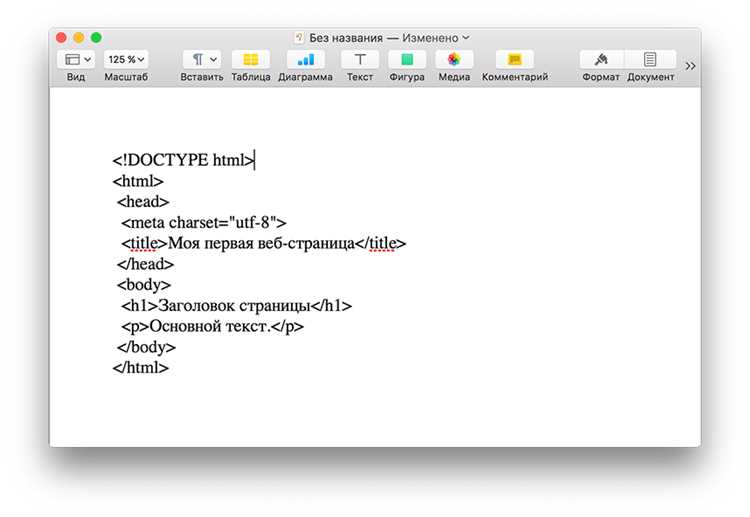
Для проверки HTML-кода используются специальные инструменты, которые анализируют структуру документа и выявляют синтаксические ошибки. Это важно для корректного отображения страницы в браузерах.
- Встроенные средства браузера: в Google Chrome, Firefox или Edge откройте страницу, нажмите
F12 или Ctrl+Shift+I, перейдите в вкладку «Console» для выявления ошибок HTML и JavaScript.
- Валидаторы HTML: W3C Validator – стандартный инструмент для проверки синтаксиса HTML. Нужно вставить код или загрузить файл, чтобы получить детальный отчёт об ошибках.
- Онлайн-редакторы: CodePen, JSFiddle, JSBin позволяют сразу видеть ошибки и результат отображения в браузере.
Пошаговая проверка HTML-кода:
- Сохраните код в файл с расширением
.html (например, index.html).
- Откройте файл двойным кликом или через контекстное меню «Открыть с помощью» → ваш браузер.
- Включите инструменты разработчика (
F12) для поиска ошибок и проверки структуры DOM.
- Используйте валидатор W3C для финальной проверки перед публикацией.
Для автоматизации проверки можно установить расширения, например:
- HTML Validator – расширение для Firefox.
- Web Developer – инструмент для Chrome и Firefox с функцией проверки HTML.
Регулярная проверка HTML-кода предотвращает ошибки отображения, улучшает SEO и ускоряет загрузку страницы.
Вопрос-ответ:
Что такое HTML и для чего он нужен при создании веб-страниц?
HTML (HyperText Markup Language) — это язык разметки, который используется для описания структуры веб-страницы. С его помощью создаётся основа сайта: заголовки, абзацы, списки, изображения, ссылки и другие элементы. HTML не занимается оформлением — это задача CSS, но без HTML веб-страница просто не будет существовать.
Как проверить, правильно ли написан HTML-код?
Существуют онлайн-валидаторы, например, W3C Markup Validation Service. Они анализируют HTML и указывают на ошибки и предупреждения. Также полезно проверять код в разных браузерах, чтобы увидеть, как страница отображается. При работе лучше использовать редакторы кода, такие как VS Code или Sublime Text, которые подсвечивают синтаксис и показывают ошибки в реальном времени.
Можно ли создавать веб-страницы только на HTML, без CSS и JavaScript?
Да, HTML достаточно для создания структуры страницы — текста, заголовков, изображений, ссылок. Однако без CSS оформление будет минимальным и страница будет выглядеть очень просто. Без JavaScript страница не сможет иметь интерактивных элементов, таких как кнопки с динамическим поведением. HTML даёт каркас, CSS придаёт внешний вид, а JavaScript добавляет функциональность.
Оценка статьи:

Загрузка...
Поделиться с друзьями:
Поделиться
Поделиться
Отправить
Класснуть
Как начать код html
Ссылка на основную публикацию