Ошибки в HTML коде могут приводить к некорректному отображению страниц и снижению производительности сайта. Чаще всего встречаются незакрытые теги, неправильная вложенность элементов и опечатки в атрибутах. Для их выявления рекомендуется использовать валидаторы, такие как W3C Validator, которые предоставляют точные позиции ошибок и подсказки по исправлению.
Исправление ошибок требует системного подхода. Начните с проверки структуры документа: убедитесь, что все <head> и <body> содержат допустимые элементы, а вложенность тегов соответствует стандарту HTML5. Неправильное использование списков, таблиц и форм часто приводит к нарушению семантики и проблемам с доступностью.
Особое внимание стоит уделять атрибутам тегов. Ошибки в путях к файлам, неправильные значения class и id могут вызвать сбои в CSS и JavaScript. Рекомендуется проверять каждый элемент с помощью инструментов разработчика браузера и исправлять несовпадения, чтобы сохранить корректную работу интерактивных элементов.
Регулярное тестирование HTML на разных устройствах и браузерах помогает выявить скрытые ошибки. Автоматизированные линтеры, такие как HTMLHint и eslint-plugin-html, позволяют интегрировать проверку кода в процесс разработки, что минимизирует появление новых ошибок и ускоряет исправление существующих.
Определение некорректной структуры тегов
- Отсутствие закрывающего тега для элементов, требующих пары (например,
<div>,<p>). - Перекрытие тегов: открытие одного тега внутри другого, который закрывается позже внешнего.
- Неправильное использование самозакрывающихся тегов (
<br>,<img>), которые не требуют закрытия, но закрываются вручную. - Вложение блоковых элементов внутрь строчных, что нарушает семантику (
<div>внутри<span>).
Методы выявления ошибок:
- Использование валидаторов HTML (W3C Validator) для автоматической проверки вложенности и закрытия тегов.
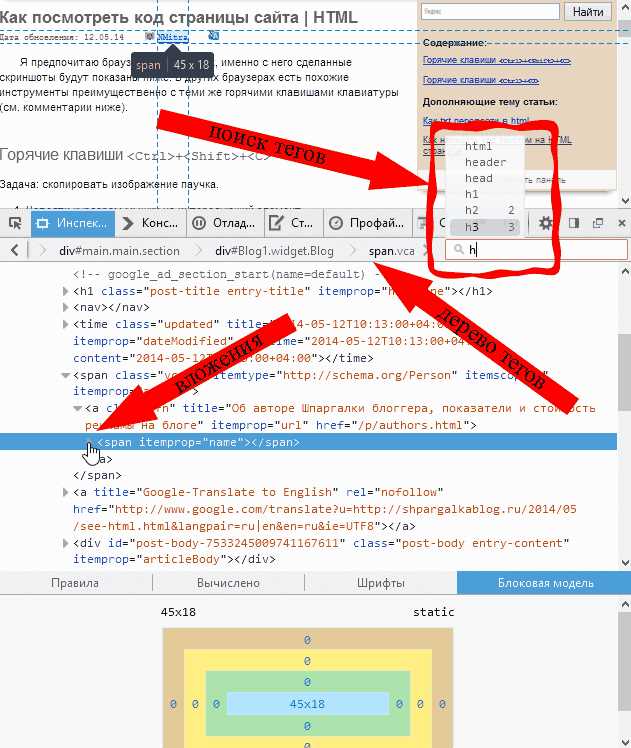
- Проверка структуры с помощью браузерных инструментов разработчика, отображающих DOM и указывающих незакрытые или неправильно вложенные элементы.
- Пошаговый анализ кода, выделяя открывающие и закрывающие теги, сверяя их соответствие.
Практические рекомендации:
- Поддерживать единый стиль отступов и форматирования, чтобы визуально отслеживать уровни вложенности.
- Разделять блоки кода комментариями для облегчения идентификации границ элементов.
- При редактировании использовать текстовые редакторы с подсветкой синтаксиса и проверкой парности тегов.
- Сразу исправлять найденные перекрытия и пропуски, чтобы избежать ошибок отображения в браузерах.
Проверка закрытия всех открытых элементов
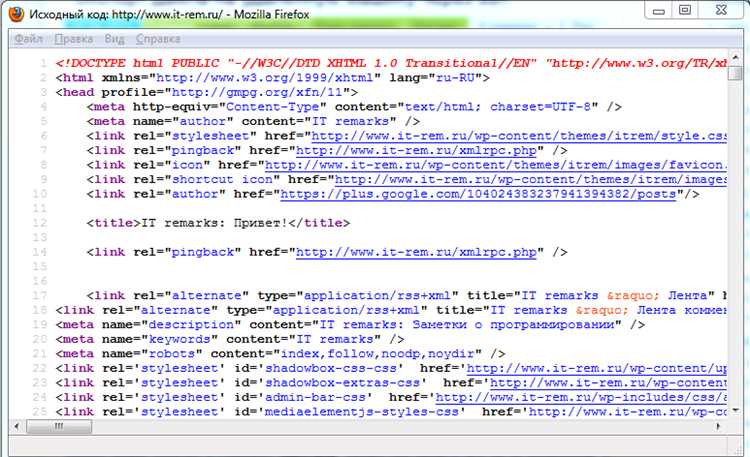
Неправильное закрытие HTML-тегов приводит к некорректному отображению страниц и нарушению структуры DOM. Основной способ выявления ошибок – использование валидаторов, например, W3C Markup Validation Service. Они автоматически указывают на незакрытые элементы и несоответствие вложенности.
При ручной проверке необходимо сверять каждый открывающий тег с соответствующим закрывающим. Для упрощения можно использовать текстовые редакторы с подсветкой парных тегов: Visual Studio Code, Sublime Text, Atom. Они выделяют несоответствия в реальном времени.
Особое внимание стоит уделять блочным элементам (div, section, article) и контейнерам списков (ul, ol, li). Незакрытые блоки нарушают каскадное оформление CSS и скрипты JavaScript.
Для вложенных структур рекомендуется применять метод пошаговой проверки: сначала закрываются внутренние элементы, затем внешние. При большом объеме кода полезно создавать краткую карту документа, чтобы визуально отслеживать соответствие открытых и закрытых тегов.
Автоматические инструменты, такие как HTMLHint или линтеры для IDE, позволяют настроить правила проверки закрытия тегов и получать уведомления при нарушениях. Это снижает вероятность ошибок при редактировании крупных проектов.
Регулярная проверка закрытия всех элементов обеспечивает корректное отображение, предотвращает ошибки скриптов и упрощает поддержку кода, особенно при интеграции сторонних библиотек.
Использование валидаторов HTML для обнаружения ошибок
Валидаторы HTML анализируют код на соответствие стандартам W3C, выявляя синтаксические ошибки, неправильное вложение тегов и устаревшие атрибуты. Регулярная проверка позволяет обнаруживать ошибки, которые не видны визуально, но могут нарушать работу страницы в разных браузерах.
Популярные инструменты включают W3C Markup Validation Service, который поддерживает проверку как по URL, так и по вставке кода, а также Nu Html Checker с поддержкой HTML5 и ARIA-атрибутов. При использовании валидатора важно анализировать все предупреждения, а не только критические ошибки, так как предупреждения могут указывать на потенциальные проблемы с доступностью и адаптивностью.
Для эффективного использования валидаторов рекомендуется проверять отдельные участки кода после внесения изменений и фиксировать типичные ошибки: незакрытые теги, дублирующиеся идентификаторы, неправильное использование атрибутов alt и title. Автоматическая интеграция валидаторов в процесс сборки сайта позволяет обнаруживать ошибки до публикации.
Валидация кода повышает совместимость с различными браузерами, улучшает доступность для пользователей с ограниченными возможностями и предотвращает некорректное отображение страниц на мобильных устройствах. Систематическое использование валидаторов становится частью профессиональной практики контроля качества HTML.
Поиск неправильного вложения блоков и списков
Неправильное вложение блоков и списков часто приводит к нарушению структуры страницы и некорректному отображению контента. Основные ошибки включают:
| Ошибка | Описание | Пример | Исправление |
|---|---|---|---|
| Блоки внутри inline-элементов | Размещение <div> или <section> внутри <span> или <a> |
<span><div>Контент</div></span> |
Перенос блока за пределы inline-элемента или замена <span> на <div> |
| Списки внутри блоков без обертки | Непосредственное вложение <li> без родительского <ul> или <ol> |
<div><li>Элемент</li></div> |
Добавить корректный родительский список: <ul><li>Элемент</li></ul> |
Смешивание <ul> и <ol> без закрытия |
Начало нового списка до закрытия предыдущего | <ul><li>Пункт 1</li><ol><li>Подпункт</li></ol> |
Закрыть предыдущий список перед открытием нового |
| Вложенные списки с некорректными уровнями | Размещение <ul> или <ol> вне <li> |
<ul><li>Элемент</li><ul><li>Вложенный</li></ul></ul> |
Помещать вложенный список внутрь <li> родительского списка |
Для проверки правильного вложения рекомендуется использовать валидаторы HTML и редакторы с подсветкой структуры DOM. Важно проверять каждый <li> и блоковый элемент на соответствие родительскому тегу, избегая смешивания inline и block элементов.
Дополнительно полезно визуализировать дерево документа через инструменты разработчика браузера, чтобы сразу выявлять некорректные уровни вложенности и незакрытые теги.
Проверка атрибутов и их значений
Атрибуты HTML-тегов определяют поведение элементов и их отображение. Ошибки в атрибутах часто приводят к некорректной работе страницы. Первое, на что стоит обратить внимание, – соответствие атрибутов стандарту HTML5. Например, у тега <a> допустимы атрибуты href, target, rel. Атрибут srcset у <img> требует правильного формата: каждый путь к изображению должен быть указан с размером или плотностью пикселей.
Проверка значений атрибутов включает валидацию типов данных. Атрибут width у <video> и <img> должен быть числовым, без единиц измерения. Для input type="number" допустимы только числовые значения в пределах заданного диапазона через min и max. Значения булевых атрибутов, таких как disabled или checked, проверяются на наличие самого атрибута без присвоения.
Важно убедиться, что ссылки в атрибутах корректны. Атрибут href не должен содержать пробелы или недопустимые символы. Использование относительных и абсолютных путей должно соответствовать структуре проекта, чтобы избежать ошибок 404. Для атрибута alt у <img> значение обязано быть описательным и уникальным для каждой картинки.
При проверке форм и интерактивных элементов необходимо следить за соответствием name и id. Они должны быть уникальными в пределах документа. Атрибут for у <label> должен точно совпадать с id соответствующего элемента. Несоответствие приводит к нарушению доступности.
Автоматические инструменты, такие как валидаторы W3C, помогают выявить ошибки в атрибутах. При этом ручная проверка критична для нестандартных значений и кастомных компонентов, где валидатор может не распознать специфику. Для сложных проектов рекомендуется поддерживать справочник используемых атрибутов с их допустимыми значениями для ускорения аудита.
Исправление проблем с кодировкой и спецсимволами

Неправильное отображение текста в HTML часто связано с несоответствием кодировки. Наиболее распространённая ошибка – отсутствие или неверная декларация кодировки в документе.
<meta charset="UTF-8">Для проверки корректности кодировки можно использовать текстовые редакторы с поддержкой UTF-8 или специальные валидаторы. Если в тексте появляются знаки вопроса или иероглифы, вероятно, файл сохранён в другой кодировке, например Windows-1251. В этом случае необходимо переконвертировать файл в UTF-8.
Проблемы с отображением спецсимволов, таких как <, >, &, ©, чаще всего решаются использованием HTML-сущностей:
- < – <
- > – >
- & – &
- © – ©
- ® – ®
Для текстовых данных с нестандартными символами рекомендуется применять Unicode-последовательности, например:
- ✓ – ✓
- – – —
Если сайт динамический и данные поступают из базы данных, убедитесь, что соединение с БД и таблицы настроены на UTF-8. В PHP это делается через:
mysqli_set_charset($conn, "utf8");После исправления кодировки обязательно проверить все страницы на наличие некорректных символов. Для крупных проектов удобно использовать автоматические скрипты для поиска символов вне диапазона UTF-8.
Тестирование отображения в разных браузерах
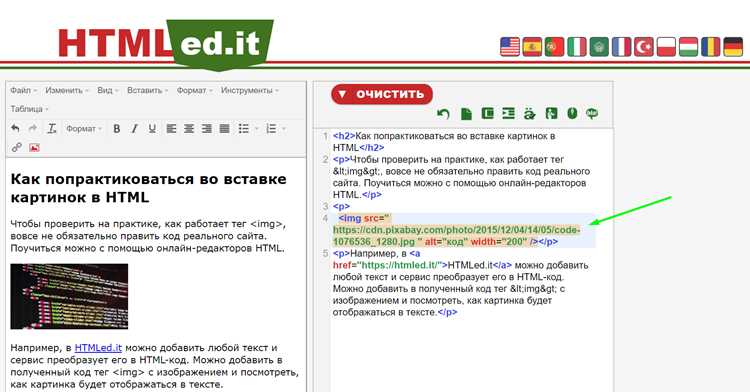
Для корректной работы HTML-кода необходимо проверять отображение на основных движках: Blink (Chrome, Edge), Gecko (Firefox), WebKit (Safari). Различия в рендеринге блоков, таблиц и форм могут приводить к смещению элементов и некорректному отображению шрифтов.
Используйте встроенные инструменты разработчика: Chrome DevTools, Firefox Developer Tools, Safari Web Inspector. Проверка должна включать размеры контейнеров, отступы, выравнивание текста, корректность ссылок и форм ввода. Особое внимание уделяйте адаптивности и медиазапросам для мобильных версий.
Для ускорения тестирования применяйте сервисы BrowserStack, LambdaTest или Sauce Labs, которые позволяют эмулировать разные версии браузеров и операционных систем. Тестирование должно охватывать не только последние версии, но и старые, поддерживаемые пользователями.
Проверяйте поддержку HTML-тегов и атрибутов: например, новые семантические элементы могут некорректно работать в старых версиях Internet Explorer. Для таких случаев используйте полифилы или альтернативные конструкции.
После выявления несоответствий фиксируйте их в отдельном списке с указанием браузера и версии. Корректировки стоит вносить с использованием стандартных свойств CSS и валидного HTML, избегая специфичных для одного движка решений.
Регулярное кроссбраузерное тестирование снижает риск некорректного отображения и гарантирует единый пользовательский опыт на всех устройствах.
Вопрос-ответ:
Почему мой HTML документ не отображается корректно в браузере?
Часто проблема кроется в синтаксических ошибках: пропущенных закрывающих тегах, неправильном порядке элементов или неверном использовании атрибутов. Для проверки можно воспользоваться валидатором HTML, который покажет строки с ошибками и даст подсказки по их исправлению.
Как быстро найти незакрытые теги в большом HTML файле?
Для этого удобно использовать редакторы кода с подсветкой синтаксиса и функцией проверки соответствия тегов. Также можно применить специализированные утилиты или онлайн-валидаторы, которые показывают несоответствия между открывающими и закрывающими тегами, позволяя исправить их без ручного просмотра всего документа.
Что делать, если страница отображается верно в одном браузере, но ломается в другом?
Разные браузеры по-разному интерпретируют некорректный HTML. В таких случаях стоит проверить код через валидатор и устранить все ошибки: неправильное вложение тегов, отсутствующие атрибуты, несоответствие стандартам HTML. После исправления страницы обычно начинают одинаково отображаться в разных браузерах.
Можно ли найти ошибки в HTML без специальных программ?
Да, но процесс будет более трудоемким. Можно открывать страницу в браузере и использовать инструменты разработчика, чтобы отследить проблемы с разметкой. Ошибки могут проявляться в неправильном отображении блоков или отсутствии стилей. Однако валидаторы значительно ускоряют процесс и дают точную информацию о проблемах.

 Загрузка...